私たちの日常生活において、LINEは友人や家族、職場とのコミュニケーションに欠かせないツールとなっています。
しかし、スマートフォンを机の上に置いている際や移動中に、不意に届いたメッセージの内容が画面に表示され、周囲の人に見られてしまった経験はないでしょうか。
プッシュ通知は便利な機能ですが、プライベートなやり取りが第三者の目に触れることは、予期せぬトラブルやプライバシーの侵害につながる恐れがあります。
本記事では、セキュリティ意識を高め、プライバシーを保護するためにLINEの通知内容を非表示にする具体的な設定手順について詳しく解説します。
設定を適切に見直すことで、通知の利便性を維持しながら、重要な情報を守る安全な運用を実現しましょう。
LINEの通知内容を非表示にする重要性
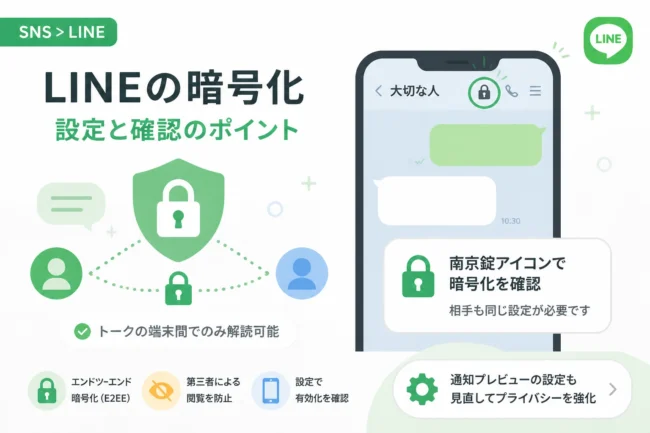
スマートフォンのロック画面に表示される通知プレビューは、デバイスを開かずにメッセージを確認できるため非常に効率的です。
しかし、その一方で「誰からどのような内容が届いたか」が誰にでも見えてしまうという脆弱性を抱えています。
特にビジネスシーンにおいては、顧客名やプロジェクトに関する機密情報が通知から漏えいするリスクを考慮しなければなりません。
また、プライベートにおいても、親しい友人との会話内容が家族や知人の目に触れることで、気まずい思いをすることもあるでしょう。
現代のセキュリティ対策において、物理的な画面ののぞき見(ショルダーハッキング)を防ぐことは、デジタル的なサイバー攻撃への対策と同じくらい重要です。
通知設定をカスタマイズすることは、自分自身のプライバシーを守るだけでなく、メッセージを送ってくれた相手への配慮にもつながります。
LINEアプリ内での設定手順(iOS/Android共通)
LINEアプリ自体の設定を変更することで、通知が届いた際にメッセージの本文を表示させないようにできます。
メッセージ通知の内容を非表示にする方法
まず、LINEアプリを起動し、ホーム画面の右上にある設定アイコン(歯車マーク)をタップしてください。
設定メニューの中から「通知」という項目を選択します。
「通知」の設定画面内に、「メッセージ通知の内容表示」という項目があることを確認してください。
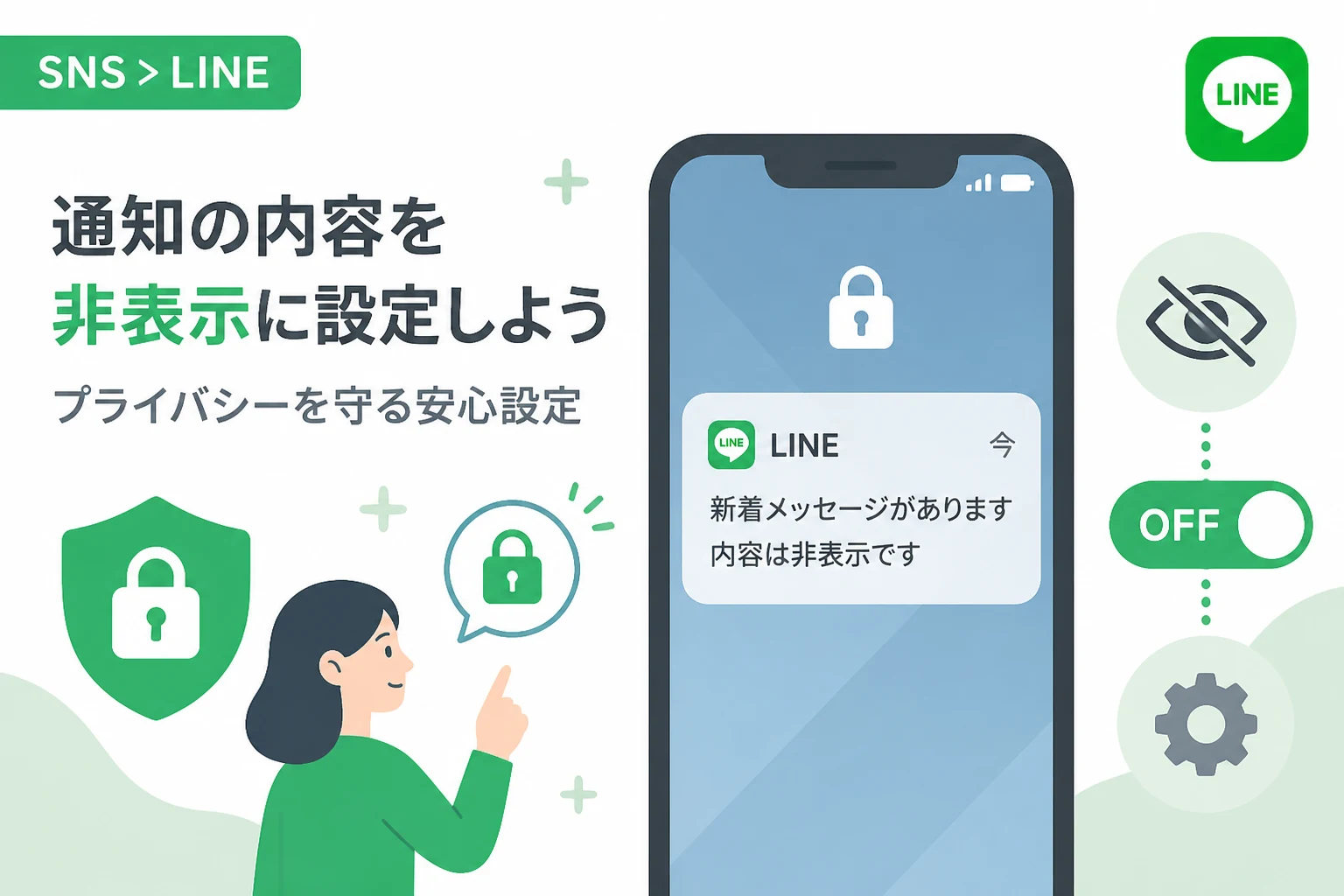
この項目のスイッチをオフ(グレーの状態)に切り替えることで、通知画面にメッセージのプレビューが表示されなくなります。
設定をオフにすると、通知には「新着メッセージがあります」といった定型文のみが表示されるようになります。
これにより、「通知があったこと」は把握しつつ、「内容はLINEアプリを開くまで隠す」という運用が可能になります。
送信者の名前も非表示にしたい場合
「メッセージ通知の内容表示」をオフにしても、多くの場合は「誰から届いたか」という名前は表示されます。
もし送信者の名前すらも隠したい場合は、スマートフォンのOS側の設定と組み合わせる必要があります。
名前が表示されているだけで、やり取りの背景が推測されてしまうケースもあるため、より高い匿名性を求める方は後述するOS設定も併せて実施してください。
OS側の設定による通知の制御
LINEアプリの設定だけでなく、iPhoneやAndroid本体の設定メニューからも通知の表示方法を細かく制御できます。
iPhone(iOS)での設定手順
iPhoneをお使いの方は、端末の「設定」アプリを開き、「通知」メニューを選択してください。
通知を許可しているアプリ一覧の中から「LINE」を探してタップします。
「プレビューを表示」という項目をタップし、設定を「ロックされていないとき」または「しない」に変更してください。
「しない」を選択した場合、ロック画面では内容が一切表示されず、Face IDやTouch IDでロックを解除するまで詳細は伏せられます。
この設定はシステムレベルで適用されるため、LINE以外のアプリについても一括、あるいは個別に高いセキュリティレベルを維持できます。
Androidでの設定手順
Androidスマートフォンの場合は、端末の「設定」から「通知」あるいは「アプリと通知」を選択します。
「通知」の設定内にある「ロック画面上の通知」という項目を確認してください。
ここで「プライベートな内容のみ表示しない」または「通知を表示しない」を選択することが可能です。
Androidのバージョンや機種(UI)によって項目名が多少異なる場合がありますが、基本的には「ロック画面」に関連する通知設定から変更できます。
「機密性の高い通知内容を表示しない」設定を有効にすることで、ロック中の中身の流出を防ぐことができます。
通知設定のパターンの比較
利用シーンに合わせて、どの程度の情報を通知に表示させるべきか検討するための比較表を作成しました。
| 設定レベル | 表示される内容 | プライバシー保護の度合い | 利便性 |
|---|---|---|---|
| 初期設定(オン) | 送信者名+メッセージ本文 | 低い(誰でも読める) | 非常に高い |
| アプリ設定でオフ | 送信者名のみ(本文は非表示) | 中(誰からの連絡かはわかる) | 高い |
| OS設定でオフ | 「1件の通知」などのみ | 高い(詳細は一切不明) | 中(アプリを開く必要がある) |
| 通知自体をオフ | 何も表示されない | 最高(完全に遮断) | 低い(自ら確認に行く必要あり) |
仕事中は「OS設定でオフ」にし、自宅でリラックスしている時は「アプリ設定でオフ」にするなど、環境に合わせて使い分けるのが理想的です。
さらにセキュリティを高めるための運用方法
通知を非表示にする設定と併せて実施したい、さらに高度なセキュリティ対策を紹介します。
LINEのパスコードロック機能を活用する
通知を隠しても、スマートフォン自体を貸した際などにアプリを開かれては意味がありません。
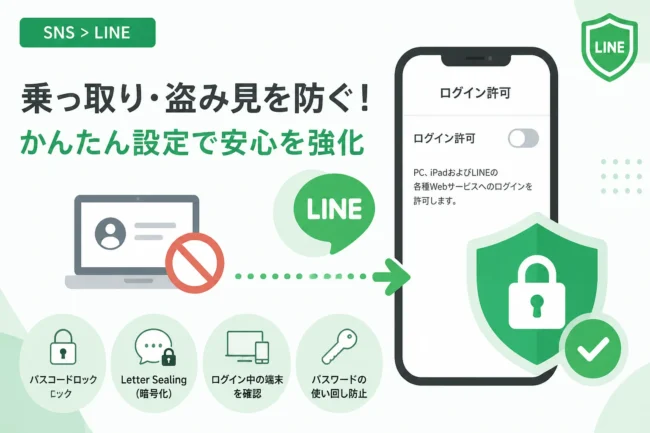
LINEアプリの設定にある「プライバシー管理」から「パスコードロック」を有効にしましょう。
これにより、LINEを起動するたびに専用の暗証番号や生体認証(Face ID/Touch ID/指紋認証)が要求されるようになります。
たとえスマートフォンのロックが解除された状態であっても、LINEのメッセージ一覧を見られるリスクを最小限に抑えることができます。
PC版LINEの通知設定も見直す
職場のPCなどでPC版LINEを使用している場合、デスクトップに表示されるポップアップ通知にも注意が必要です。
PC版の設定メニューから「通知」を選択し、「通知時に内容を表示」のチェックを外してください。
プレゼンテーション中にプロジェクターへ画面を投影している際、私的なメッセージが映し出されてしまうといった事故を未然に防ぐことができます。
特定の友だち・グループのみ通知をオフにする
すべての通知を制限したくない場合は、頻繁に連絡が来る特定のトークルームのみを個別に通知オフにすることも有効です。
トーク画面の右上にあるメニューから「通知オフ」を選択すれば、そのトークルームからのメッセージは画面に通知されなくなります。
自分のペースでメッセージを確認したいグループチャットなどにおいて、非常に便利な機能です。
まとめ
LINEの通知内容を非表示にする設定は、個人のプライバシーを守るための第一歩です。
アプリ内設定でプレビューをオフにする手順と、OS側の通知設定を組み合わせることで、自分に最適なセキュリティレベルを構築できます。
特に不特定多数の人がいる環境や、機密情報を扱う機会が多い方は、「通知内容を非表示にする」設定を標準的な運用として取り入れることを推奨します。
設定変更はわずか数分で完了するため、この記事を参考に今すぐご自身のスマートフォンの設定を見直してみてください。
安全で快適なコミュニケーション環境を維持するために、技術的な設定と併せて、日頃からのプライバシー意識を高めていきましょう。