私たちの日常生活に欠かせないコミュニケーションツールとなったLINEは、今やプライバシーの塊とも言える存在です。
しかし、その利便性の裏で、第三者によるアカウントの乗っ取りやトーク内容の盗み見といった被害が後を絶ちません。
特にスマートフォン以外のデバイスからアクセスを許してしまう設定は、セキュリティ上の大きな弱点になり得ます。
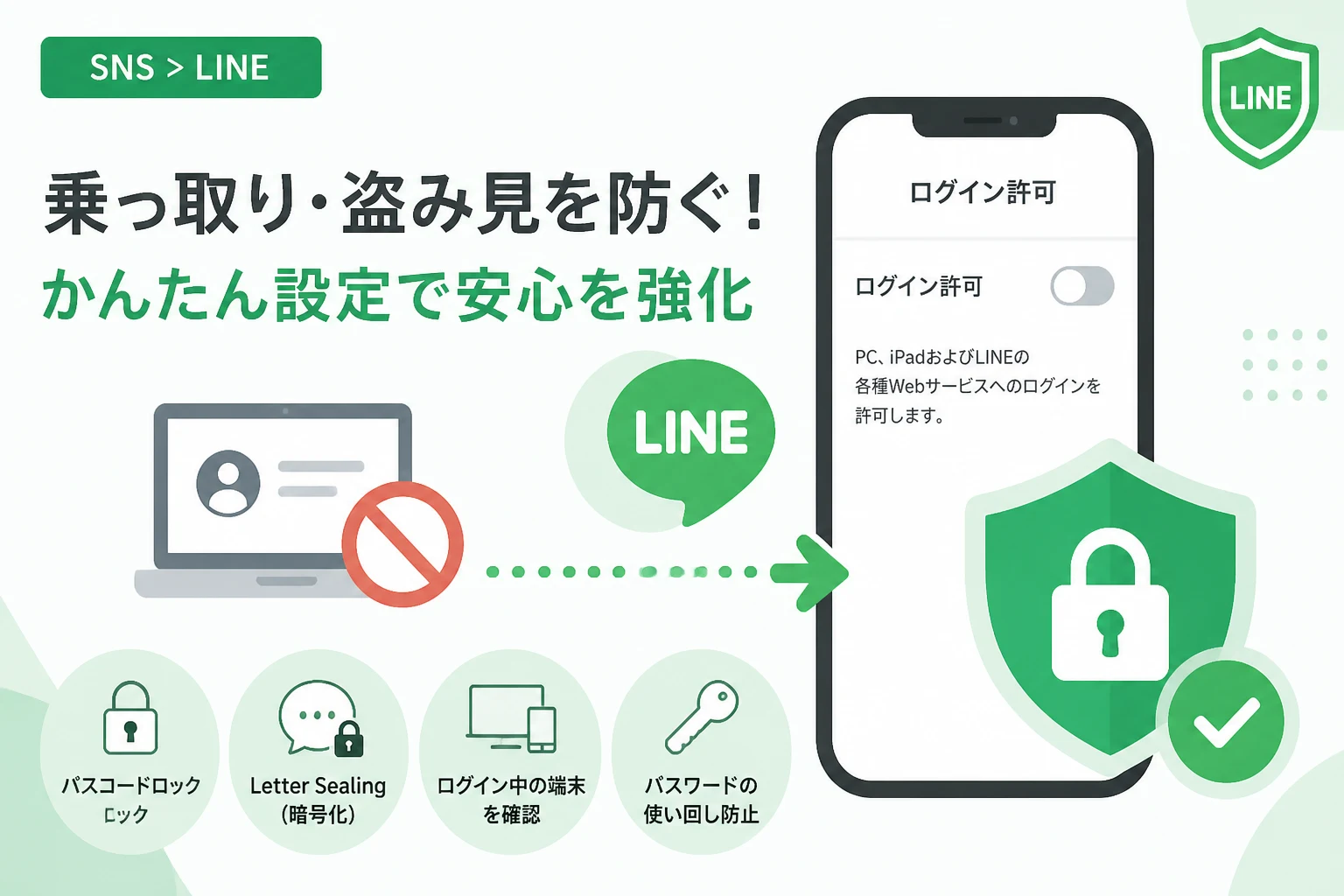
本記事では、LINEのセキュリティを劇的に向上させるための「ログイン許可」設定のオフ手順と、身を守るための基本対策を詳しく解説します。
LINEの乗っ取り・盗み見がもたらす深刻なリスクとは
LINEアカウントが第三者に操作される「乗っ取り」は、単なる迷惑行為では済まない重大な被害を引き起こします。
まず懸念されるのが、金銭的な詐取被害です。
攻撃者はあなたになりすまし、友だちに「急ぎで電子マネーを買ってほしい」といったメッセージを送りつけます。
信頼関係を悪用するため、あなたの身近な人が被害に遭ってしまう可能性が非常に高いのが特徴です。
また、プライベートな写真やトーク履歴を閲覧される盗み見の被害も無視できません。
個人情報が流出するだけでなく、機密性の高いやり取りが外部に漏れることで、社会的信用を失う恐れもあります。
一度乗っ取られたアカウントは、復旧させるまでに時間がかかることが多く、その間に被害が拡大し続けるリスクがあります。
自分自身を守ることはもちろん、大切な友人や家族を犯罪に巻き込まないためにも、強固なセキュリティ設定が求められています。
「ログイン許可」設定がセキュリティの鍵を握る理由
LINEには、スマートフォン以外のデバイス(PC、タブレット、iPadなど)から同じアカウントにログインできる機能があります。
この機能を支えているのが、設定内にある「ログイン許可」という項目です。
初期設定ではオンになっていることも多いですが、この設定が有効なままだと、悪意のある第三者が別の端末からあなたのアカウントにアクセスする隙を与えてしまいます。
もしパスワードが漏洩していた場合、攻撃者はPC版LINEなどを使って、あなたの知らないところでログインを試みます。
「ログイン許可」をオフにしておけば、たとえ正しいメールアドレスとパスワードが盗まれたとしても、スマートフォン以外の端末からのログインを物理的に遮断できます。
スマートフォン1台だけでLINEを利用しているユーザーにとって、この設定をオンにしておくメリットはほとんどありません。
むしろ、不要な侵入口を開けっ放しにしているのと同じ状態であると認識すべきです。
利便性とセキュリティはトレードオフの関係にありますが、この設定に関してはオフにすることが推奨されます。
「ログイン許可」をオフにする具体的な手順
それでは、実際にスマートフォンのLINEアプリから「ログイン許可」をオフにする操作手順を確認していきましょう。
まずはLINEアプリを起動し、ホーム画面の右上にある「設定(歯車アイコン)」をタップします。
設定メニューの中にある「アカウント」という項目を選択してください。
画面を下にスクロールすると、「ログイン許可」というスイッチが見つかるはずです。
このスイッチが緑色(オン)になっている場合は、タップしてグレーの状態(オフ)に切り替えます。
これで、PCやタブレット、iPadからのログインが一切できなくなります。
設定変更後、即座にシステムに反映され、許可されていないデバイスからのアクセスは拒絶されるようになります。
もし将来的にPC版LINEを使いたい場面が出てきたら、その時だけ一時的にオンにすれば問題ありません。
使い終わった後に再びオフに戻す習慣をつけることで、高い安全性を維持することができます。
既に不正ログインされていないか確認する方法
設定をオフにする前に、今現在、誰か他の人間がログインしていないかを確認しておくことが重要です。
「ログイン許可」設定のすぐ近くにある「ログイン中の端末」という項目を確認してください。
ここをタップすると、現在あなたのアカウントにアクセスしているデバイスの一覧が表示されます。
もし自分のスマートフォン以外に、見覚えのないPC名や「iPad」といった表示がある場合は注意が必要です。
自分が今使っていないデバイスが表示されているなら、即座にその横にある「ログアウト」ボタンをタップしてください。
これにより、遠隔操作で第三者のログイン状態を強制的に解除することができます。
不正な端末を追い出した後は、必ずパスワードの変更もセットで行うようにしましょう。
定期的にこの「ログイン中の端末」リストをチェックすることは、早期発見に非常に有効な手段となります。
LINEのセキュリティをより強固にするためのチェックリスト
「ログイン許可」をオフにする以外にも、実施しておくべきセキュリティ対策がいくつか存在します。
以下の表に、主要な設定項目とその目的をまとめましたので、自分の設定状況と照らし合わせてみてください。
| 設定項目 | 推奨設定 | 主な目的 |
|---|---|---|
| パスコードロック | オン | スマホ本体が盗難された際のLINE閲覧防止 |
| IDによる友だち追加を許可 | オフ | 見知らぬ人からの勝手な追加や営業メッセージ防止 |
| Letter Sealing | オン | メッセージ内容の高度な暗号化(エンドツーエンド) |
| メッセージ受信拒否 | オン | 友だち以外からのトーク受信をブロック |
| パスワードの定期変更 | – | 推測されやすいパスワードによる不正ログイン防止 |
これらの設定を最適化することで、攻撃者が付け入る隙を最小限に抑えることが可能になります。
特に「Letter Sealing」は、LINEのサーバー上でも内容が見られないように暗号化する仕組みであり、プライバシー保護の観点から必須の設定です。
多くの場合は標準でオンになっていますが、何らかの拍子にオフになっていないか一度確認しておくことをおすすめします。
パスコードロックの重要性
スマートフォン自体のロックとは別に、LINEアプリ固有のパスコードロックをかけることも有効です。
「設定」の「プライバシー管理」から、4桁の数字で設定が可能です。
これにより、もしスマートフォンの画面ロックが解除された状態で他人の手に渡っても、LINEの中身だけは守ることができます。
指紋認証や顔認証といった生体認証と連携させることもできるため、利便性を損なわずにガードを固められます。
乗っ取りの兆候に気づくためのポイント
どんなに注意を払っていても、攻撃の手口は日々巧妙化しています。
万が一被害に遭いかけた時に、すぐ気づけるように以下の兆候を覚えておきましょう。
まず、LINE公式アカウントから「PCでLINEにログインしました」という通知が突然届いた場合は警戒してください。
自分に心当たりがないのであれば、それはまさに第三者がログインに成功した瞬間です。
また、覚えのない「認証番号」がSMSで届くのも危険なサインです。
これは攻撃者があなたのアカウントを別のスマートフォンへ移そうとしている(引き継ごうとしている)際に発生します。
この認証番号を他人に教えたり、サイトに入力したりすることは絶対に避けてください。
さらに、突然LINEアプリが初期化され、「利用できなくなりました」といったメッセージが表示されることがあります。
これは別端末への引き継ぎが完了してしまい、自分の端末からアカウントが削除されたことを意味します。
このような異常を感じたら、一刻も早くLINEのカスタマーサポートへ連絡し、アカウントの利用停止措置を依頼する必要があります。
万が一、不審なログインを検知した際の対処フロー
不審なアクセスに気づいた際、パニックにならずに次のアクションを順に行ってください。
まずは前述した手順で「ログイン中の端末」を確認し、不明な端末をすべて「ログアウト」させます。
次に、同じくアカウント設定画面からパスワードの変更を即座に行ってください。
パスワードを変更しない限り、一度追い出しても再びログインされる恐れがあるからです。
パスワードは、他のWebサイトやサービスで使い回していない、英数字と記号を混ぜた複雑なものに設定しましょう。
もし自分から友だちに対して勝手にメッセージが送られていた場合は、速やかに他の連絡手段(SNSやメール、電話)で「乗っ取られた可能性がある」ことを伝えてください。
周囲への二次被害を防ぐための重要なステップです。
最後に、LINEの問題報告フォームから被害状況を報告し、運営による調査を依頼します。
【対処手順のまとめ】
1. 不審なデバイスの強制ログアウト
2. LINEパスワードの変更
3. 連携アプリの確認と解除
4. 周囲への注意喚起
5. LINE公式サポートへの通報
まとめ
LINEのセキュリティ対策において、「ログイン許可」をオフにすることは、最も手軽かつ効果の高い防御策の一つです。
設定一つでPCやタブレット経由の不正アクセスを封じ込め、自分と周囲の安全を守ることができます。
また、万が一に備えて「ログイン中の端末」を定期的に確認し、異変にすぐ気づける体制を整えておくことが大切です。
パスコードロックやLetter Sealingといった基本的な設定も、この機会に改めて見直してみてください。
デジタル社会において、自分自身の情報は自分自身で守るという意識を持つことが、最大の防御となります。
今回ご紹介した手順を参考に、今すぐお使いのLINEアプリの設定をチェックし、安心・安全なコミュニケーション環境を確保しましょう。