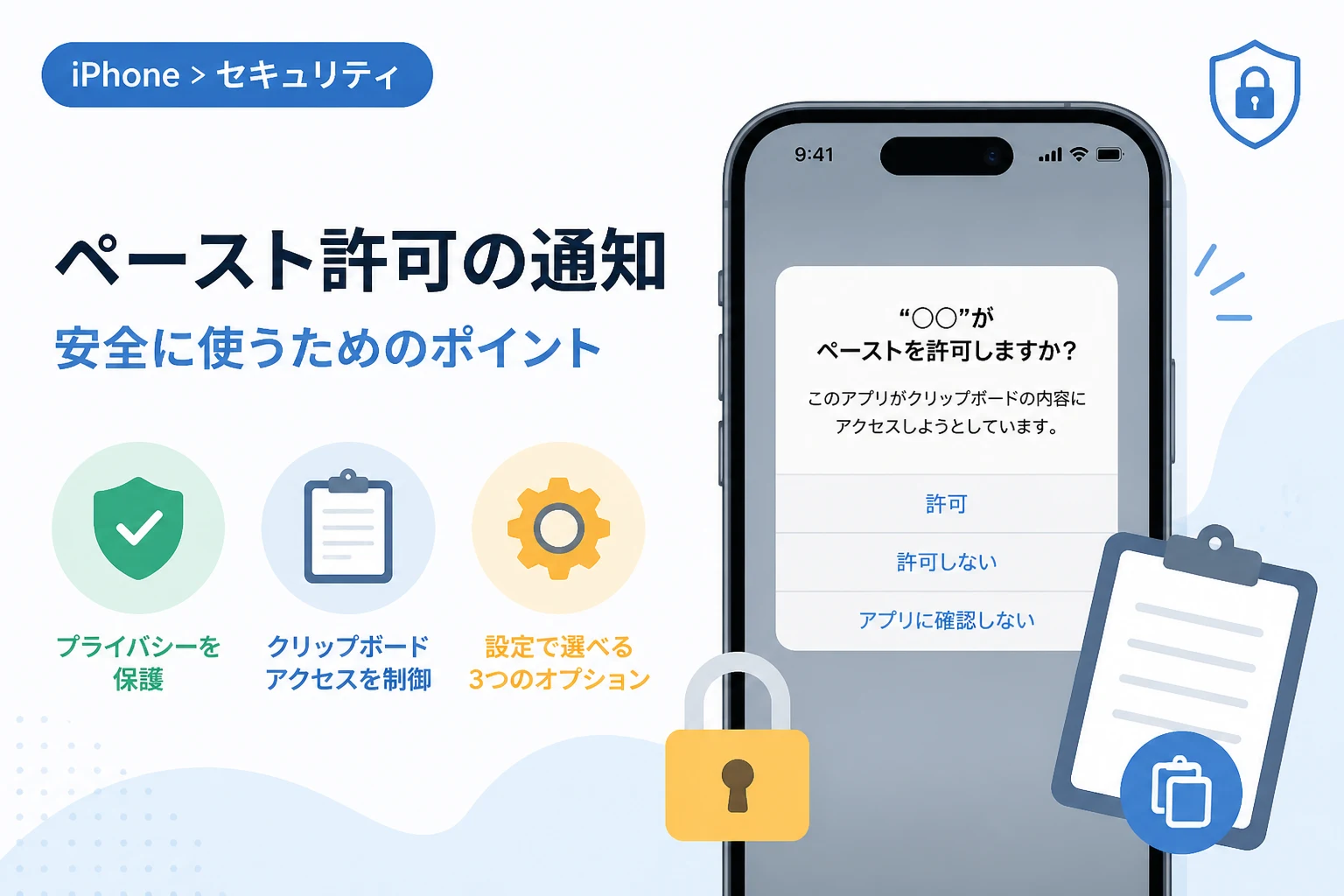
iPhoneを操作している際、画面上部に「”〇〇”が”××”からペーストしようとしています。許可しますか?」という通知が表示され、戸惑った経験はないでしょうか。
この通知は、iOS 16以降のiPhoneに導入されたプライバシー保護のための重要なセキュリティ機能です。
一見すると操作を妨げる煩わしい警告に見えるかもしれませんが、ユーザーの大切な情報を守るために欠かせない役割を担っています。
本記事では、この「ペースト許可」の通知が表示される理由や、クリップボードに潜むセキュリティリスク、そして安全かつ快適に利用するための設定方法を詳しく解説します。
正しく設定を理解することで、利便性を損なわずにiPhoneのセキュリティレベルを向上させることが可能です。
iPhoneで「ペースト許可」の警告が表示される理由
iPhoneで「ペーストを許可しますか?」という確認画面が出るようになったのは、Appleがユーザーのプライバシー保護をより強化したためです。
かつてのiOSでは、アプリがクリップボードの内容にアクセスする際、ユーザーの明示的な許可を必要としていませんでした。
つまり、ユーザーが意図しないタイミングで、背後で動作しているアプリがクリップボードの中身を勝手に読み取ることが可能だったのです。
クリップボードには、直前にコピーしたテキストや画像、時にはパスワードなどの機密情報が一時的に保存されています。
悪意のあるアプリがこの仕様を悪用すると、ユーザーが気づかないうちに重要な個人情報を盗み取ってしまうリスクがありました。
このような勝手な情報の読み取りを防ぐために、iOS 16以降では、アプリが別のアプリからコピーされた情報をペーストしようとする際にユーザーの確認を求める仕様に変更されました。
この変更により、ユーザーはどのアプリがいつクリップボードの情報にアクセスしようとしているかを正確に把握できるようになりました。
「許可」をタップしない限りアプリはデータを受け取れないため、情報の流出を未然に防ぐ防波堤として機能しています。
クリップボードへのアクセスに潜むセキュリティリスク
クリップボードの内容は、私たちが想像する以上に多くのプライバシー情報を含んでいます。
例えば、ネットバンキングのログインIDやパスワードをパスワード管理アプリからコピーして貼り付ける際、その情報は一時的にクリップボードに保存されます。
また、二要素認証(2FA)で送られてくる確認コードや、クレジットカード番号、住所、電話番号などをコピーすることもあるでしょう。
もし、これらの情報がセキュリティ対策の不十分なアプリや悪意のある第三者のアプリによって自動的に読み取られた場合、大きな被害に繋がりかねません。
このような「クリップボード・ハイジャック」と呼ばれる攻撃手法は、サイバー犯罪の世界では古くから知られています。
攻撃者はユーザーがコピーした情報を外部のサーバーへ送信し、不正アクセスやなりすましに利用します。
iPhoneのペースト警告は、こうした「情報の盗み見」を物理的に遮断するための障壁として非常に有効です。
特に、ユニバーサルクリップボード機能を利用している場合、MacやiPadでコピーした内容がiPhoneでも共有されているため、リスクの範囲はデバイス1台分に留まりません。
自分が今何をコピーしているかを常に意識し、信頼できるアプリにのみペーストを許可することが、現代のモバイルセキュリティにおいて極めて重要です。
iPhoneのペースト許可設定の種類と仕組み
iOSでは、アプリごとにクリップボードへのアクセス権限を細かく設定することができます。
設定アプリから変更可能な選択肢には、主に以下の3つのパターンが存在します。
1. 尋ねる
デフォルトの状態であり、アプリがペーストを実行しようとするたびに確認のポップアップが表示されます。
セキュリティレベルは最も高く、ユーザーがその都度判断できるため安心です。
ただし、頻繁にペーストを行うアプリでは操作のテンポが悪くなるというデメリットがあります。
2. 拒否
そのアプリによるクリップボードへのアクセスを常に禁止する設定です。
この設定にすると、ユーザーが手動でペースト操作を行っても、アプリが情報を受け取ることができなくなります。
プライバシーを最優先に考え、情報のやり取りが不要なアプリに対して適用するべき設定です。
3. 許可
そのアプリに対して、確認なしで常にペーストを許可する設定です。
ポップアップが表示されなくなるため、非常にスムーズに操作を進めることができます。
信頼できる有名なアプリや、頻繁にデータの貼り付けを行う業務効率化アプリなどで選択されることが多い設定です。
安全な設定へのカスタマイズ手順
警告を消したい場合や、逆にセキュリティを強化したい場合は、以下の手順でアプリごとの個別設定を確認・変更しましょう。
設定の変更は、iPhoneの「設定」アプリからいつでも簡単に行うことができます。
- iPhoneの「設定」アプリを開きます。
- 画面を下にスクロールし、設定を変更したい具体的なアプリ名を探してタップします。
- アプリごとの設定画面内にある「ほかのAppからペースト」という項目を選択します。
- 「尋ねる」「拒否」「許可」のいずれかから、希望する設定にチェックを入れます。
もしアプリの設定項目内に「ほかのAppからペースト」が表示されない場合は、そのアプリがまだ一度もペーストの要求を行っていない可能性があります。
一度アプリ内でペースト操作を試みると、設定画面に項目が出現するようになります。
定期的にこの設定を見直し、不要なアプリに「許可」を与えていないかチェックすることをおすすめします。
アプリの性質に応じた推奨設定の目安
すべてのアプリを一律に「許可」にするのは危険ですが、すべてを「尋ねる」にすると利便性が著しく低下します。
以下の表を参考に、アプリの種類や用途に応じたバランスの良い設定を検討してみてください。
| アプリのカテゴリー | 推奨設定 | 理由 |
|---|---|---|
| メモ帳・テキストエディタ | 許可 | 頻繁に文章を貼り付けるため、警告が出ると作業効率が落ちる。 |
| 大手SNS・メッセージアプリ | 尋ねる | URLなどの共有に使うが、バックグラウンドでの読み取りを防ぎたい。 |
| 銀行・決済・証券アプリ | 拒否 または 尋ねる | 最も高いセキュリティが必要。パスワード等の流出を防ぐため。 |
| カジュアルゲーム | 拒否 | ゲームプレイにおいて他のアプリからのペーストは原則不要。 |
| 信頼性の低い海外アプリ | 拒否 | どのような目的で情報を収集しているか不明なため。 |
このように、「そのアプリがなぜペーストを必要としているのか」を考えることが、安全な設定を選ぶ基準となります。
利便性とセキュリティはトレードオフの関係にありますが、重要なデータを扱うアプリほど厳格な設定にしておくのが鉄則です。
ユニバーサルクリップボード利用時の注意点
iPhoneには、同じApple IDでログインしている他のデバイスとクリップボードを共有する「ユニバーサルクリップボード」機能があります。
Macでコピーした長い文章やURLを、iPhoneのアプリにすぐに貼り付けられる便利な機能です。
しかし、この機能が有効な場合、iPhone上のアプリが「ペースト許可」を求めた際に、その中身はMac側でコピーされた機密情報である可能性があります。
例えば、Macでクレジットカード番号をコピーした直後にiPhoneで無関係なアプリを開いた際、そのアプリが自動的にペーストを試みることがあります。
ユニバーサルクリップボードを多用する方は、iPhone側のペースト設定をより慎重に行う必要があります。
心当たりのないタイミングで警告が出た場合は、自分の他のデバイスで何をコピーしたかを思い出し、安易に許可しないよう注意しましょう。
最新のiOSアップデートとプライバシー保護の進化
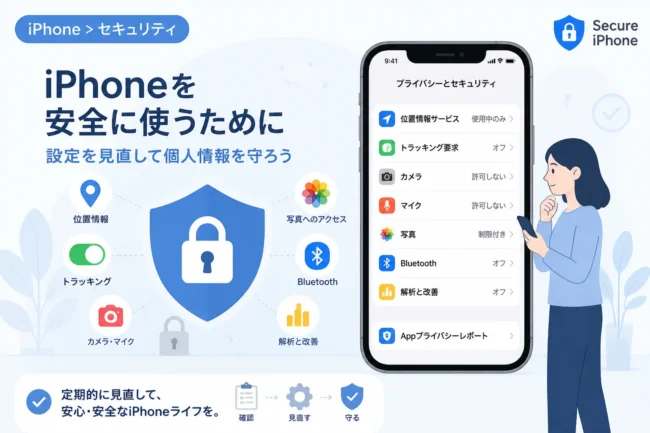
Appleはクリップボード以外にも、位置情報や写真ライブラリ、マイク、カメラへのアクセスについて、年々厳格な許可制を導入しています。
iPhoneのセキュリティは「ユーザーに透明性を提供すること」を主軸に進化しており、ペースト警告はその象徴的な機能の一つです。
開発者側もこの仕様変更に対応し、不必要なペースト要求を行わないようにアプリの設計を改善し続けています。
以前は何度も警告が出ていたアプリが、アップデートによって「ユーザーが明示的にペーストボタンを押した時だけ」動作するようになり、警告が出なくなったケースもあります。
これは、アプリがiOSの標準的なペースト操作を採用したことを意味しており、より安全な状態になったと言えます。
ユーザー側ができる最善の対策は、iOSを常に最新バージョンに保ち、提供されるプライバシー機能を正しく活用することです。
まとめ
iPhoneで表示される「ペーストを許可しますか?」という警告は、あなたのプライバシーを守るための守護神のような存在です。
クリップボードにはパスワードや個人情報などの重要なデータが含まれることが多いため、アプリによる勝手な読み取りを制限することは非常に重要です。
煩わしく感じる場合は、設定アプリから信頼できるアプリに対してのみ「許可」を与え、それ以外は「尋ねる」や「拒否」に設定しておきましょう。
セキュリティと利便性のバランスを適切に保つことが、iPhoneを安心して使い続けるための鍵となります。
もし身に覚えのないタイミングで頻繁にペースト許可を求めるアプリがあれば、それは不要な情報を収集しようとしているサインかもしれません。
本記事を参考に設定を見直し、より安全なデジタルライフを手に入れてください。