ネットワークトラブルシューティングの現場において、膨大なパケットキャプチャデータから原因を特定する作業は非常に困難を極めます。
Wiresharkは、ネットワーク上の通信を詳細に可視化する強力なツールですが、その機能を使いこなすには高度な知識が求められます。
特に、数万、数十万というパケットの中から異常の兆候を見つけ出す際、強力な味方となるのが「エキスパートインフォメーション」機能です。
この機能は、Wiresharkがパケットの内容を自動的に解析し、通信上の問題点や注目すべき挙動を分類・提示してくれるものです。
本記事では、エキスパートインフォメーションの基礎から、実務で役立つ具体的な活用手法、そして分析効率を劇的に向上させるためのテクニックまでを詳しく解説します。
Wiresharkのエキスパートインフォメーションとは
エキスパートインフォメーションは、Wiresharkがキャプチャしたトラフィックを自動的に診断し、プロトコル仕様に基づいた異常や特筆すべき事象をまとめる機能です。
ネットワークエンジニアが手動でパケットを一つずつ確認する手間を省き、「どこに問題が潜んでいるか」を即座に特定するための指針を与えてくれます。
この機能は、パケットのシーケンス番号の不整合や、応答の遅延、異常なステータスコードなどを自動で検出します。
エキスパートインフォメーションの4つの重要度レベル
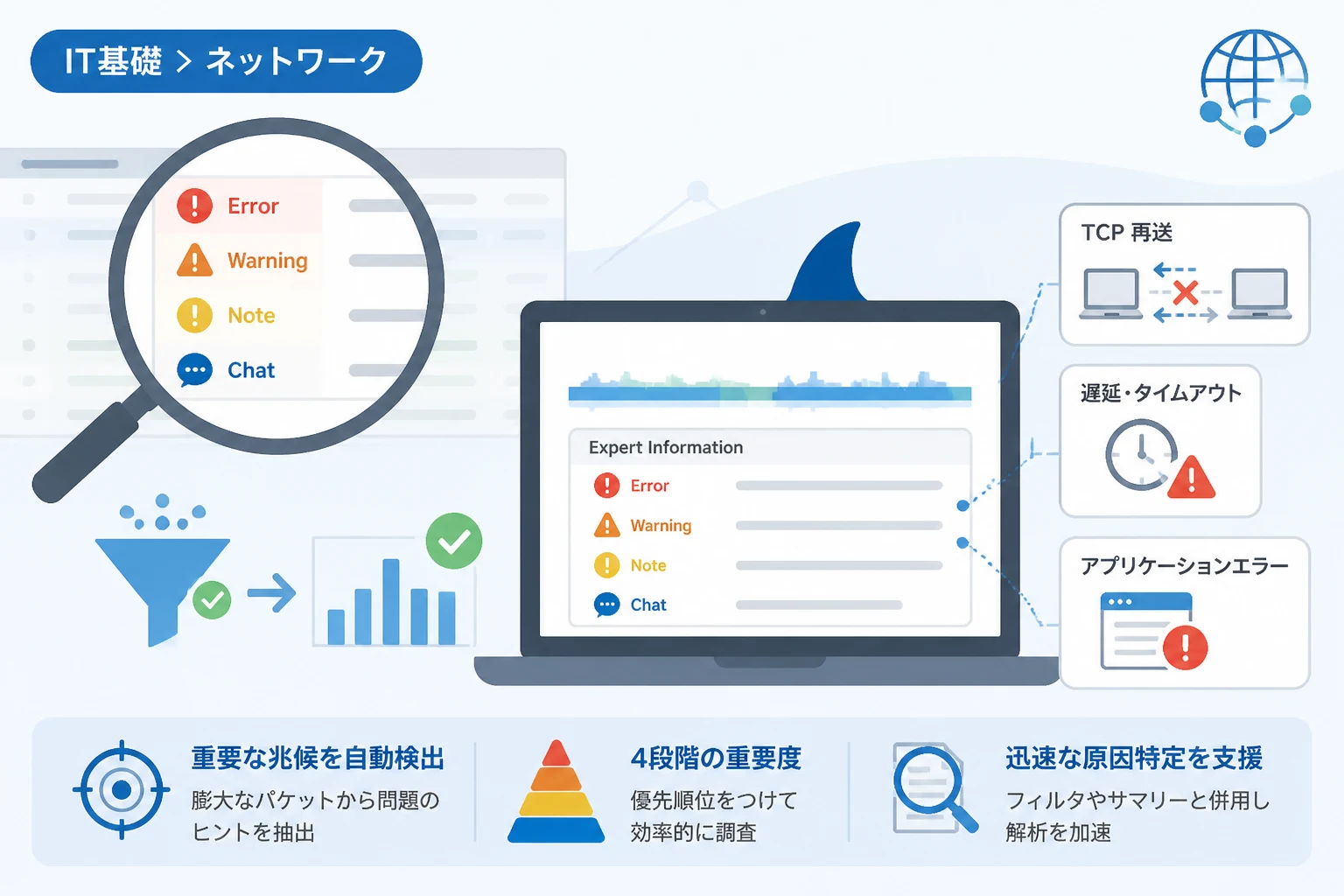
エキスパートインフォメーションでは、検出された事象がその深刻度に応じて4つのレベルに分類されます。
これらのレベルを理解することで、優先的に調査すべきパケットを素早く判断することが可能になります。
| レベル | 名称 | 内容の概要 |
|---|---|---|
| Error(エラー) | 致命的な問題 | パケットの破損や、プロトコル仕様に明らかに違反している深刻な事象。 |
| Warn(警告) | 注意が必要な異常 | 接続の切断や、異常な応答コードなど、通信品質に影響を与える可能性が高い事象。 |
| Note(注釈) | 一般的な異常動作 | TCPの再送や重複確認応答など、ネットワークの混雑時に頻繁に見られる事象。 |
| Chat(チャット) | 通常の通信プロセス | スリーウェイハンドシェイクの完了や、正常な終了処理などのワークフロー。 |
トラブルシューティングにおいては、まずErrorとWarnを確認することが鉄則となります。
Noteは平常時でも発生することがありますが、その数が増大している場合はネットワークの輻輳や遅延を疑う指標となります。
Chatは通信の流れを把握するために利用され、正常なシーケンスが確立されているかを確認する際に役立ちます。
エキスパートインフォメーションの起動と画面の見方
エキスパートインフォメーションを確認するには、Wiresharkの画面左下にある丸いアイコンをクリックするか、「分析」メニューから「エキスパートインフォメーション」を選択します。
専用のダイアログが表示され、キャプチャデータ全体に含まれる診断結果がツリー形式で一覧表示されます。
この画面では、各項目がプロトコルごとに整理されており、発生件数や詳細なメッセージを確認することが可能です。
サマリータブの活用
サマリータブでは、どのプロトコルでどのような問題が発生しているのかの統計情報を一目で把握できます。
特定のメッセージを選択して「パケットへジャンプ」ボタンを押すと、該当するパケットのパケット詳細ペインへ即座に移動できます。
これにより、数ギガバイトに及ぶ巨大なキャプチャファイルであっても、迷うことなく問題箇所へ到達できます。
パケットリストとの連動
パケットリストペインの左端には、エキスパートインフォメーションのレベルに応じた色付きの印が表示されます。
この色分けを意識するだけで、スクロールしながら視覚的に異常なパケットを察知できるようになります。
また、パケット詳細ペインの最上部には「Expert Info」というセクションが追加され、そのパケットがなぜフラグを立てられたのかの詳細な理由が記載されます。
TCPトラブルシューティングにおける具体的な活用例
エキスパートインフォメーションが最も威力を発揮するのは、TCPプロトコルの解析においてです。
TCPは信頼性の高い通信を実現するために複雑な制御を行っており、その挙動を人間が目視だけで追うのは困難です。
TCP Retransmission(再送パケット)の検出
ネットワークのパケットロスが発生すると、送信側はパケットを再送します。
エキスパートインフォメーションで「TCP Retransmission」が多発している場合、経路上のルーターやスイッチでの破棄、あるいは物理層のトラブルを疑うべきです。
特定の送信元からの再送が目立つのか、あるいは特定の宛先に対してのみ発生しているのかを分析することで、ボトルネックの箇所を絞り込めます。
Duplicate ACK(重複確認応答)の分析
受信側が期待していたシーケンス番号とは異なるパケットが届いた場合、重複したACKを返します。
これが連続して発生すると、Wiresharkは「TCP Dup ACK」として記録します。
これは、ネットワーク内でのパケットの追い越し(順序逆転)や、一部のパケット欠落を強く示唆するサインです。
Zero Window(ゼロウィンドウ)の監視
受信側のバッファが満杯になり、これ以上データを受け取れない状態になると「TCP Zero Window」が通知されます。
これはネットワーク自体の問題ではなく、受信サーバーやクライアントのアプリケーション処理が追いついていないことを意味します。
サーバーのCPU負荷やディスクI/Oを調査するべきタイミングを、Wiresharkが教えてくれるのです。
HTTPおよびDNSでの活用ポイント
上位レイヤーのプロトコルにおいても、エキスパートインフォメーションは有益な情報を提示します。
アプリケーション層のトラブルは、ネットワークの問題と混同されやすいため、ここで切り分けを行うことが重要です。
HTTPステータスコードの異常検知
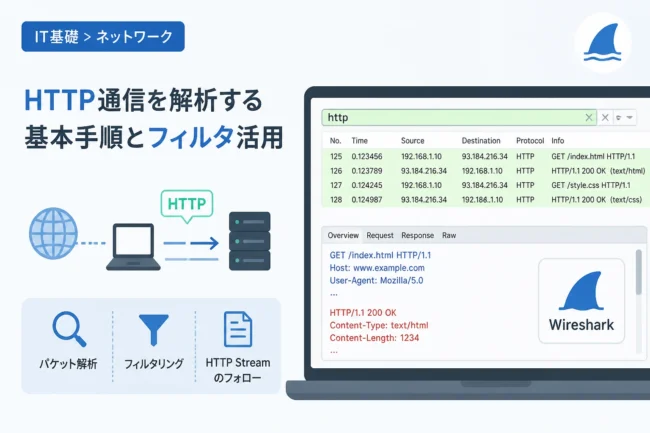
HTTP/HTTPS通信において、4xx系(クライアントエラー)や5xx系(サーバーエラー)のレスポンスが返されると、Warnレベルとして記録されます。
「404 Not Found」や「503 Service Unavailable」などの発生頻度を可視化することで、Webアプリケーションの不具合を早期に発見できます。
また、レスポンス時間が極端に長い場合も、エキスパートインフォメーションの「Time since previous frame」を組み合わせることで特定が容易になります。
DNSエラーの特定
DNSのクエリに対して「No such name(NXDOMAIN)」などのエラー回答があった場合、エキスパートインフォメーションに記録されます。
名前解決の失敗は、アプリケーションが接続できない原因の筆頭候補です。
特定のドメイン名に対する問い合わせが常に失敗しているのか、一時的なエラーなのかを時系列で追うことが可能です。
分析効率を高めるディスプレイフィルタの活用
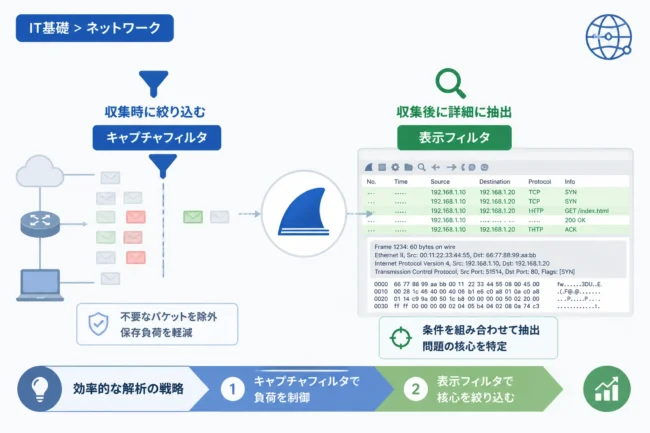
エキスパートインフォメーションの情報をさらに活用するために、ディスプレイフィルタとの併用を推奨します。
フィルタバーに特定の構文を入力することで、エキスパートメッセージが含まれるパケットだけを抽出できます。
// エラーレベルのパケットのみを表示する
expert.severity == error

// 警告レベル以上のパケットを表示する
expert.severity >= warn

// 特定のプロトコルに関するエキスパート情報を抽出する
tcp.analysis.retransmissionこれにより、数万行の中から「今すぐ対処が必要なパケット」だけに集中できる環境が整います。
また、特定のメッセージ内容でフィルタリングを行うことも可能です。
例えば、expert.message == "Connection reset (RST)"と入力すれば、強制切断が発生した通信だけをリストアップできます。
セキュリティ検証への応用
エキスパートインフォメーションは、トラブルシューティングだけでなく、セキュリティの検証にも役立ちます。
通常の通信ではあり得ないパケットの構成を、Wiresharkが自動的に見抜いてくれるからです。
不正なパケット構造の検知
プロトコルのヘッダー構造が不正である場合、Wiresharkは「Malformed Packet(不正な形式のパケット)」としてErrorを報告します。
これは、プロトコルスタックを標的にした攻撃や、脆弱性を突くスキャン行為の過程で発生することがあります。
また、TCPフラグの異常な組み合わせ(ヌルスキャンやXmasスキャンなど)も、分析のヒントとして活用できます。
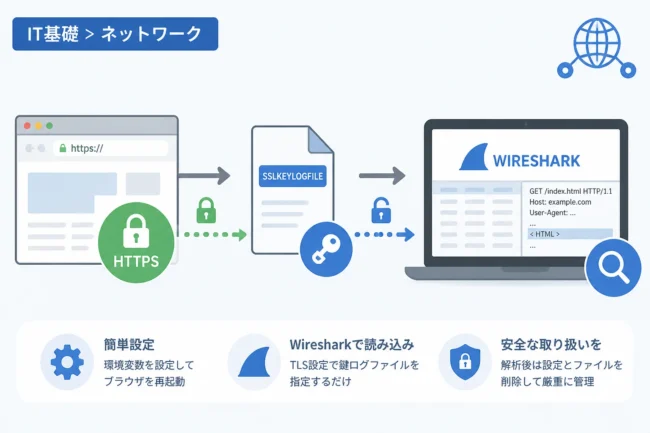
SSL/TLSハンドシェイクの失敗調査
暗号化通信におけるハンドシェイクの失敗は、エキスパートインフォメーションの「Handshake Failure」として検出されます。
証明書の期限切れや、暗号スイートの不一致など、セキュリティ上の設定ミスを特定する際に非常に有効です。
特に、中間者攻撃(MITM)の試行や、古いプロトコル(TLS 1.0/1.1)の強制的な使用などを検知する際にも重宝します。
エキスパートインフォメーション使用時の注意点
この機能は非常に強力ですが、盲信しすぎるのは危険です。
Wiresharkが「Error」や「Warn」と判定したものが、必ずしも実際の不具合の根本原因であるとは限りません。
例えば、ネットワークの遅延によりACKが遅れて届いただけでも、Wiresharkは再送として検知することがあります。
また、キャプチャを行っている端末自体の性能や、パケットの取りこぼしによって、実際には存在しない「欠落」をWiresharkが報告してしまうケースもあります。
「Wiresharkの視点」と「実際のネットワーク構成」を照らし合わせる多角的な視点が、高度な分析には不可欠です。
あくまでエキスパートインフォメーションは「調査の開始地点」として利用するのが、プロフェッショナルな活用法と言えるでしょう。
まとめ
Wiresharkのエキスパートインフォメーションは、複雑なネットワーク分析を効率化するための「羅針盤」のような機能です。
膨大なデータの中から異常の予兆を自動的に抽出し、4つの深刻度レベルで整理してくれるこの機能を使いこなすことで、トラブル解決までの時間は劇的に短縮されます。
TCPの再送や遅延、アプリケーション層のステータスエラーなどを、個別のパケットを精査することなく俯瞰できるメリットは計り知れません。
まずは、自身の環境でキャプチャを行い、左下のアイコンが何色のフラグを示しているかを確認することから始めてみてください。
ディスプレイフィルタやカラーリングルールと組み合わせることで、エキスパートインフォメーションは単なる診断機能を超え、ネットワークの健康状態をリアルタイムで把握するための強力な武器となるはずです。
日々の運用監視やセキュリティ検証において、この高度な機能を最大限に活用し、より精度の高いネットワーク分析を目指しましょう。