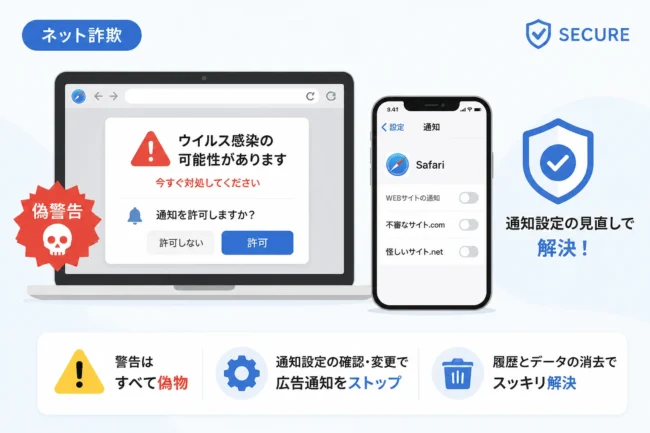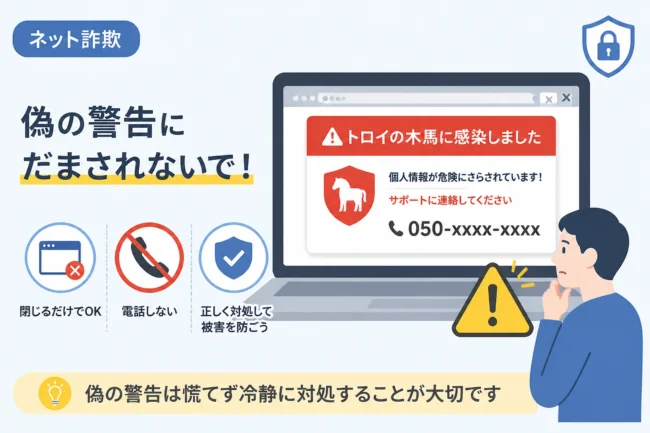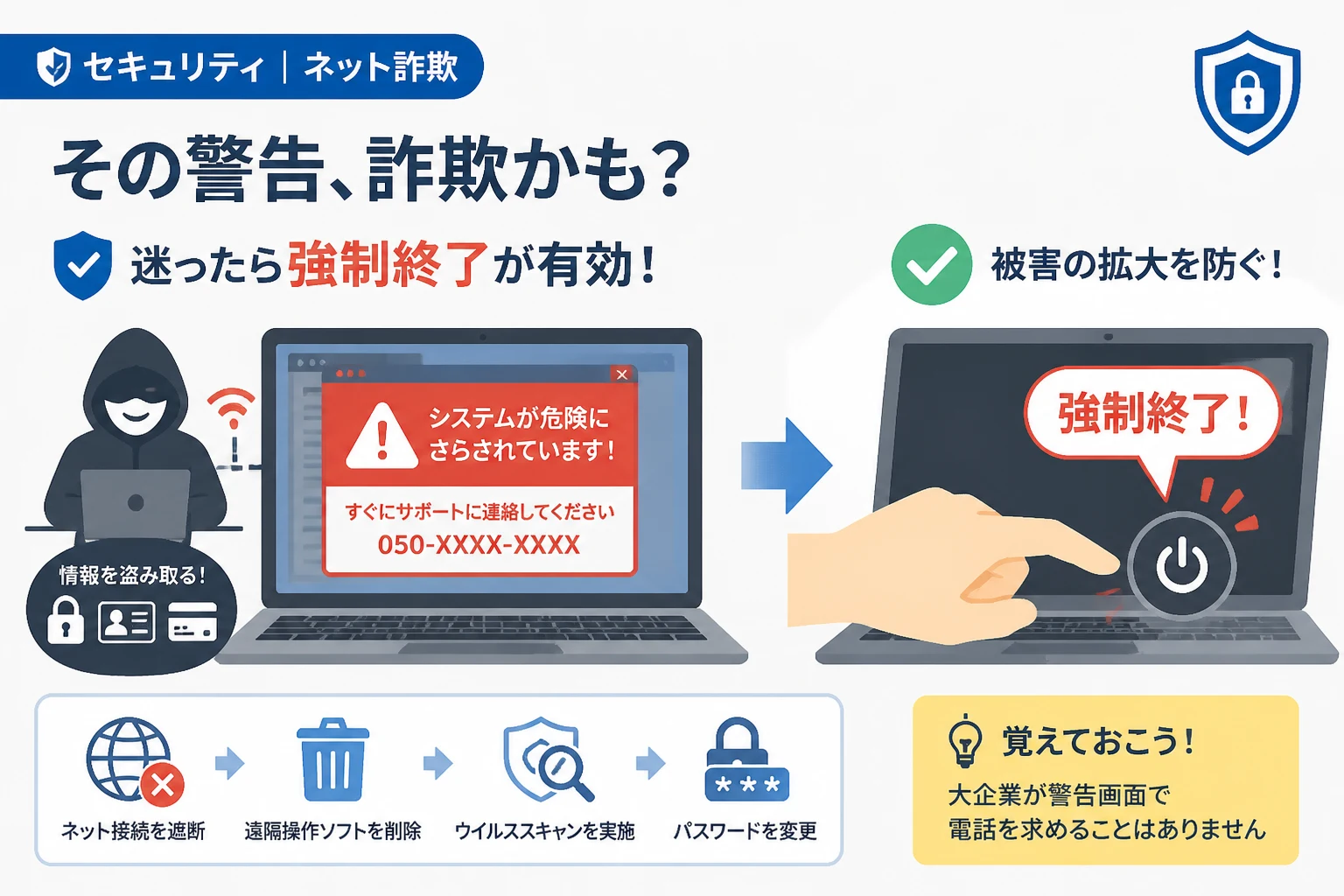
パソコンを操作している最中、突然画面に「ウイルスに感染しました」という警告が表示され、大音量の警告音が鳴り響くことがあります。
慌てて画面に表示された電話番号に連絡すると、サポート担当者を名乗る人物から遠隔操作ソフトのインストールを誘導されるのが「サポート詐欺」の典型的な手口です。
もし遠隔操作を許可してしまった後で「これは詐欺かもしれない」と気づいたとき、物理的にパソコンの電源を強制終了することは正しい判断なのでしょうか。
この記事では、遠隔操作中に電源を強制的に切ることの有効性と、それに伴うリスク、そして切断後に取るべき対応について詳しく解説します。
サポート詐欺の巧妙な手口と遠隔操作の罠
サポート詐欺は、ユーザーの不安を煽ることで正常な判断力を奪うサイバー犯罪です。
ブラウザの全画面表示機能を悪用し、あたかもWindowsなどのOS自体が警告を出しているように見せかけます。
多くのユーザーは、画面が閉じられないことや鳴り止まない警告音にパニックを感じてしまいます。
犯人は解決策として「遠隔サポート」を提案し、AnyDeskやTeamViewerといった正規の遠隔操作ソフトをインストールさせようとします。
一度遠隔操作を許してしまうと、パソコン内のファイルやブラウザに保存されたパスワード、オンライン銀行のログイン情報などがすべて犯人の手に渡る危険性があります。
犯人は画面を真っ暗にしたり、偽の読み込み画面を表示したりして、裏で密かにデータを盗み出します。
このような状況に陥った際、もっとも原始的で強力な対抗策が「電源の強制終了」です。
遠隔操作中に電源を強制終了することの有効性
結論から申し上げますと、遠隔操作中に詐欺だと確信したならば、即座にパソコンの電源を強制終了することは非常に有効な手段です。
遠隔操作は、インターネット通信とOSが動作していることの2点が前提となって成立しています。
電源ボタンを長押ししてシステムを強制的に停止させれば、その瞬間にすべての通信とプロセスが遮断されます。
これにより、犯人があなたのパソコンを操作し続けることは物理的に不可能になります。
マウスカーソルが勝手に動き、個人情報を閲覧されているような緊急事態において、これ以上の確実な遮断方法はありません。
ネットワークケーブルを抜くことやWi-Fiをオフにすることも有効ですが、パニック状態では電源を切るのがもっとも分かりやすい行動といえます。
遠隔操作ソフト自体を終了させようとしても、犯人側によって操作をブロックされている場合が多いため、ハードウェアレベルでの停止が推奨されます。
なぜ強制終了が推奨されるのか
ソフト的な操作でログアウトやシャットダウンを試みようとしても、犯人はそれを妨害することができます。
「今シャットダウンするとデータが壊れます」といった嘘の警告を出して、操作を続けさせようとする場合もあります。
しかし、電源ボタンの長押しによる強制終了はOSの制御を介さないため、犯人がどれほど熟練していても止めることはできません。
犯人と電話がつながっている場合は、何を言われても無視して電源を切ってください。
相手とのつながりを完全に断つことが、被害を最小限に抑えるための第一歩となります。
電源を強制終了する際に知っておくべきリスク
非常に有効な手段である強制終了ですが、一方でパソコン本体やデータに対するリスクもゼロではありません。
本来、パソコンはOSが終了処理を正しく行い、書き込み中のデータを保護してから電源が切れるように設計されています。
強制終了を行うと、これらの手順がすべてスキップされるため、いくつかの不具合が発生する可能性があります。
作業中のデータの消失
もっとも一般的なリスクは、保存していなかった作業中のデータが消えてしまうことです。
作成中の文書や編集中の画像など、メモリ上に一時保存されていた情報はすべて失われます。
しかし、詐欺被害に遭っている最中であれば、個人のデータよりも銀行口座や重要書類の保護を優先すべきです。
ファイルシステムの破損
ハードディスクやSSDにデータを書き込んでいる最中に電源が切れると、ファイル構造が壊れることがあります。
これにより、次回起動時に「ディスクのチェック」が実行されたり、一部のファイルが開けなくなったりすることがあります。
運が悪ければ、Windowsのシステムファイルが破損し、OSが正常に起動しなくなる恐れも否定できません。
ハードウェアへの負荷
最近のパソコン(SSD搭載機)では少なくなりましたが、古いハードディスク(HDD)搭載機では物理的な故障の原因になることもあります。
動作中に無理やり停止させることで、読み取りヘッドがディスク表面を傷つける可能性があるためです。
リスクに対する考え方
これらのリスクを考慮しても、「詐欺によって金銭や個人情報を奪われるリスク」に比べれば、機械的な故障のリスクは許容すべき範囲だと言えます。
パソコンのシステムは、最悪の場合でも初期化やリカバリによって修復することが可能です。
しかし、流出した個人情報や奪われた現金を取り戻すことは極めて困難です。
遠隔操作被害の状況と緊急対応表
状況に応じてどのようなリスクがあるかを以下の表にまとめました。
| 状況 | 想定されるリスク | 推奨される行動 |
|---|---|---|
| ソフトをインストールした直後 | 情報の窃取が始まっている可能性 | ただちに電源を切り、LANケーブルを抜く |
| オンライン銀行にログイン中 | 預金の不正送金 | 迷わず強制終了し、すぐに銀行へ連絡する |
| 画面が真っ暗な状態 | 裏でマルウェアを設置されている | 強制終了後、専門家によるチェックを行う |
| 相手がコマンドを入力中 | システム設定の改ざん | 即座に強制終了し、接続を遮断する |
電源を切った後に必ず実施すべき対策
パソコンの電源を切って安心するのはまだ早いです。
電源が切れている間は攻撃を受けませんが、再び電源を入れたときに犯人が仕掛けた罠が動き出す可能性があります。
以下の手順を順番に実施し、パソコンの安全を確保してください。
1. ネットワークから完全に隔離する
再びパソコンの電源を入れる前に、必ずインターネットへの接続手段を物理的に遮断してください。
デスクトップパソコンであれば、背面にあるLANケーブルを引き抜きます。
ノートパソコンの場合は、Wi-Fiルーターの電源を切るか、機内モードの設定を確認する必要があります。
万が一、遠隔操作ソフトが「スタートアップ(起動時に自動実行)」に登録されていた場合、ネットにつながった瞬間に再接続されるのを防ぐためです。
2. インストールされたソフトの削除
オフラインの状態でパソコンを起動し、犯人の指示でインストールしたソフトをアンインストールします。
「コントロールパネル」の「プログラムと機能」から、覚えのないソフトや詐欺に使われたソフトを削除してください。
よく使われるソフト名には、AnyDesk、TeamViewer、LogMeIn、Splashtopなどがあります。
これら自体は便利な正規ソフトですが、詐欺に使われた場合はすみやかに削除すべきです。
3. ウイルススキャンとシステムの復元
信頼できるセキュリティソフトを使用して、パソコン全体をフルスキャンしてください。
犯人が遠隔操作中に、バックドアと呼ばれる「後でいつでも侵入できる裏口」を作っている可能性があるからです。
もし可能であれば、詐欺に遭う前の状態にシステムを戻す「システムの復元」を実行するのがより安全です。
システムを以前の状態に戻すことで、書き換えられたレジストリや設定をリセットできる場合があります。
4. 各種サービスのパスワード変更
もっとも重要なのが、パスワードの変更です。
遠隔操作中にブラウザを開いていた場合、保存されていたパスワードはすべて盗まれたと考えるべきです。
Googleアカウント、Apple ID、オンライン銀行、クレジットカードのマイページ、SNSなどのパスワードをすべて変更してください。
この際、被害に遭ったパソコンではなく、スマートフォンや別のクリーンな端末から変更作業を行うようにしましょう。
サポート詐欺に遭わないための予防知識
今後、同じような被害に遭わないためには、正しい知識を身につけておくことが大切です。
まず、「マイクロソフトなどの大企業が、警告画面に電話番号を表示して連絡を求めることは絶対にない」という事実を覚えておいてください。
警告画面が出て操作不能になったように見えても、それはブラウザが全画面で画像を表示しているだけであることがほとんどです。
キーボードのEscキーを長押しするか、Ctrl + Alt + Deleteキーを同時に押してタスクマネージャーを起動すれば、ブラウザを強制終了できます。
もし自分で対処できないと感じたら、周囲の人に相談するか、各都道府県の警察にあるサイバー犯罪相談窓口へ連絡してください。
まとめ
パソコンを遠隔操作されている最中に詐欺だと気づいた場合、電源を強制終了することは、被害を食い止めるための正解と言えます。
強制終了によってファイルが破損するリスクはありますが、それは金銭的被害や個人情報の流出という大きな代償に比べれば、小さなリスクに過ぎません。
電源を切った後は、インターネットへの接続を断ち、インストールされたソフトを削除し、すべてのパスワードを更新するまで油断しないようにしましょう。
「警告画面が出ても電話しない」「安易にソフトを入れない」という基本を徹底し、安全なデジタルライフを守りましょう。