インターネット上のサービスを安全に利用するために、今やセキュリティ対策は欠かすことができない要素となっています。
日本国内で多くのユーザーを抱えるYahoo! JAPAN IDにおいても、不正アクセスによる情報漏洩やアカウントの乗っ取り被害を防ぐための仕組みが強化されています。
特に、従来のパスワードのみによる認証から脱却し、「パスワードを使わない認証」へと移行することが推奨されています。
本記事では、Yahoo! JAPAN IDのセキュリティを飛躍的に高める「SMS認証」と「生体認証」の設定手順について詳しく解説します。
適切な設定を行うことで、自分自身の大切なデータや決済情報を守るための強固な壁を築くことができるようになります。
パスワードに頼る認証のリスクとは
私たちが日常的に使用しているパスワードは、実は多くのリスクにさらされていることを認識する必要があります。
複数のサイトで同じパスワードを使い回している場合、一箇所からの情報漏洩がすべてのサービスへの侵入を許すきっかけになりかねません。
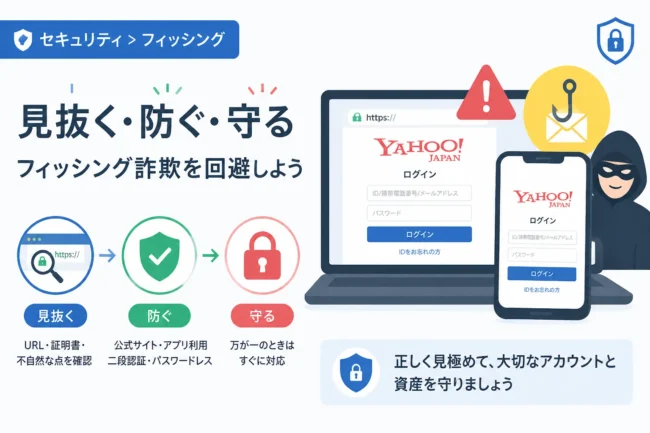
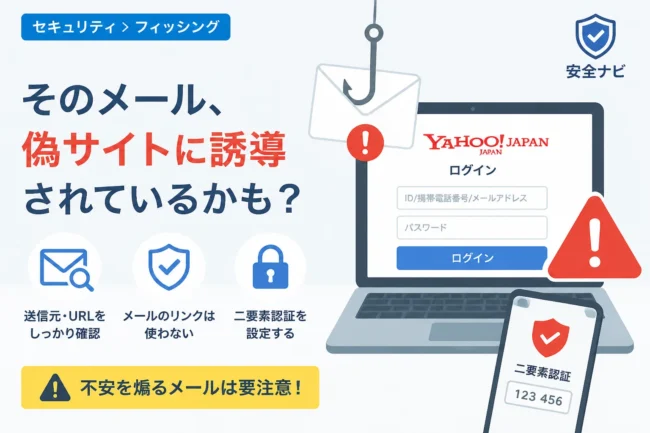
また、フィッシング詐欺サイトに誘導され、自分自身でパスワードを入力してしまうケースも後を絶ちません。
悪意のある第三者は、推測しやすいパスワードを総当たりで試す「ブルートフォース攻撃」などの手法を用いてアカウントを狙っています。
このようなパスワード特有の脆弱性を克服するために登場したのが、SMS認証や生体認証といった多要素認証やパスワードレスの仕組みです。
Yahoo! JAPANが推奨するパスワードレス設定
Yahoo! JAPANでは、セキュリティ向上のために「パスワードを使わない設定」への切り替えを積極的に進めています。
この設定を有効にすると、ログイン時に従来のパスワード入力が不要となり、代わりにスマートフォンへ届く確認コードや、指紋・顔認証を利用することになります。
パスワード自体を無効化することで、リスト型攻撃やフィッシングサイトでのパスワード奪取を物理的に防ぐことが可能になります。
ユーザーにとっては、複雑なパスワードを記憶したり管理したりする手間が省けるという利便性上のメリットも非常に大きいです。
セキュリティの強度を高めながらログインの手間を減らせるこの仕組みは、現代のインターネット利用において最適な選択肢と言えるでしょう。
SMS認証(確認コード)の設定手順
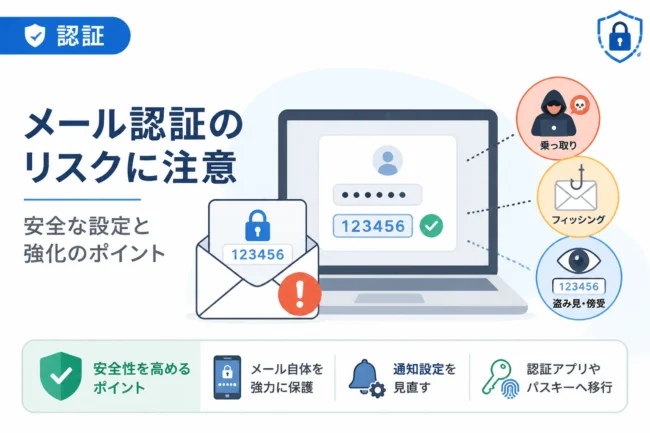
SMS認証は、携帯電話番号宛てに送信される一時的な「確認コード」を入力してログインする方法です。
物理的なデバイス(スマートフォンなど)を持っている本人しかコードを確認できないため、非常に強力なセキュリティとして機能します。
SMS認証を有効にするための具体的な手順
まずは、ブラウザやアプリからYahoo! JAPANにログインし、マイページから「登録情報」を選択します。
次に、セキュリティ項目の中にある「ログインとセキュリティ」のセクションを開いてください。
ここで、「パスワード(有効・無効)」の項目を「無効」に設定するプロセスを開始します。
画面の案内に従って、現在使用している携帯電話番号が正しく登録されているかを確認します。
番号が正しいことを確認できたら、その番号宛てにSMSを送信し、届いたコードを入力して認証を完了させます。
この手続きが完了すると、次回のログインからはパスワードではなく、SMSで送られてくるコードが必要になります。
SMS認証利用時の注意点
携帯電話番号を変更した場合には、必ず古い番号が使えるうちに登録情報を更新しておく必要があります。
もし番号を変更した後に設定を更新し忘れると、ログインができなくなるリスクがあるため注意してください。
また、電波状況が悪い場所や海外の一部地域では、SMSの受信が遅延したり届かなかったりする場合があります。
そのような状況に備えて、後述する生体認証や、予備のメールアドレス設定なども併せて検討しておくのが賢明です。
生体認証(パスワードレス)の設定手順
生体認証は、スマートフォンの指紋センサーや顔認証機能(Face IDやTouch IDなど)を利用してログインする方法です。
パスワードやSMSコードの入力すら不要になるため、最もスムーズかつ安全なログイン体験を提供します。
生体認証を利用するための要件
生体認証を利用するには、FIDO(ファイド)規格に対応したデバイスやブラウザが必要になります。
最新のスマートフォンであれば多くの場合対応していますが、ブラウザのバージョンが古いと利用できないことがあります。
また、デバイス本体に指紋や顔の情報が正しく登録されていることが大前提となります。
スマートフォンでの設定方法
Yahoo! JAPAN公式アプリを使用するのが、生体認証を導入する最も簡単な方法です。
アプリのメニューから「設定」を開き、「セキュリティ」に関する項目を選択してください。
「生体認証・画面ロックでログイン」という設定項目をタップし、スイッチを「オン」に切り替えます。
スマートフォンのシステムが起動し、指紋や顔の照合を求められるので、そのまま認証を行います。
「設定済み」と表示されれば、以降はアプリを開くだけで自動的にログインが完了するようになります。
PCから生体認証を利用する場合
PCブラウザから利用する場合、スマートフォンを「セキュリティキー」として登録することができます。
設定画面から「生体認証・セキュリティキー」の項目を選び、新しい認証デバイスとしてスマートフォンを追加します。
PCの画面に表示されるQRコードをスマートフォンで読み取ることで、PCとデバイスが連携されます。
これにより、PCでログインしようとした際にスマートフォンの生体認証を使って承認することが可能になります。
認証方法の比較
それぞれの認証方法には特徴があり、利用環境に合わせて最適なものを選ぶことが大切です。
以下の表で、主要な特徴を整理しました。
| 機能・特徴 | SMS認証(確認コード) | 生体認証(パスキー) |
|---|---|---|
| セキュリティ強度 | 高い | 非常に高い |
| ログインの手間 | コード入力が必要 | 指紋・顔のみで完了 |
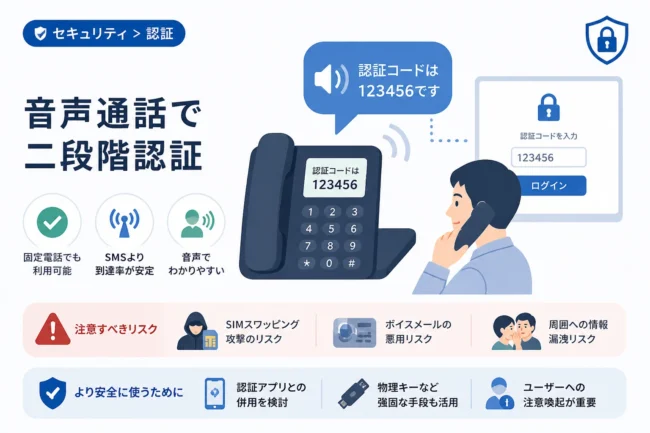
| 主なリスク | SIMスワップ、受信遅延 | デバイスの紛失 |
| 推奨デバイス | すべての携帯電話 | スマートフォン、最新PC |
アカウントの復旧手段を確保しておく
セキュリティを強固にすればするほど、万が一スマートフォンを紛失した際の復旧が困難になる傾向があります。
設定を完了させた後は、必ず「緊急時のログイン手段」を確保しておきましょう。
Yahoo! JAPANでは、予備のメールアドレス(連絡用用メールアドレス)を登録しておくことが推奨されています。
また、認証用のデバイスとは別のデバイス(例えばタブレットや別のPC)でもログイン状態を保持しておくと安心です。
さらに、セキュリティ設定の画面で発行できる「復旧用コード」をメモして安全な場所に保管しておくことも検討してください。
まとめ
Yahoo! JAPAN IDを安全に守るためには、従来のパスワード認証から、SMS認証や生体認証を活用したパスワードレス設定へ移行することが極めて重要です。
SMS認証は、手軽に導入できる強力な二要素認証として、多くのユーザーにとっての第一歩となります。
一方で生体認証は、究極の利便性と最高水準のセキュリティを両立させた、現代における理想的なログイン方法です。
まずはご自身の利用環境を確認し、設定画面から「パスワードを無効化」することから始めてみてください。
一度設定してしまえば、日々のログインは驚くほどスムーズになり、同時にフィッシング詐欺などの脅威から解放される安心感を得られるはずです。
自分のデジタルライフを守るために、今すぐセキュリティ設定の見直しを行いましょう。