現代のインターネット利用において、膨大な数のアカウント情報を管理することは避けて通れない課題となっています。
複雑なパスワードをサービスごとに設定し、それをすべて記憶しておくことは人間にとって非常に困難な作業です。
そこで活用されるのがパスワードマネージャーですが、最近ではマスターパスワードの入力さえも省略できる「生体認証」への対応が標準化しつつあります。
指紋認証や顔認証を利用することで、高いセキュリティを維持しながら驚くほどの利便性を手に入れることが可能です。
本記事では、生体認証に対応した主要なパスワードマネージャーを比較し、最適なツールの選び方を詳しく紹介します。
パスワードマネージャーにおける生体認証の重要性
パスワードマネージャーを使用する際、最も高いハードルとなるのが「マスターパスワード」の管理と入力の手間です。
強力なマスターパスワードは非常に長く複雑であるべきですが、それを毎回入力するのはユーザーにとって大きなストレスとなります。
生体認証を導入することで、指先一つやスマートフォンのカメラに顔を向けるだけで、安全に保管庫のロックを解除できるようになります。
これは単なる利便性の向上だけでなく、公共の場などでキーボード入力を覗き見られる「ショルダーハッキング」のリスクを低減する効果もあります。
生体情報はデバイス内の安全な領域(セキュアエレメント)に保存されるため、パスワードそのものがネットワーク経由で漏えいする心配がありません。
利便性と安全性を高い次元で両立させるために、現代のパスワードマネージャー選びにおいて生体認証への対応状況は最優先すべきチェックポイントと言えるでしょう。
生体認証対応パスワードマネージャー比較表
主要なパスワードマネージャーにおける、デバイスごとの生体認証対応状況を以下の表にまとめました。
| ツール名 | Windows (Windows Hello) | macOS (Touch ID) | iOS (Face ID/Touch ID) | Android (指紋/顔認証) | ブラウザ拡張機能 |
|---|---|---|---|---|---|
| 1Password | 対応 | 対応 | 対応 | 対応 | デスクトップ連携で対応 |
| Bitwarden | 対応 | 対応 | 対応 | 対応 | 対応 |
| Dashlane | 対応 | 対応 | 対応 | 対応 | 対応 |
| Enpass | 対応 | 対応 | 対応 | 対応 | デスクトップ連携で対応 |
| NordPass | 対応 | 対応 | 対応 | 対応 | 対応 |
主要ツールの生体認証機能における詳細解説
1Password:シームレスな統合と高い操作性
1Passwordは、生体認証の統合において最も洗練されたユーザー体験を提供しているツールの一つです。
Windows HelloやmacOSのTouch IDとの親和性が非常に高く、アプリケーションの起動からログインまでが極めてスムーズに行えます。
特に優れた点は、ブラウザ拡張機能とデスクトップアプリが高度に連携していることです。
ブラウザ上でパスワードを呼び出す際、デスクトップ側の生体認証機能が呼び出されるため、ブラウザ内でのマスターパスワード入力をほぼゼロにすることが可能です。
また、iOSのFace IDやAndroidの生体認証APIもいち早く取り入れており、モバイル環境での快適さも群を抜いています。
設定画面から「システムロック時に自動ロック」などのオプションを細かく指定できるため、自分のライフスタイルに合わせたセキュリティ強度の調整が容易です。
Bitwarden:オープンソースならではの柔軟性と多機能
Bitwardenは、オープンソースで開発されているパスワードマネージャーで、生体認証機能も無料で幅広く提供されています。
Windows、macOS、Linuxといった各種デスクトップOSにおいて、それぞれのシステムが提供する生体認証フレームワークをフルに活用しています。
特筆すべきは、ブラウザ拡張機能単体でもWindows HelloやTouch IDを利用した解除が可能な点です。
設定の中で「生体認証を使用してロック解除」を有効にすると、ブラウザを立ち上げるたびにマスターパスワードを入力する煩わしさから解放されます。
さらに、Bitwardenは「セルフホスト(自前サーバー)」での運用も可能ですが、その際も生体認証機能は変わりなく利用できるのが強みです。
セキュリティ意識の高いユーザーから、コストを抑えたい個人ユーザーまで幅広く支持される理由が生体認証の使い勝手の良さにも表れています。
Dashlane:モバイルファーストの利便性
Dashlaneは、特にスマートフォンでの操作性に定評があるパスワードマネージャーです。
iOSおよびAndroidにおいて、OSレベルのバイオメトリクスAPIを完璧にサポートしており、アプリの自動入力機能と組み合わせた時の体験は非常に強力です。
デスクトップ版においても、Windows Helloなどの認証方式に対応しており、モダンなUIと相まってストレスのない操作感を実現しています。
Dashlaneのユニークな点は、生体認証によるロック解除だけでなく、VPN機能やダークウェブモニタリングといった付加価値機能との親和性です。
これらの高度な機能を管理する設定画面へアクセスする際にも、生体認証で再認証を求める設定が可能であり、情報の機密性を強固に守ります。
生体認証対応パスワードマネージャーを選ぶ際のポイント
対応プラットフォームとハードウェアの確認
どれほど優れたパスワードマネージャーであっても、使用しているデバイスのハードウェアが対応していなければ意味がありません。
Windows PCであれば指紋センサーやIRカメラ(顔認証対応)が搭載されているか、MacであればTouch IDが搭載されているかを確認してください。
また、古いOSバージョンでは最新の生体認証APIが利用できない場合があるため、OSのアップデート状況も重要です。
自分がメインで使用するデバイスだけでなく、タブレットや予備のスマートフォンでも生体認証が動作するか事前に確認しておきましょう。
ブラウザ拡張機能との連携方式
多くのユーザーにとって、パスワードマネージャーを最も利用する場所はWebブラウザ内です。
そのため、ブラウザ拡張機能が生体認証に対応しているか、あるいはデスクトップアプリ経由で認証を行えるかが大きなポイントになります。
「デスクトップアプリが必要」なタイプと「拡張機能単体で完結する」タイプがあり、自分のブラウジング環境に適したものを選ぶ必要があります。
例えば、会社用PCなどでデスクトップアプリのインストールが制限されている場合、拡張機能単体での動作可否は死活問題となります。
生体認証失敗時のフォールバック(代替手段)
指に怪我をしたり、マスク着用で顔認証が通りにくかったりする場合、代替の認証手段がスムーズに提供されるかどうかも確認しましょう。
通常はマスターパスワードの入力が必要になりますが、その入力画面への切り替えがスムーズに行われるツールを選ぶのが賢明です。
また、PIN(暗証番号)の設定を併用できるツールもあり、生体認証の利便性とパスワード入力の堅牢性を補完する仕組みが整っているかチェックしてください。
パスキー(Passkeys)への対応状況
近年、パスワードそのものを使わない「パスキー」という次世代の認証規格が普及し始めています。
パスキーは生体認証を利用してログインを完了させる仕組みであり、パスワードマネージャーがパスキーの保存・管理に対応しているかは非常に重要です。
最新の1PasswordやBitwardenはパスキーの管理に完全対応しており、生体認証を基盤とした「パスワードのない未来」への準備が整っています。
これからツールを導入するのであれば、従来のID・パスワード管理だけでなく、パスキーへの対応が完了しているものを強くおすすめします。
生体認証を利用する際のセキュリティ上の注意点
生体情報は「秘密」ではないという認識
パスワードは変更可能ですが、指紋や顔といった生体情報は一生変更することができません。
生体認証はあくまで「デバイスに本人であることを証明する手段」であり、マスターパスワードそのものを置き換える魔法の杖ではないことを理解しましょう。
パスワードマネージャーの設定においては、一定期間ごとにマスターパスワードの再入力を求めるようなセキュリティポリシーが推奨されます。
これにより、万が一デバイスが盗難に遭い、生体認証が何らかの方法で突破された際のリスクを最小限に抑えることができます。
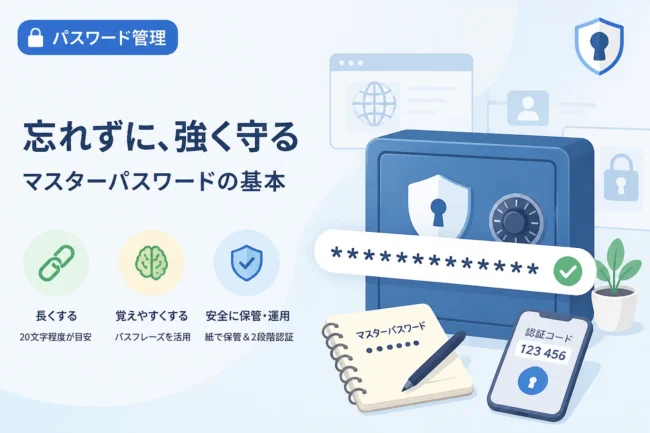
マスターパスワードの重要性は変わらない
生体認証が便利になればなるほど、マスターパスワードを入力する機会が減り、その結果としてパスワードを忘れてしまうというリスクが生じます。
デバイスの再起動後や、一定時間が経過した後のロック解除には、必ずマスターパスワードの入力が求められます。
もしマスターパスワードを忘れてしまうと、たとえ生体認証が利用可能な状態であっても、保管庫のデータを完全に取り出せなくなる恐れがあります。
生体認証をメインで使う場合でも、マスターパスワードを物理的なメモとして安全な場所に保管するなど、バックアップ手段を確保しておくことが極めて重要です。
他人の生体情報の登録を避ける
スマートフォンを家族と共有している場合など、一つのデバイスに複数の指紋や顔を登録しているケースがあります。
パスワードマネージャーで生体認証を有効にすると、そのデバイスに登録されている「どの生体情報」でも保管庫が開いてしまう可能性があります。
セキュリティ情報を守るという観点からは、パスワードマネージャーを利用するデバイスには本人以外の生体情報を登録しないのが鉄則です。
機密性の高い情報を扱うツールだからこそ、デバイス自体の管理レベルも高めておく必要があります。
生体認証設定の実践:導入ステップの例
多くのパスワードマネージャーで共通する、生体認証の有効化手順を解説します。
まずはデスクトップアプリ、またはモバイルアプリの「設定」メニューを開きます。
次に「セキュリティ」または「ロック解除」の項目を探し、「生体認証を使用してロック解除」のスイッチをオンにします。
この際、確認のために一度だけマスターパスワードの入力を求められることが一般的です。
設定が完了したら、一度アプリを完全に閉じてから、再度開き、生体認証のプロンプトが表示されるか確認してください。
ブラウザ拡張機能を利用している場合は、拡張機能の設定画面からも「デスクトップアプリと連携する」旨のチェックを入れる必要がある場合があります。
1. 設定メニューを開く
2. 「セキュリティ」を選択
3. 「Windows Hello / Touch ID を有効にする」にチェック
4. マスターパスワードを入力して承認
5. 動作確認を行う
まとめ
生体認証に対応したパスワードマネージャーの導入は、セキュリティと利便性のバランスを劇的に改善する最も効果的な手段の一つです。
1PasswordやBitwardenといった主要ツールは、OSの機能を最大限に活用し、ユーザーがパスワード入力の苦痛から解放される環境を整えています。
ツールを選ぶ際は、自分が使っているデバイスとの相性や、ブラウザ拡張機能での使い勝手を優先して検討すると良いでしょう。
ただし、生体認証はあくまで利便性を高めるための「鍵」であり、その根底にあるマスターパスワードの管理が最重要であることは変わりません。
最新の生体認証機能を賢く利用し、パスキーへの対応も視野に入れながら、より安全で快適なデジタルライフを実現してください。
まずは無料トライアルや無料プランがあるツールを実際に触ってみて、そのスムーズなログイン体験を自身で実感してみることから始めましょう。