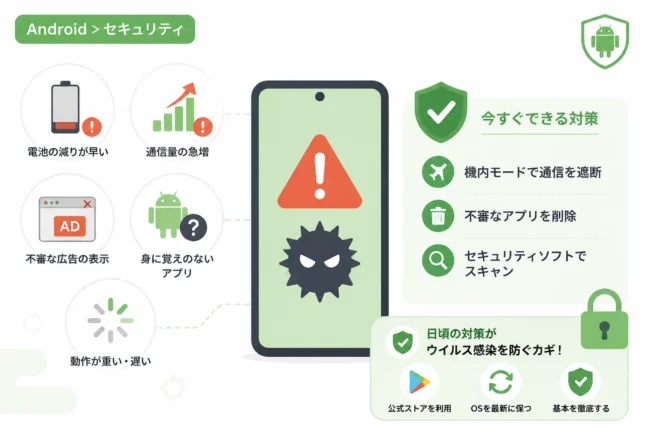
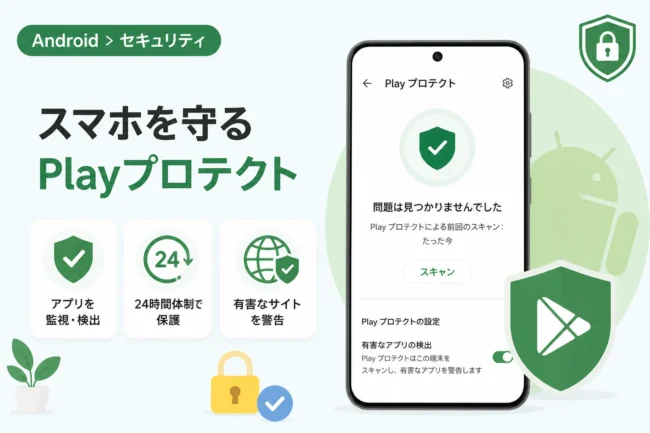
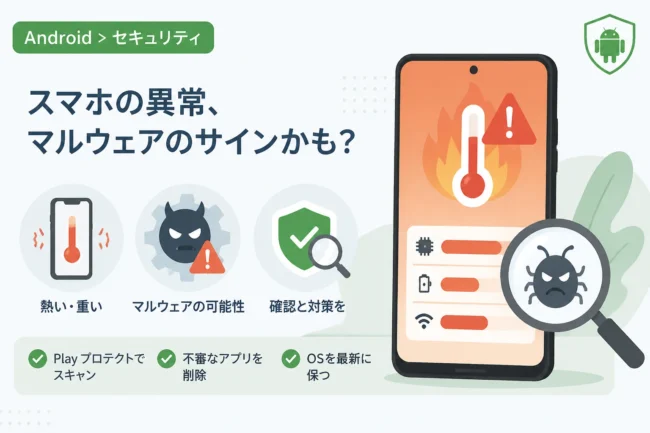
スマートフォンの利便性が向上する一方で、巧妙化する不正アプリの脅威は私たちのプライバシーを常に脅かしています。
特にAndroid端末において、悪意のあるアプリが「デバイス管理者(機器管理)」の権限を不正に取得するケースが増加しています。
この権限を奪われると、アプリのアンインストールが制限されたり、画面ロックのパスワードを勝手に書き換えられたりする深刻な被害に繋がります。
通常の操作では削除できない設定にされてしまった場合、適切な手順を踏まなければ端末の制御を取り戻すことは困難です。
本記事では、不正アプリにデバイス管理者権限を奪われた際の具体的な解除手順から、安全に端末を復旧させるための高度な対処法までを詳しく解説します。
デバイス管理者権限が悪用される仕組みとリスク
デバイス管理者権限は、本来は企業のIT管理者が社給端末をリモートで管理したり、紛失時にデータを消去したりするために設計された強力な機能です。
しかし、この権限を不正アプリが取得してしまうと、ユーザーによる削除を拒否する「盾」として悪用されることになります。
不正アプリが権限を要求する手口
多くの不正アプリは、インストール直後に「システムアップデートの適用」や「セキュリティ保護の有効化」といった虚偽の名目で権限の承認を求めてきます。
ユーザーが内容を深く確認せずに「有効にする」をタップしてしまうと、アプリはOSの中核に近い操作権限を手に入れます。
一度権限を与えると、そのアプリはシステムによって保護され、設定メニューのアプリ一覧から削除しようとしても「アンインストール」ボタンが押せなくなります。
権限奪取によって引き起こされる主な被害
デバイス管理者権限を悪用するアプリは、単に居座るだけでなく、以下のような悪質な動作をバックグラウンドで実行します。
まず、端末内の連絡先や写真、位置情報といった機密情報を外部のサーバーへ送信し続けるリスクがあります。
また、画面を強制的にロックして身代金を要求するランサムウェアとしての挙動や、オンラインバンキングの認証情報を盗み取るオーバーレイ攻撃の踏み台にされることもあります。
最も厄介なのは、セキュリティソフトの動作を強制終了させたり、通知を隠蔽したりすることで、自身の存在を隠し続ける点にあります。
不正アプリを特定し権限を無効化する基本手順
端末の挙動がおかしいと感じた場合、まずはどのアプリがデバイス管理者権限を持っているかを確認し、その権限を剥奪する必要があります。
多くの場合は、設定メニューの奥深くに隠されている管理項目を探し出すことから始めます。
デバイス管理者アプリの一覧を確認する
Androidのバージョンや機種によって名称は異なりますが、一般的には以下のパスで確認が可能です。
「設定」アプリを開き、「セキュリティ」または「プライバシー」の項目を選択してください。
その中にある「デバイス管理者アプリ」または「機器管理アプリ」という項目をタップします。
ここに表示されているリストの中で、自分が見覚えのないアプリや、Google純正サービス以外の怪しいアプリにチェックが入っていないかを確認しましょう。
権限の解除とアンインストールの実行
不審なアプリが見つかった場合は、そのアプリ名をタップして「このデバイス管理者アプリを無効にする」を選択します。
この操作を行うことで、ようやくアンインストールの制限が解除されます。
無効化した後は、通常のアプリ管理画面へ移動し、該当のアプリを完全に削除してください。
ただし、高度なマルウェアの場合、無効化ボタンを押そうとすると設定画面を強制終了させる等の妨害工作を行うことがあります。
妨害工作により解除できない場合の対処法
不正アプリが設定画面の操作をブロックしてくる場合、標準的な手順では太刀打ちできません。
このようなケースでは、Androidの「セーフモード」を活用することが極めて有効な手段となります。
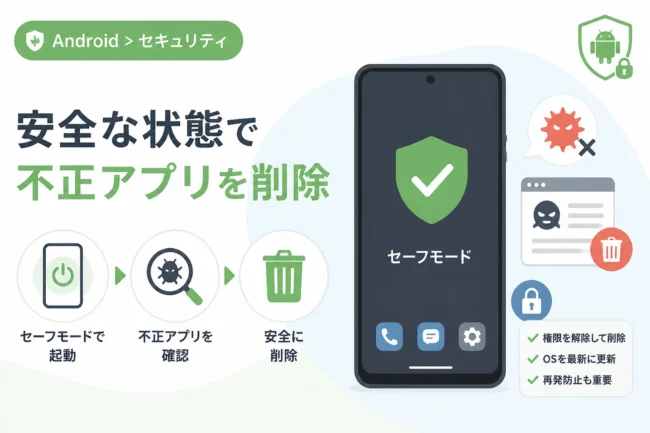
セーフモードでの起動と削除
セーフモードとは、サードパーティ製アプリを読み込まず、OS標準の機能のみで起動する診断用モードです。
セーフモードで起動している間は不正アプリも起動できないため、妨害を受けることなく権限の解除と削除が可能になります。
セーフモードへの入り方は機種によりますが、一般的には電源ボタンを長押しし、「電源を切る」をさらに長押しすることで移行のダイアログが表示されます。
セーフモードで起動したら、先ほどの「デバイス管理者アプリ」のメニューから該当アプリを無効化し、アンインストールを実行してください。
コマンドライン(ADB)を使用した強制解除
もし画面操作が一切受け付けられないほど重篤な状況であれば、PCと接続してADB(Android Debug Bridge)コマンドを使用する方法があります。
この方法は開発者向けオプションが有効である必要がありますが、強制的に権限を操作することが可能です。
# デバイス管理者権限を持つパッケージの一覧を表示する
adb shell dpm list-active-admins

# 特定のアプリの管理者権限を強制的に剥奪する
# [package_name]には対象のアプリ識別子を入力します
adb shell dpm remove-active-admin [package_name]Success: Admin removed for ComponentInfo{com.malicious.app/com.malicious.app.AdminReceiver}コマンドの実行に成功すれば、その直後に adb uninstall [package_name] を実行することでアプリを完全に除去できます。
安全な復旧のためのチェックリスト
不正アプリを削除できたとしても、それで全てが解決したとは限りません。
アプリが活動していた期間中に、どのような情報が流出し、どのような設定が変更されたかを精査する必要があります。
以下の表を参考に、復旧後の安全確認を行ってください。
| 確認項目 | 必要なアクション |
|---|---|
| アカウントの安全性 | GoogleアカウントやSNS、金融機関のパスワードを別の端末から変更する。 |
| 不審なプロファイルの削除 | VPN設定や証明書に、身に覚えのないものが追加されていないか確認する。 |
| 2要素認証の再設定 | SMS認証が傍受されていた可能性があるため、認証アプリ形式への切り替えを検討する。 |
| 二次被害の確認 | キャリア決済やクレジットカードの履歴に不明な請求がないかチェックする。 |
最終手段としての「工場出荷状態への初期化」
どれだけ手順を尽くしても動作が不安定な場合や、OSのシステム領域にまで感染が及んでいる疑いがある場合は、初期化を選択せざるを得ません。
初期化を行うと端末内の全てのデータが消去されますが、不正アプリを確実に根絶する唯一の方法となります。
ただし、感染した状態で取ったバックアップデータには、不正なファイルが含まれている可能性があるため注意が必要です。
初期化後はバックアップから丸ごと復元するのではなく、必要な写真や連絡先のみを個別に精査して戻すようにしてください。
また、初期化を実行する前には必ずGoogleアカウントの認証情報(パスワード)を把握していることを確認しましょう。
今後の被害を防ぐための防衛策
一度デバイス管理者権限を奪われる苦労を経験すると、予防がいかに重要であるかがわかります。
今後、同様の被害に遭わないためには、技術的な対策と意識的な対策の両面が必要です。
公式ストア以外からのアプリ導入を避ける
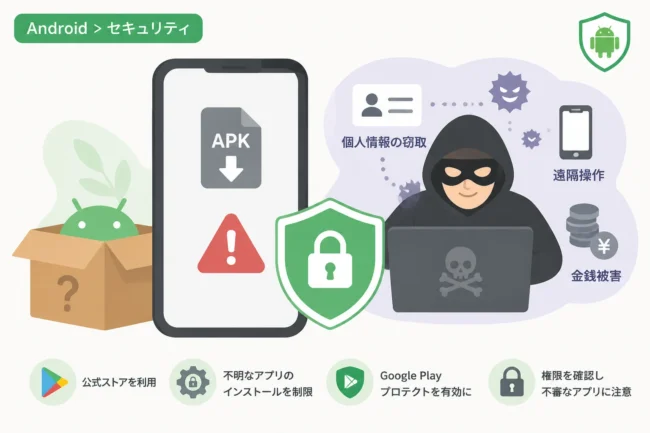
不正アプリの多くは、野良アプリと呼ばれる公式サイト以外で配布されているAPKファイルから感染します。
Androidの設定にある「不明なアプリのインストール」は原則として許可しない設定にしておきましょう。
Google Playストアを利用する場合でも、レビューの質や開発者情報を事前に確認する習慣をつけることが大切です。
権限要求に対する慎重な判断
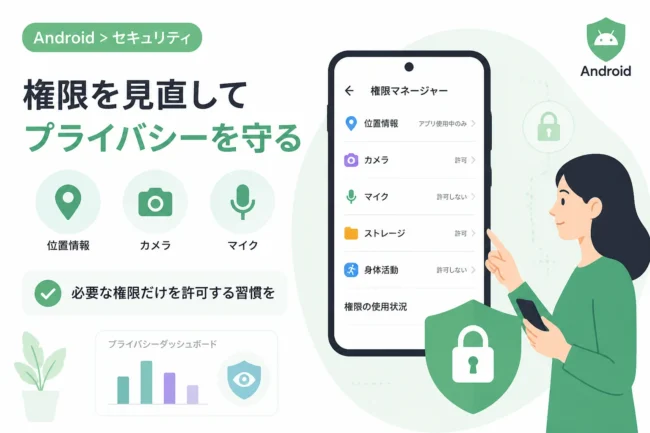
アプリをインストールした際、カメラや位置情報、そしてデバイス管理者権限を求められた場合は、そのアプリの機能に本当に必要かを自問してください。
単なる計算機アプリや壁紙アプリがデバイス管理者権限を要求することは、100%異常であると判断すべきです。
OSやセキュリティソフトを常に最新の状態に保つことも、既知の脆弱性を突いた権限昇格攻撃を防ぐための基本となります。
まとめ
不正アプリにデバイス管理者権限を奪われるトラブルは、単なるアプリの不具合ではなく、端末の支配権を失う重大なセキュリティ事案です。
もし被害に遭った場合は、慌てずにデバイス管理者メニューからの解除を試み、必要に応じてセーフモードやADBコマンドを活用して対処してください。
削除後は関連するアカウントのパスワード変更を行い、情報の流出による二次被害を最小限に食い止めることが肝要です。
最終的には、強力な権限を安易に許可しないという高い防犯意識を持つことが、あなたのデジタルライフを守る最強の盾となります。