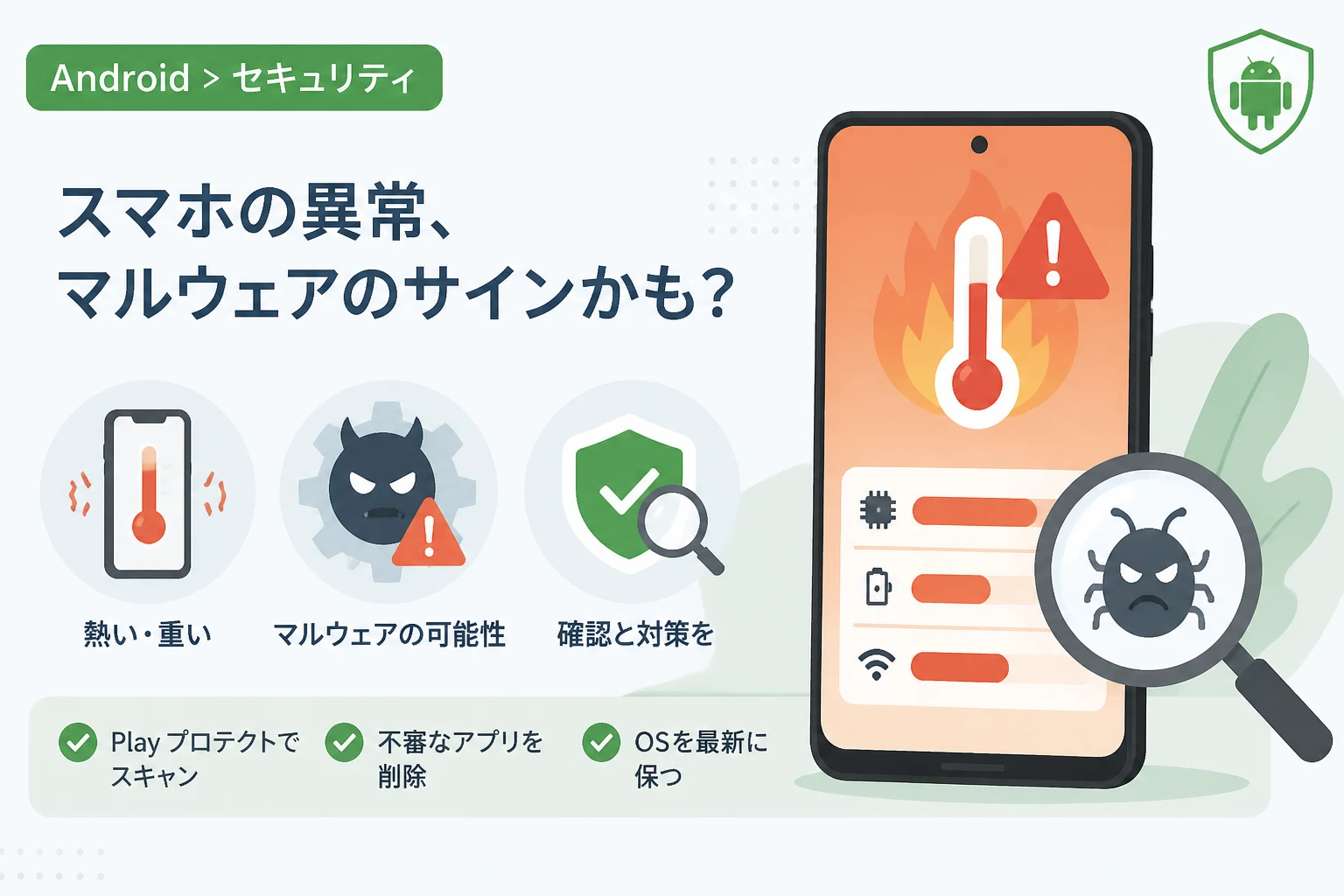
Androidスマートフォンを長年使用していると、動作が不安定になったり本体が異常に熱を帯びたりすることがあります。
多くの場合、これらはアプリの同時起動やバッテリーの経年劣化が原因ですが、中にはマルウェア感染が潜んでいるケースも少なくありません。
気づかないうちにウイルスやスパイウェアがバックグラウンドで動作していると、デバイスに過剰な負荷がかかり、深刻な被害を招く恐れがあります。
本記事では、Androidスマホが熱い・重いと感じた際にチェックすべきポイントや、マルウェア感染の兆候、具体的な確認方法について順を追って詳しく解説します。
Androidスマホが「熱い」「重い」と感じる主な原因
スマートフォンが異常な熱を持ったり動作が重くなったりする背景には、いくつかの要因が考えられます。
まずは、それが故障や仕様によるものなのか、それとも外部からの攻撃によるものなのかを切り分ける必要があります。
デバイスの負荷による正常な反応
高性能な3Dゲームを長時間プレイしたり、高画質な動画撮影を続けたりすると、プロセッサ(CPU)に大きな負荷がかかります。
スマートフォンは密閉構造であるため、内部で発生した熱を逃がしにくく、負荷に応じて本体が熱くなるのは正常な挙動といえます。
また、充電しながら負荷の高い操作を行う「ながら充電」も、バッテリーへの負担を強め、発熱の原因となります。
OSのアップデート直後も、内部でデータの最適化処理が行われるため、一時的に動作が重くなることが一般的です。
ハードウェアの劣化と周辺環境
購入から数年が経過したデバイスでは、バッテリーそのものが劣化し、化学反応によって熱を持ちやすくなることがあります。
また、夏場の車内や直射日光が当たる場所など、周囲の温度が高い環境で使用することも、本体温度の上昇を招く要因です。
スマホケースの素材が放熱を妨げている場合もあり、ハードウェア面でのチェックも欠かせません。
マルウェアや不正アプリによる影響
上記の原因に心当たりがないにもかかわらず、端末が常に熱を帯びている場合は、マルウェア(悪意のあるソフトウェア)の感染を疑う必要があります。
マルウェアはユーザーの目に触れないところで、情報の窃取や外部サーバーとの通信を絶えず行います。
こうした不正な処理はプロセッサを酷使するため、結果としてデバイスの動作を極端に重くし、異常な発熱を引き起こすのです。
見逃してはいけないマルウェア感染のサイン
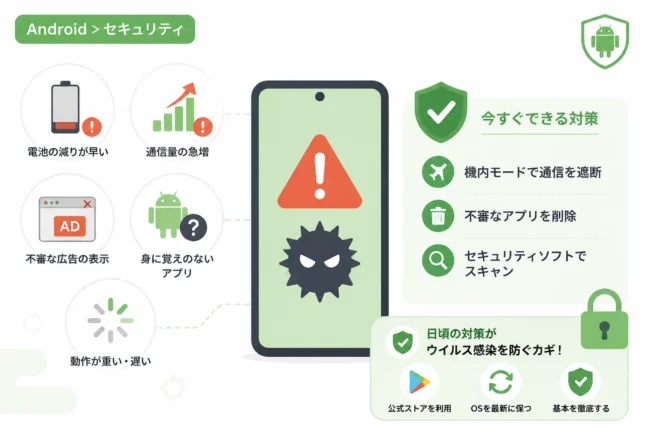
Androidがマルウェアに感染した際、動作の重さや発熱以外にも、いくつかの明確な兆候が現れることがあります。
以下の症状が複数当てはまる場合は、デバイスが乗っ取られていたり、情報を抜き取られていたりするリスクが非常に高いと考えられます。
バッテリーの減りが異常に早い
普段と同じ使い方をしているのに、数時間でバッテリーが切れてしまう場合は注意が必要です。
マルウェアが常に裏側で動き続けていると、画面をオフにしている間でも電力を消費し続けます。
設定画面からバッテリーの使用統計を確認し、身に覚えのないアプリが上位を占めていないかを確認しましょう。
データ通信量が急激に増えている
マルウェアは、盗み出した個人データを外部のサーバーへ送信したり、さらなるウイルスをダウンロードしたりするために通信を行います。
Wi-Fi環境ではない場所で、心当たりのない大量のデータ通信が発生している場合は危険なサインです。
月間のデータ使用量が契約プランの上限に早く達するようになったら、通信履歴を精査してください。
身に覚えのないアプリがインストールされている
アプリ一覧の中に、自分でインストールした記憶がないアイコンが追加されていませんか。
一部のトロイの木馬型マルウェアは、他の不正なアプリを自動的にダウンロードして増殖する性質を持っています。
システムアプリに似せた名前やアイコンを使い、巧妙に隠れている場合もあるため、注意深く確認が必要です。
広告やポップアップが頻繁に表示される
ブラウザを閉じていても、ホーム画面やロック画面に突然広告が表示されることがあります。
これは「アドウェア」と呼ばれる種類のマルウェアに感染している際によく見られる症状です。
「システムが破損しています」「ウイルスを検出しました」といった偽の警告を表示し、不正なサイトへ誘導しようとする手法も一般的です。
マルウェア感染を確認するためのセルフチェック方法
Androidスマホの状態を詳しく確認し、マルウェアの有無を判断するための具体的な手順を紹介します。
Google Play プロテクトでスキャンする
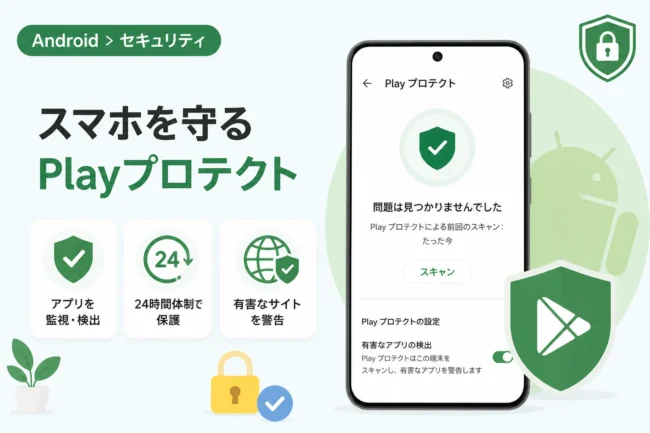
Androidには、標準機能として「Google Play プロテクト」というセキュリティ機能が備わっています。
これは、Google Play ストア以外の場所から入手したアプリも含め、デバイス上の有害なアプリをスキャンする仕組みです。
設定アプリから「セキュリティ」または「Google Play プロテクト」を選択し、手動でスキャンを実行してください。
セーフモードで動作を確認する
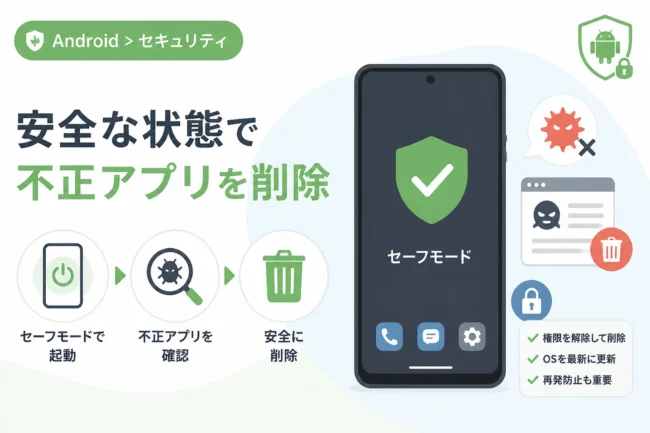
セーフモードは、購入時にインストールされていたシステムアプリのみを動作させる特殊な起動モードです。
もしセーフモードに切り替えたことで、スマホの熱が下がり動作が軽くなったのであれば、後から追加したアプリが原因であると断定できます。
逆にセーフモードでも症状が改善しない場合は、OS自体の不具合やハードウェアの故障が疑われます。
不審な権限設定をチェックする
マルウェアは、動作のために「アクセシビリティ(ユーザー補助)」や「デバイス管理者」の権限を要求することが多いです。
設定内の「アプリの権限」から、カメラやマイク、連絡先、位置情報に対して、不適切な権限を持っているアプリがないか精査しましょう。
計算機アプリなのに電話帳へのアクセス許可を求めているような、機能と不相応な権限を持つアプリは非常に危険です。
マルウェアの種類とデバイスへの負荷
どのようなマルウェアがAndroidに負荷をかけるのか、代表的な種類とその特徴を以下の表にまとめました。
| マルウェアの種類 | 主な特徴と影響 | デバイスへの負荷 |
|---|---|---|
| アドウェア | 強制的に広告を表示し、収益を得る。 | 中(描画処理と通信) |
| スパイウェア | 入力内容や位置情報を隠密に送信する。 | 低〜中(常に通信が発生) |
| クリプトジャッキング | デバイスのリソースを無断で仮想通貨の採掘に使う。 | 高(CPUをフル活用するため極めて重い) |
| ボットネット | デバイスを遠隔操作し、他者への攻撃の踏み台にする。 | 中〜高(一斉攻撃時に高負荷) |
| ランサムウェア | ファイルを暗号化し、復元の身代金を要求する。 | 高(暗号化処理時に一時的に高負荷) |
特に「クリプトジャッキング(マイニングマルウェア)」に感染すると、常にCPUが100%に近い状態で稼働するため、本体が持てないほど熱くなることもあります。
マルウェアに感染してしまった時の対処法
もしマルウェアの存在が疑われる、あるいは確認された場合は、迅速に対処して被害の拡大を食い止めなければなりません。
不審なアプリをアンインストールする
感染源と思われるアプリが見つかった場合は、即座にアンインストールしてください。
アンインストールボタンが無効化されている場合は、先述のセーフモードで起動してから実行すると削除できることがあります。
アプリ一覧にアイコンが表示されない隠しアプリの場合は、「設定」→「アプリ」の全リストから探す必要があります。
信頼できるセキュリティソフトによる駆除
手動での削除に不安がある場合や、ウイルスがシステム深部にまで入り込んでいる場合は、商用のセキュリティソフトを活用しましょう。
ウイルス対策の専門メーカーが提供しているアプリであれば、未知の脅威も含めて検知・駆除できる可能性が高まります。
ただし、偽のセキュリティソフト(偽装マルウェア)も存在するため、必ず公式サイトやGoogle Play上の信頼できる開発元のものを選んでください。
ブラウザのキャッシュとCookieを消去する
ブラウザ経由で悪意のあるスクリプトが動作している場合、キャッシュやCookieを削除することで症状が収まることがあります。
特にブラウザを開いた時だけ熱くなったり、通知が止まらなくなったりする場合は、この方法が有効です。
最終手段としての初期化
どうしてもマルウェアを完全に駆除できない場合は、デバイスの「工場出荷状態へのリセット」を行うしかありません。
初期化を行うと、スマホ内のすべてのデータが消去されるため、事前に必要なデータのバックアップを必ず取ってください。
ただし、バックアップデータそのものにマルウェアが含まれていると、復元した際に再び感染するため、アプリのバックアップは含めないのが賢明です。
Androidをマルウェアから守るための予防策
一度感染すると多大な手間がかかるため、日頃からの予防が何よりも重要です。
セキュリティ意識を高め、適切な設定を行うことで、感染リスクを大幅に下げることができます。
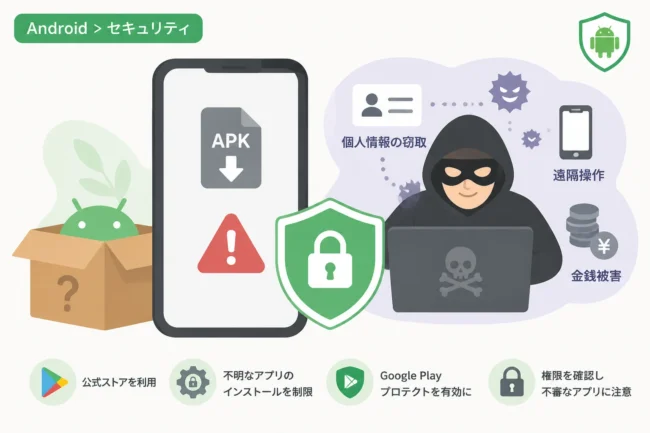
提供元不明のアプリをインストールしない
Androidの設定にある「不明なアプリのインストール」を原則として「許可しない」設定にしておきましょう。
Google Play ストア以外のウェブサイトから直接ダウンロードするAPKファイルは、マルウェアの主要な感染経路となります。
公式ストアであっても、レビューが極端に悪いアプリや、公開されたばかりの不審なツールは避けるのが無難です。
OSとアプリを常に最新の状態に保つ
マルウェアは、OSやアプリの脆弱性(セキュリティの穴)を突いて侵入してきます。
メーカーから配信されるシステムアップデートには、これらの脆弱性を修正するパッチが含まれています。
「後でアップデートする」と先延ばしにせず、可能な限り早く適用する習慣をつけてください。
公衆Wi-Fiの利用に注意する
暗号化されていないフリーWi-Fiは、通信内容を傍受されたり、偽のログインページに誘導されたりするリスクがあります。
外出先で機密情報を扱う場合や、金融機関のアプリを使用する場合は、VPNを利用するか、キャリアのモバイル通信を使用するようにしましょう。
不要な権限の要求を拒否する
新しくアプリをインストールした際、表示される権限許可のダイアログを反射的に「許可」していませんか。
そのアプリが動作するために本当に必要な機能なのか、一歩立ち止まって考えることが大切です。
例えば、壁紙設定アプリが位置情報やマイクの権限を求めてくる場合、それは情報の窃取が目的である可能性を疑うべきです。
まとめ
Androidスマホが異常に熱くなったり、動作が極端に重くなったりする現象は、単なる負荷の問題ではなく、マルウェア感染のサインである可能性があります。
バッテリーの異常な消耗や、見覚えのないアプリ、不審なポップアップといった兆候を見逃さないようにしましょう。
万が一感染が疑われる場合は、Google Play プロテクトによるスキャンやセーフモードでの確認を試みることが先決です。
被害を最小限に抑えるためには、日頃から公式ストア以外からアプリを入れないことや、OSを常に最新の状態にアップデートしておくことが欠かせません。
大切な個人情報とスマートフォンを守るために、正しいセキュリティ知識を持ってデバイスを活用していきましょう。