インターネット上のサービスが爆発的に増加した現代において、パスワードの管理は個人のセキュリティを左右する極めて重要な課題となっています。
複数のサイトで同じパスワードを使い回すリスクが叫ばれる中、多くのユーザーがパスワードマネージャーの導入を検討していますが、製品の選択肢が多く迷うことも少なくありません。
特に、洗練された操作性とクラウド同期が魅力の「1Password」と、高いカスタマイズ性と完全なオフライン管理が可能な「KeePass」は、対極の思想を持つツールとしてよく比較されます。
本記事では、これら二つの代表的なパスワードマネージャーを多角的な視点から徹底的に比較し、読者の皆様が自身のライフスタイルに最適なツールを選べるよう詳細に解説していきます。
パスワードマネージャーの重要性と二大巨頭の立ち位置
現代のサイバー攻撃において、最も一般的な手法の一つが「リスト型攻撃」と呼ばれる、漏洩したアカウント情報を用いた不正ログイン試行です。
この脅威から身を守るためには、すべてのサービスで強固かつ独自のパスワードを設定し、それを安全に保管する仕組みが不可欠となります。
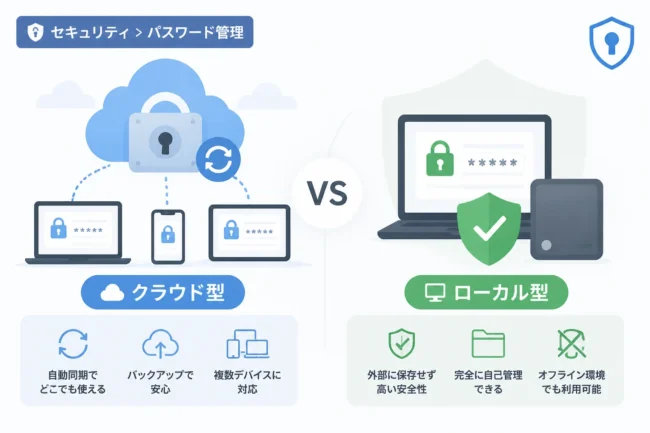
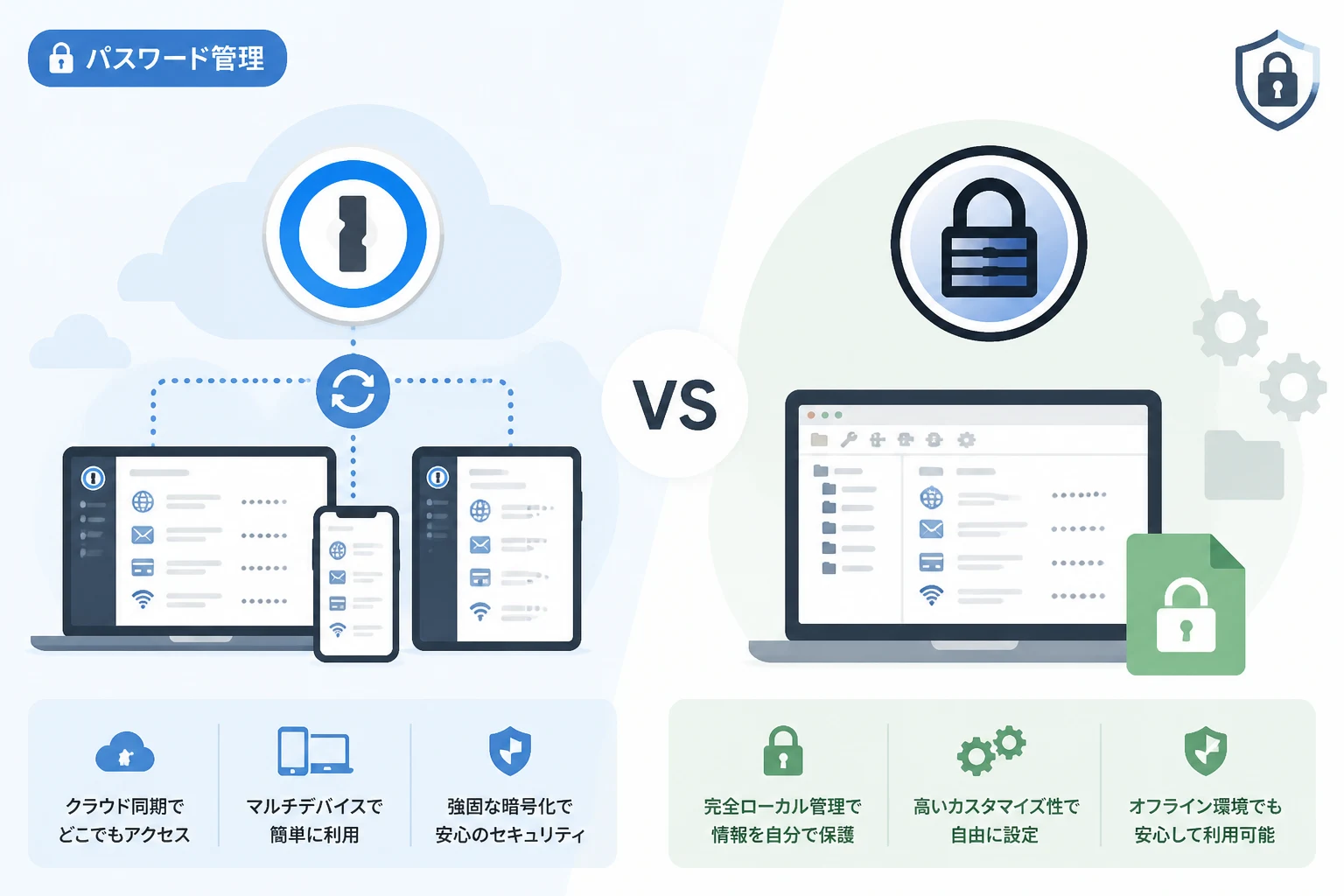
1Passwordは、カナダのAgileBits社が開発・提供している商用ソフトウェアであり、「利便性と高度なセキュリティの両立」を追求したクラウド型サービスの代表格です。
一方でKeePassは、ドミニク・ライヒル氏によって開発されたオープンソースのフリーソフトウェアであり、「ユーザー自身によるデータの完全な制御」を最優先したローカル型ツールの金字塔です。
この二つは、パスワードを暗号化して保存するという目的は同じですが、その設計思想や運用モデルには決定的な違いが存在します。
1Passwordの特徴:クラウド連携による圧倒的な利便性
1Passwordの最大の特徴は、独自のクラウドサーバーを介したマルチデバイス間でのスムーズな同期機能にあります。
直感的なユーザーインターフェースと操作性
1Passwordは、デザイン性の高いアプリケーションを提供しており、初心者でも直感的にパスワードの登録や自動入力を行うことができます。
Windows、macOS、iOS、Androidといった主要なプラットフォームはもちろん、Linuxやコマンドラインインターフェースまで幅広くサポートしています。
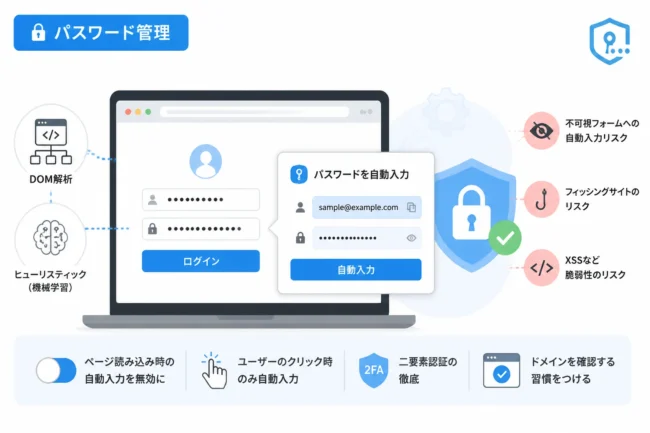
ブラウザ拡張機能の完成度も高く、ログインフォームを自動的に検知して、クリック一つで認証情報を入力する体験は非常に洗練されています。
二重の防御を実現する独自のセキュリティモデル
1Passwordは、ユーザーが設定する「マスターパスワード」に加えて、アカウント作成時に発行される34桁の「シークレットキー」を組み合わせてデータを暗号化します。
このシークレットキーはユーザーのデバイス内にのみ保存され、1Passwordのサーバーへ送信されることはありません。
万が一、1Password側のサーバーから暗号化されたデータが盗まれたとしても、シークレットキーがなければ解読は事実上不可能であるという強固な仕組みを構築しています。
「Watchtower」による脆弱性の自動検知
1Passwordには、Watchtower(ウォッチタワー)と呼ばれる、セキュリティの健全性を監視する機能が備わっています。
この機能は、過去にデータ漏洩が発生したサイトのアカウントや、強度の低いパスワード、二要素認証が未設定のサービスを自動的にリストアップしてくれます。
ユーザーは自分のセキュリティ状態を視覚的に把握できるため、リスクが高い箇所を優先的に改善することが可能です。
KeePassの特徴:究極の自由度とローカル管理の安心感
KeePassは、自分のデータは自分で守りたいと考える、ITリテラシーの高いユーザーやセキュリティ意識が極めて高い層から根強い支持を得ています。
完全なオフライン管理によるリスク排除
KeePassの基本動作は、暗号化されたデータベースファイルを自分のPCやUSBメモリの中にローカル保存する形式です。
運営会社が存在しないため、サービス終了によってデータが閲覧できなくなるリスクや、サービス提供元がサイバー攻撃を受けてデータが流出する懸念が構造的に排除されています。
インターネットに接続されていない環境でも動作するため、極めて機密性の高い情報を扱う場合に適しています。
オープンソースによる透明性の確保
KeePassはソースコードが一般に公開されており、世界中のセキュリティエンジニアによって常に脆弱性のチェックが行われています。
プログラムの挙動に不正なバックドアが仕込まれていないことを誰でも確認できる点は、クローズドソースの商用ソフトにはない大きなメリットです。
「ソフトウェアの中身を信頼できるかどうか」を重視するユーザーにとって、オープンソースであることは強力な安心材料となります。
プラグインによる柔軟なカスタマイズ機能
KeePassは、有志が作成した豊富なプラグインを導入することで、標準機能にはない様々な機能を追加することができます。
例えば、データベースファイルを特定のクラウドストレージ経由で同期させたり、ブラウザとの連携を強化したり、二要素認証のワンタイムパスワードを表示させたりすることが可能です。
自分の環境に合わせて最適なツールを自ら組み上げていく過程は、カスタマイズを好むユーザーにとって大きな魅力と言えるでしょう。
1PasswordとKeePassの主要スペック比較表
ここでは、両ツールの違いをより明確にするために、主要な項目を比較表にまとめました。
| 比較項目 | 1Password | KeePass (KeePassXC等含む) |
|---|---|---|
| データ保存先 | 開発元クラウドサーバー | ローカルストレージ(任意) |
| 同期方法 | アカウントログインで自動同期 | 手動、またはクラウドストレージ経由 |
| 利用料金 | 月額/年額サブスクリプション | 無料(寄付歓迎) |
| 公式サポート | あり(メール等) | なし(コミュニティベース) |
| モバイル対応 | 公式アプリで完結 | 有志による互換アプリを使用 |
| 操作難易度 | 低い(初心者向け) | 高い(中級・上級者向け) |
セキュリティ強度の違いを深掘りする
両者ともに軍用レベルの暗号化規格である「AES-256」を採用しており、暗号化そのものの強度は互角と言えます。
しかし、攻撃の入り口となるポイント(アタックサーフェス)には明確な違いがあります。
1Passwordの「クラウド型」が抱えるリスクと対策
1Passwordは、マスターパスワードとシークレットキーの二段構えにより、サーバー攻撃に対する高い耐性を誇ります。
しかし、常にインターネットに接続されているという性質上、フィッシング詐欺などで認証情報が盗まれるリスクはゼロではありません。
そのため、1Passwordを利用する際は、必ず強力な二要素認証(セキュリティキーなど)を設定することが推奨されます。
KeePassの「ローカル型」が抱えるリスクと対策
KeePassはインターネットからの直接的な攻撃は受けにくいですが、物理的な盗難やPCのウイルス感染によるリスクが主となります。
また、データベースファイルのバックアップを自分で行う必要があるため、「ディスク故障で全てのパスワードを失う」という事態が起こらないよう注意しなければなりません。
さらに、高い安全性を確保するために「キーファイル」という物理的な鍵を生成し、マスターパスワードと併用する運用が一般的です。
利便性とマルチデバイス利用の観点
日常生活において、スマートフォンとPCを併用する場面は非常に多いでしょう。
1Passwordの同期体験
1Passwordの場合、PCで登録した新しいパスワードは、数秒後にはスマートフォンのアプリでも利用可能になります。
この同期の速さと確実性は、公式のクラウドサーバーを持つサービスならではの強みです。
指紋認証や顔認証(Face ID / Touch ID)との連携も非常にスムーズで、パスワードを意識することなくウェブサイトにログインできます。
KeePassの同期における工夫
KeePassでマルチデバイス利用を実現するには、少し工夫が必要です。
例えば、DropboxやGoogle Drive上にデータベースファイルを配置し、各デバイスのアプリからそのファイルを参照する形をとります。
この際、複数のデバイスで同時に編集を行うと「競合」が発生し、データが上書きされてしまうリスクがあるため、同期プラグインの活用などの対策が求められます。
コストパフォーマンスと持続可能性
長期的に利用するツールとして、費用面は無視できない要素です。
1Passwordのコスト構造
1Passwordは有料のサブスクリプションモデルであり、継続的な支払いが必要です。
個人プランのほか、家族で共有できるファミリープランや、企業向けのビジネスプランも充実しています。
有料である代わりに、最新OSへの迅速な対応や新機能の追加、万が一の際の公式サポートを受けられるという対価が得られます。
KeePassの完全無料というメリット
KeePassは完全に無料で利用でき、広告の表示なども一切ありません。
コストを一切かけずに、最高水準のセキュリティ環境を手に入れられる点は、特に個人ユーザーにとって大きな魅力です。
ただし、公式のサポート窓口は存在しないため、トラブル発生時には自分で情報を検索し、解決する能力が求められます。
どちらを選ぶべきか?判断のポイント
ここまでの比較を踏まえ、どのようなユーザーがどちらのツールに適しているかを整理します。
1Passwordがおすすめの人
- 複雑な設定を抜きに、すぐに使い始めたい。
- PC、スマホ、タブレットなど複数のデバイスを頻繁に利用する。
- 家族のアカウントを安全に管理・共有したい。
- 開発元の手厚いサポートと定期的なアップデートの恩恵を受けたい。
KeePassがおすすめの人
- 自分のデータを外部(クラウド)に一切預けたくない。
- PCスキルが高く、プラグイン等の設定を自分で行うことが苦ではない。
- ソフトウェアの導入や維持にコストをかけたくない。
- オフライン環境での利用が中心、または特定の保存媒体(USB等)で管理したい。
派生版「KeePassXC」の存在について
KeePassを検討する際、避けて通れないのが「KeePassXC」という派生ソフトウェアの存在です。
オリジナルのKeePassがWindowsベースであるのに対し、KeePassXCはクロスプラットフォームで動作し、モダンなUIを備えています。
現在、多くのmacOSやLinuxユーザーは、このKeePassXCを選択することで、1Passwordに近い操作感とKeePassの堅牢性を両立させています。
コードのサンプルとして、KeePassXCのデータベース設定における暗号化設定の概念をイメージする擬似的な設定構造を以下に示します。
# KeePassXC Database Security Configuration Example
encryption_settings:
  algorithm: "AES-256"
  key_derivation_function: "Argon2id"
  iterations: 10
  memory_usage_mb: 64
  parallelism: 4
backup_strategy:
  auto_save_on_exit: true
  history_depth: 10
このように、KeePass系のツールでは暗号化アルゴリズムの詳細やメモリ使用量まで細かく設定できる点が、技術者にとっての大きな魅力となっています。
まとめ
1PasswordとKeePassは、どちらも優れたパスワードマネージャーですが、その特性は大きく異なります。
1Passwordは、クラウドの力を借りて「誰もが手軽に最高水準のセキュリティを享受できる」ことを目指したツールです。
対するKeePassは、「究極の自己管理とプライバシーの保護」を重視するプロフェッショナルのための道具と言えます。
まずは、自分が「利便性」と「完全な制御」のどちらを優先するかを考えてみてください。
1Passwordには無料トライアル期間があり、KeePassは完全に無料ですので、まずは両方に触れてみて、自分に馴染む操作感を確かめるのが最善の道です。
大切なのはどのツールを使うかではなく、「全てのサイトで異なる強固なパスワードを使い、それを管理下に置く」という習慣を一日でも早く始めることです。
本記事が、あなたの安全なインターネットライフを支える一助となれば幸いです。