Googleアカウントは私たちの日常生活に欠かせないインフラとなっており、メールや写真、連絡先、決済情報まで多岐にわたる重要なデータが集約されています。
そのため、ひとたび第三者にアカウントを乗っ取られてしまうと、その被害は計り知れないものとなり、個人のプライバシーのみならず金銭的な損害にも直結します。
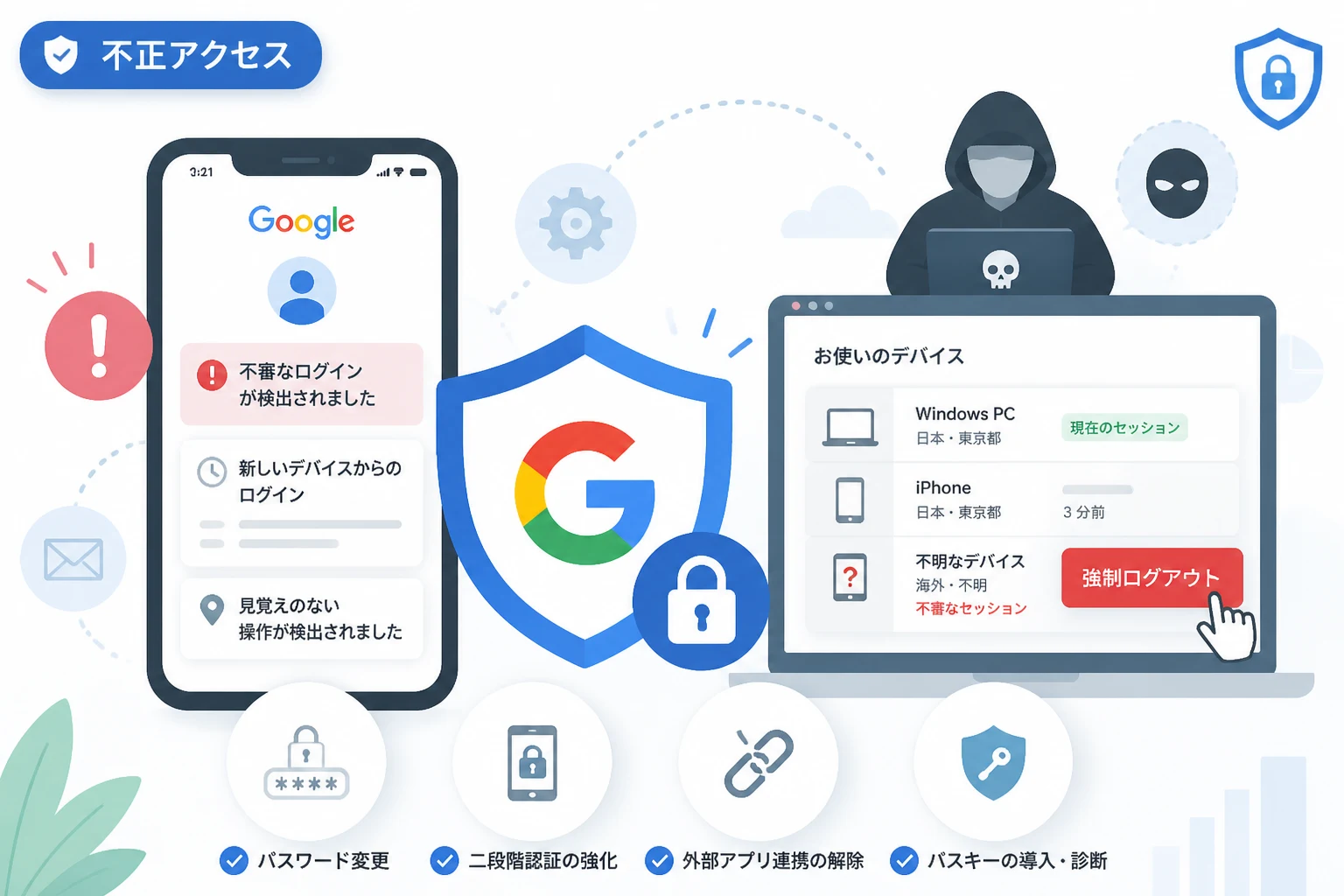
本記事では、Googleアカウントが乗っ取られた際に現れる具体的な兆候と、不審なアクセスを検知した際にスマートフォンから即座に強制ログアウトを実行する手順を詳しく紹介します。
万が一の事態に備え、被害を最小限に食い止めるための具体的なアクションプランを確認していきましょう。
Googleアカウントが乗っ取られた際に見られる代表的なサイン
アカウントが第三者に操作されている場合、必ずと言っていいほど何らかの異常な挙動が発生します。
まず最も顕著なサインは、Googleから「新しいデバイスからのログイン通知」が届くことです。
心当たりのない場所や、所有していないデバイス名が通知に含まれている場合は、不正アクセスの可能性が非常に高いと言えます。
また、自分で変更した覚えがないのにパスワードや再設定用の電話番号、メールアドレスが書き換えられている場合も極めて危険な状態です。
送信済みメールフォルダに見覚えのない履歴が残っていたり、YouTubeの再生履歴に全く興味のない動画が並んでいたりする場合も注意が必要です。
さらに、SNSなどの外部サービスに対して、自分のGoogleアカウントを使って勝手にログインや投稿が行われているケースも散見されます。
Google Playで身に覚えのないアプリの購入履歴や課金が発生していないかも、定期的に確認すべき重要なチェックポイントです。
これらの兆候を一つでも見逃すと、被害が拡大してアカウントの奪還が困難になるため、早期発見が何よりも重要です。
Googleアカウントのログイン状況を確認する具体的な方法
少しでも不安を感じたら、まずは現在どのアカウントから自分のGoogleアカウントにアクセスしているかを正確に把握する必要があります。
Googleはユーザーの安全を守るために、過去にログインしたデバイスの一覧や、最近のセキュリティに関連する操作を記録しています。
スマートフォンから確認する場合、Googleアプリまたはブラウザを開き、自分のプロフィールアイコンをタップして「Googleアカウントを管理」を選択します。
次に、上部のタブから「セキュリティ」を選択し、画面を下にスクロールして「お使いのデバイス」という項目を探してください。
ここで「すべてのデバイスを管理」をタップすると、現在ログイン中のすべての端末がリスト形式で表示されます。
リストにはデバイスの種類(iPhone、Android、Windows、Macなど)だけでなく、最後にログインした場所や具体的な日時も記載されています。
自分が所有していない端末や、数ヶ月間使用していない古い端末が「ログイン中」として残っていないか、目を光らせて確認しましょう。
もし不明なデバイスが一つでも見つかった場合は、そのセッションが攻撃者によるアクセスの窓口になっている可能性があります。
スマホから不審なデバイスを強制的にログアウトさせる手順
不審なデバイスを特定したら、相手が操作を続ける前に速やかにその接続を遮断しなければなりません。
Googleアカウントの管理画面から行える強制ログアウト機能は、リモートで対象デバイスのセッションを無効化できる強力な手段です。
Android端末での操作手順
設定アプリを開き、「Google」の項目を選択してから「Googleアカウントの管理」をタップします。
「セキュリティ」タブに移動し、「お使いのデバイス」セクションにある「すべてのデバイスを管理」を開いてください。
リストの中からログアウトさせたい不審なデバイスを選択し、詳細画面に移動します。
画面に表示されている「ログアウト」ボタンをタップすると、確認のダイアログが表示されます。
再度「ログアウト」を選択することで、その端末からのアクセス権限を即座に剥奪することが可能です。
iPhone(iOS端末)での操作手順
Googleアプリ、あるいはGmailアプリを開き、右上のプロフィールアイコンをタップします。
「Googleアカウントを管理」ボタンを押し、横スクロールメニューから「セキュリティ」を選択してください。
「お使いのデバイス」項目内の「すべてのデバイスを管理」をタップし、該当するデバイスを見つけます。
デバイス名をタップして「ログアウト」を実行することで、遠隔地にある端末からの接続を終了させられます。
この操作を行うことで、攻撃者がブラウザやアプリを開いた瞬間に再ログインを求められるようになり、それ以上の操作を阻止できます。
二次被害を防止するためにログアウト直後に行うべき対策
不審なデバイスを強制ログアウトさせただけでは、根本的な解決に至っていない場合がほとんどです。
攻撃者が既にあなたのパスワードを把握している場合、再度ログインされるリスクが残っているからです。
パスワードの変更と推測されにくい設定のポイント
強制ログアウトの実行後は、間髪入れずにパスワードの変更を行うことが不可欠です。
新しいパスワードは、他のサービスで使い回しているものや、名前・誕生日などの推測されやすい情報は避けるべきです。
英大文字、小文字、数字、記号を組み合わせた12文字以上の複雑な文字列を設定することを推奨します。
自分で管理しきれない場合は、信頼できるパスワードマネージャーを活用して強固な文字列を生成・保管するのも一つの手段です。
二段階認証(2要素認証)の再設定と強化
パスワードが漏洩してもアカウントを守れるように、二段階認証は必ず有効化しておきましょう。
電話番号宛てのSMS認証だけでなく、Googleからのメッセージ(プロンプト)や認証アプリを使用する方法がより安全です。
万が一スマートフォンを紛失した際に備えて、バックアップコードを発行してオフラインで保存しておくことも忘れないでください。
攻撃者は二段階認証を突破するためにフィッシング詐欺を仕掛けてくることもあるため、認証を求める通知が来た際は必ず自分が操作したものか確認してください。
連携しているサードパーティ製アプリの権限見直し
Googleアカウントの権限を利用してログインしている外部サービスやアプリが、不正アクセスの経路になっていることがあります。
「セキュリティ」設定内にある「サードパーティ製アプリとサービスへの接続」を確認し、利用していないアプリや不審なサービスとの連携をすべて解除してください。
特に、メールの読み取り権限やGoogleドライブへのアクセス権限を持つアプリは、慎重に精査する必要があります。
乗っ取り被害を未然に防ぐための高度なセキュリティ設定
一度被害に遭うと復旧には多大な労力を要するため、日頃からセキュリティレベルを最大化しておくことが重要です。
最近では、パスワードそのものを使わずに認証を行う「パスキー」の導入が推奨されています。
以下の表は、一般的な認証方法とそれぞれのセキュリティ強度の違いを比較したものです。
| 認証方法 | セキュリティ強度 | 特徴 |
|---|---|---|
| パスワードのみ | 低 | 推測や漏洩に弱く、最も危険な設定です。 |
| パスワード + SMS認証 | 中 | 一定の効果がありますが、SIMスワップなどの攻撃リスクがあります。 |
| パスワード + 認証アプリ | 高 | 物理的なデバイスが必要なため、リモート攻撃に強いです。 |
| パスキー (Passkey) | 最高 | 生体認証を利用し、フィッシング耐性が非常に高い次世代の認証です。 |
Googleが提供している「セキュリティ診断」機能を定期的に実行することで、設定の不備を自動でチェックできます。
また、公共の無料Wi-Fiを利用する際は、VPNを使用して通信を暗号化し、ログイン情報の盗聴を防ぐことも効果的です。
ブラウザに保存された自動入力機能だけに頼らず、重要な操作を行う際には常に不審な点がないか確認する習慣を身につけましょう。
まとめ
Googleアカウントの乗っ取りは、現代における最も重大なデジタルリスクの一つですが、正しい知識を持っていれば迅速に対処可能です。
不審なログイン通知や身に覚えのない操作履歴といった兆候を素早く察知し、迷わず強制ログアウトの手順を実行してください。
強制ログアウトを行った後は、パスワードの変更と二段階認証の強化を行い、二度と侵入を許さない強固な壁を築くことが大切です。
自分自身のデジタル資産を守るために、今一度セキュリティ設定を見直し、安全なインターネットライフを送りましょう。