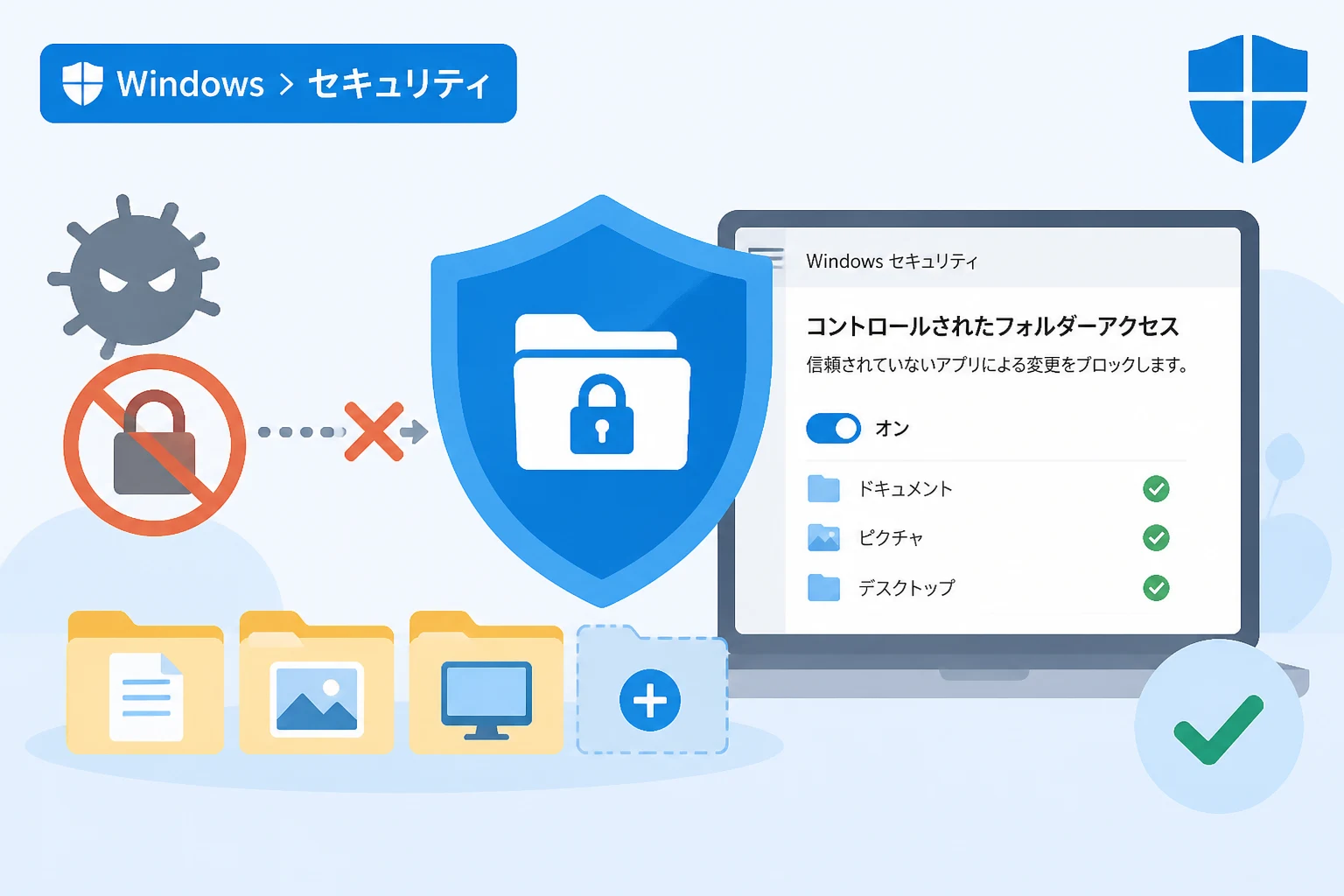
近年、企業や個人を問わず、ランサムウェアによる被害が深刻な社会問題となっています。
ランサムウェアは、保存されているデータを勝手に暗号化し、復元の対価として身代金を要求する極めて悪質なマルウェアです。
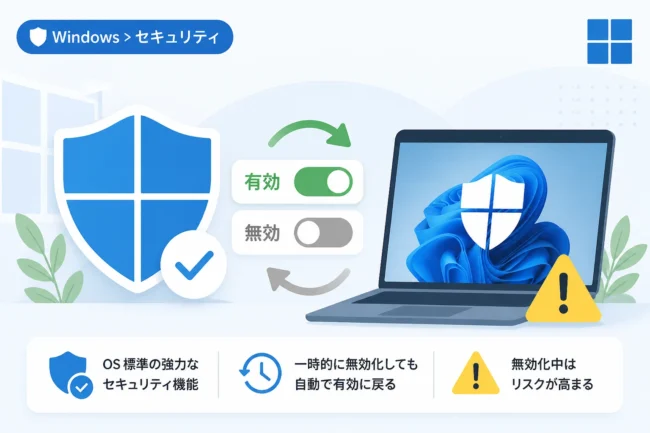
Windowsには、こうした脅威から大切なファイルを守るための標準機能として「コントロールされたフォルダーアクセス」が搭載されています。
本記事では、この機能の基本的な仕組みから具体的な設定方法、運用時の注意点まで詳しく紹介します。
コントロールされたフォルダーアクセスとは?
コントロールされたフォルダーアクセスは、Windows 10およびWindows 11に標準搭載されている「Microsoft Defender ウイルス対策」の一部です。
この機能の主な目的は、信頼されていないアプリケーションが特定のフォルダー内のファイルに変更を加えるのを阻止することにあります。
通常、ウイルス対策ソフトは既知のマルウェアのパターンを検知して動作を止めますが、この機能は「動作そのもの」を制限するアプローチをとります。
たとえ未知のランサムウェアがシステムに侵入したとしても、重要なデータが保存された領域への書き込みを拒否することで、暗号化の被害を未然に防ぐことができます。
まさに、データの安全性を高めるための「最後の砦」とも呼べる重要なセキュリティ機能です。
ランサムウェアからデータを守る仕組み
この機能が有効になると、Windowsは常に「どのアプリがどのファイルにアクセスしようとしているか」を監視します。
Microsoftによって安全であると確認されているアプリケーションや、ユーザーが明示的に許可したアプリケーション以外は、保護されたフォルダー内のファイルを変更できません。
許可されていないアプリがファイルを開こうとしたり、上書きしようとしたりすると、システムは即座にその動作をブロックします。
この仕組みにより、バックグラウンドで密かにファイルを書き換えるランサムウェアの挙動を物理的に遮断することが可能になります。
従来の「検知型」のセキュリティに加え、このような「防御型」の機能を併用することで、セキュリティ強度は飛躍的に向上します。
標準機能として無料で利用できるメリット
コントロールされたフォルダーアクセスの最大のメリットは、Windowsユーザーであれば追加費用なしで今すぐ利用できる点にあります。
サードパーティ製のセキュリティソフトを導入していない環境でも、OSの標準機能を正しく設定するだけで、強力な保護環境を構築できます。
また、OSに深く統合されているため、他のアプリケーションとの競合が比較的少なく、動作が軽量であることも特徴です。
専用のソフトを別途管理する手間が省けるため、個人のPCユーザーから小規模なオフィスまで、幅広い環境で推奨される対策となります。
コントロールされたフォルダーアクセスの設定方法
ここからは、コントロールされたフォルダーアクセスを有効にするための具体的な手順を確認していきましょう。
デフォルトの状態ではこの機能がオフになっているケースが多いため、まずは自分のPCの設定状況をチェックすることが重要です。
設定を有効にする手順
- スタートメニューを開き、
Windows セキュリティと入力してアプリを起動します。 - 左側のメニューから
ウイルスと脅威の防止を選択します。 - 画面を下にスクロールし、
ランサムウェア防止の管理をクリックします。 コントロールされたフォルダーアクセスのスイッチを「オン」に切り替えます。
ユーザーアカウント制御のダイアログが表示された場合は、「はい」を選択して変更を許可してください。
この操作だけで、PC内の主要なフォルダーがランサムウェアの脅威から保護されるようになります。
保護されているフォルダーの確認と追加
機能を有効にすると、Windowsが標準で指定しているいくつかのフォルダーが自動的に保護対象となります。
具体的には、ドキュメント、ピクチャ、ビデオ、ミュージック、デスクトップなどのユーザーフォルダーが対象です。
しかし、標準の場所以外にデータを保存している場合は、手動でフォルダーを追加する必要があります。
「保護されたフォルダー」という項目をクリックすると、現在保護されているパスの一覧が表示されます。
ここで保護されたフォルダーを追加するボタンを押すことで、Dドライブや特定の作業用フォルダーを個別に追加可能です。
重要な業務データやバックアップファイルを格納している場所は、忘れずに追加しておくようにしましょう。
ブロックされたアプリを許可する方法
コントロールされたフォルダーアクセスを有効にすると、稀に業務で使用している正規のアプリまでブロックされてしまうことがあります。
これは、そのアプリがMicrosoftのホワイトリストに登録されていない、あるいは独自の動作をしているために発生する「誤検知」の一種です。
セキュリティを維持しつつ利便性を損なわないために、信頼できるアプリを許可リストに追加する方法を覚えましょう。
通知から許可設定を行う
アプリがブロックされると、デスクトップの右下に「設定がブロックされました」という通知が表示されます。
この通知をクリックすることで、どのアプリがどのフォルダーへのアクセスを試みたのか詳細を確認できます。
ブロックされたアプリが明らかに安全であると分かっている場合は、その場で許可の設定を行うのが最もスムーズです。
「最近のブロック履歴」を確認し、該当するアプリの項目からデバイスで許可するを選択してください。
手動で特定のアプリをホワイトリストに追加する
あらかじめ利用することが分かっているアプリがある場合は、事前に許可リストへ登録しておくことができます。
設定画面の「コントロールされたフォルダーアクセス」のすぐ下にある、アプリをコントロールされたフォルダーアクセスで許可するをクリックします。
許可されたアプリを追加するを選択し、すべてのアプリを参照から、該当するアプリの実行ファイル(.exe)を指定します。
古いソフトウェアや、自社で開発した専用ツールなどはブロックされやすいため、この手順での登録が必要になるケースが多いです。
安易にすべてのアプリを許可せず、本当に信頼できるものだけを厳選して登録することがセキュリティを維持するコツです。
運用上の注意点とトラブルシューティング
コントロールされたフォルダーアクセスは非常に強力な機能ですが、運用の際にはいくつか知っておくべきポイントがあります。
設定した後に「PCの挙動がおかしくなった」と慌てないよう、以下の内容を参考にしてください。
利便性とセキュリティのバランス
この機能を有効にすると、ファイルの保存や設定の変更が頻繁に行われる環境では、何度もブロック通知が表示される可能性があります。
例えば、写真編集ソフトや動画制作ソフト、あるいは開発ツールなどは、多くのファイルを生成するためブロックの対象になりやすい傾向があります。
全てのブロックに対して手動で許可を出す作業は、一時的に作業効率を低下させるかもしれません。
しかし、その手間こそがランサムウェアの勝手な動作を防いでいる証拠でもあります。
導入初期は設定の調整が必要であることを理解し、少しずつ自分に最適なホワイトリストを構築していく姿勢が大切です。
正常な動作が妨げられた場合の対処法
もし、特定のアプリケーションがエラーを吐いて起動しなくなったり、設定が保存されなくなったりした場合は、まずこの機能を疑ってください。
一時的に機能を「オフ」にして動作が改善するかを確認することで、原因がコントロールされたフォルダーアクセスにあるかどうかを切り分けられます。
原因が特定できたら、前述の手順でアプリを許可リストに追加し、再び機能を「オン」に戻します。
また、保護するフォルダーを増やしすぎると、システム全体のパフォーマンスに微かな影響を与える可能性もゼロではありません。
本当に守るべき重要なデータがどこにあるかを整理し、「必要な場所だけを適切に守る」という運用を心がけましょう。
他のセキュリティソフトとの併用について
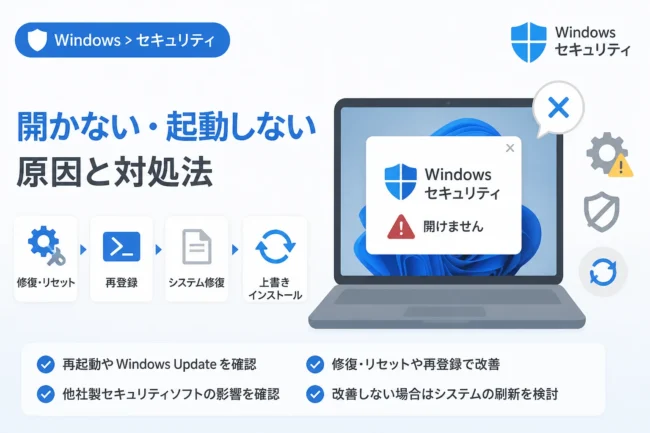
他社製のアンチウイルスソフトをインストールしている場合、Windows Defenderの機能は自動的に無効化されることが一般的です。
その場合、コントロールされたフォルダーアクセスの設定項目自体が表示されない、あるいは操作できないことがあります。
併用を希望する場合は、他社ソフト側の設定で「ランサムウェア保護」に類する機能が備わっているかを確認してください。
以下の表は、一般的なセキュリティ対策とコントロールされたフォルダーアクセスの違いをまとめたものです。
| 機能名 | 主な役割 | ランサムウェアへの有効性 |
|---|---|---|
| ウイルススキャン | 既知のマルウェアを検知・駆除する | 中(未知の型には弱い) |
| リアルタイム保護 | 実行中の不審なプログラムを監視する | 中(動作検知に依存) |
| コントロールされたフォルダーアクセス | 指定フォルダーへの書き込みを制限する | 高(未知の型にも有効) |
まとめ
Windows Defenderの「コントロールされたフォルダーアクセス」は、現代のサイバー脅威から身を守るために欠かせない優れた機能です。
設定自体は非常に簡単でありながら、ランサムウェアによるデータの暗号化を物理的なレベルで阻止できるという強力な安心感を提供してくれます。
使い始めはアプリのブロック通知に戸惑うこともあるかもしれませんが、一つずつ許可リストを整理していくことで、快適さと安全性を両立させることができます。
「自分だけは大丈夫」と思わず、今すぐ設定を見直して、大切なデータを守るための準備を整えておきましょう。
セキュリティ対策は、一度設定して終わりではなく、日々の運用の中で最適化していくことが最も重要です。
本記事を参考に、ぜひあなたのPCの保護設定を強化してみてください。