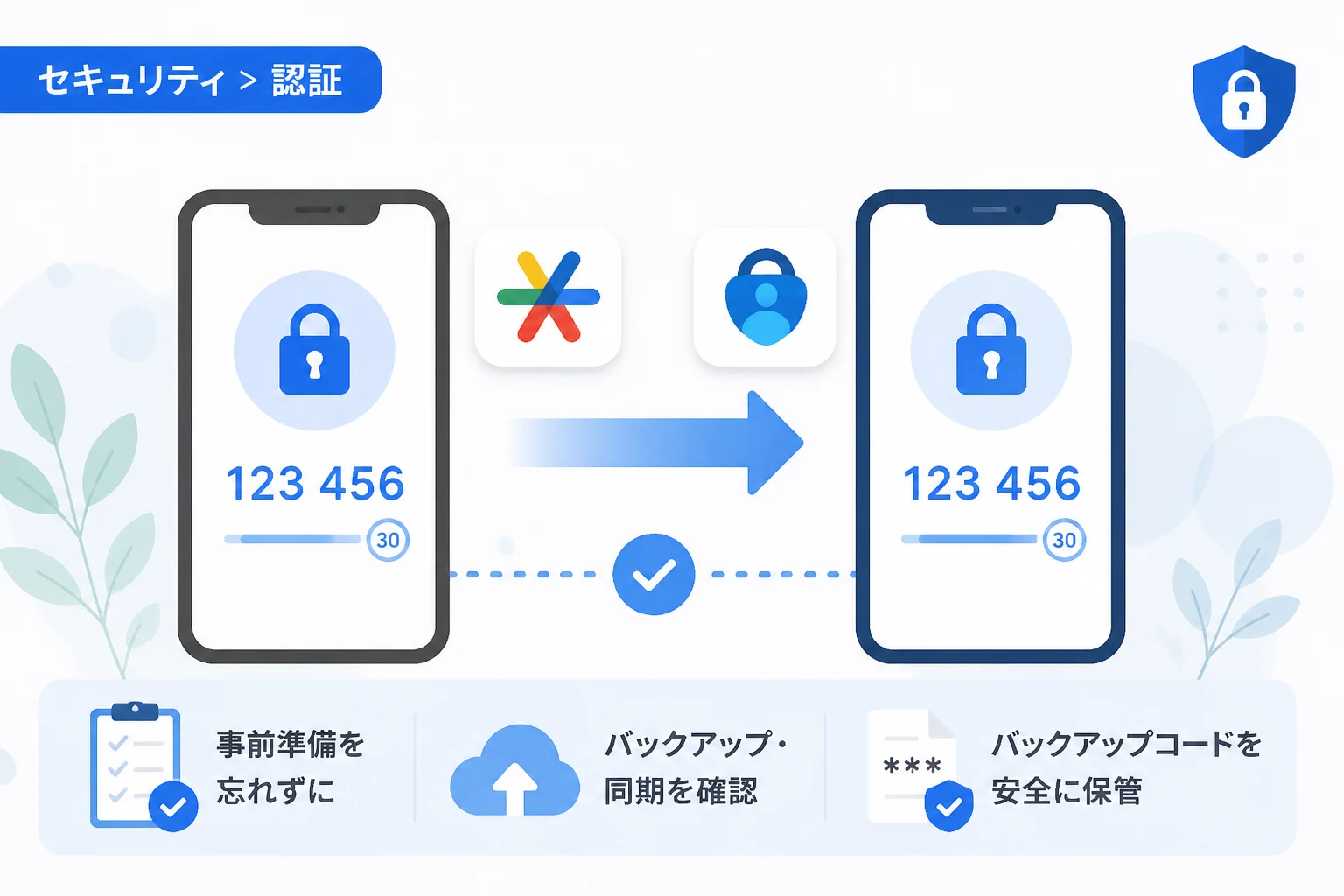
スマートフォンの機種変更は、新しいデバイスを手に入れる喜びがある一方で、各種アプリやサービスのデータ移行という非常に重要な作業を伴います。
特にセキュリティの要である「二段階認証(2要素認証)」の設定は、適切に引き継ぎを行わないと、SNSやネットバンキング、業務システムに一切ログインできなくなる深刻なトラブルを招きかねません。
多くの認証アプリはセキュリティ上の理由から、単純なバックアップ機能だけではデータの移行が完結しない仕様になっています。
本記事では、主要な認証アプリごとの具体的な移行手順から、万が一旧端末が手元にない場合の対処法まで、失敗しないための情報を詳しく解説します。
二段階認証の引き継ぎが必要な理由とリスク
二段階認証は、IDとパスワードに加えて、スマートフォンに届く一時的なコードなどを入力することで本人確認を行う仕組みです。
この仕組みは、特定のデバイス(あなたのスマートフォン)を「鍵」として登録しているため、新しいスマートフォンに交換しただけでは鍵が複製されません。
もし旧端末を初期化してしまったり、下取りに出してしまったりした後に引き継ぎ忘れに気づくと、アカウントの復旧に多大な時間と労力がかかります。
最悪の場合、サービス提供元に本人確認書類を提出して数週間待たされることや、アカウント自体を放棄せざるを得なくなる可能性も否定できません。
そのため、機種変更時には「新しいスマホを設定するまで、絶対に古いスマホを初期化しない」という鉄則を守ることが重要です。
移行作業を始める前に準備すべきこと
スムーズに移行を進めるためには、事前準備が欠かせません。
まず、現在利用しているすべてのサービスで、「バックアップコード(リカバリコード)」を発行・保存しているかを確認してください。
バックアップコードとは、スマートフォンを紛失したり故障したりした際に、一度だけログインを許可するための緊急用パスワードです。
多くのサービスでは、二段階認証の設定画面からこのコードを表示させることができます。
このコードをメモしておくか、印刷して安全な場所に保管しておくことで、万が一移行に失敗しても自力でアカウントを取り戻すことができます。
次に、Wi-Fi環境が安定している場所で作業を行うようにしてください。
認証アプリの同期や、QRコードの読み取り作業中に通信が途切れると、設定が中途半端な状態になる恐れがあるからです。
主要認証アプリ別の引き継ぎ手順
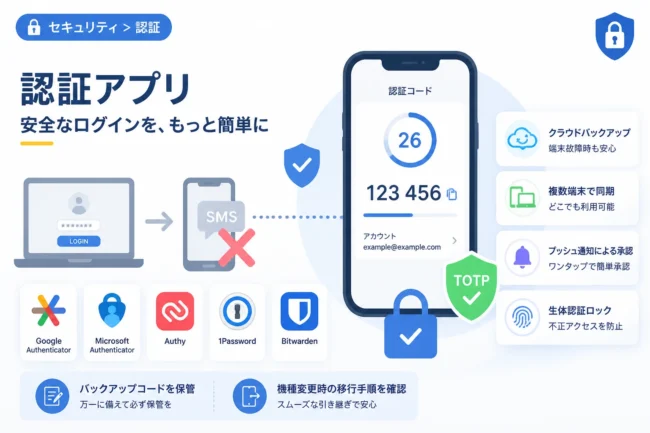
現在、多くのユーザーが利用している主要な認証アプリについて、具体的な移行プロセスを解説します。
アプリによって、Googleアカウントに紐付けてクラウド同期できるものと、手動でQRコードを書き出す必要があるものに分かれます。
Google 認証システム(Google Authenticator)の移行
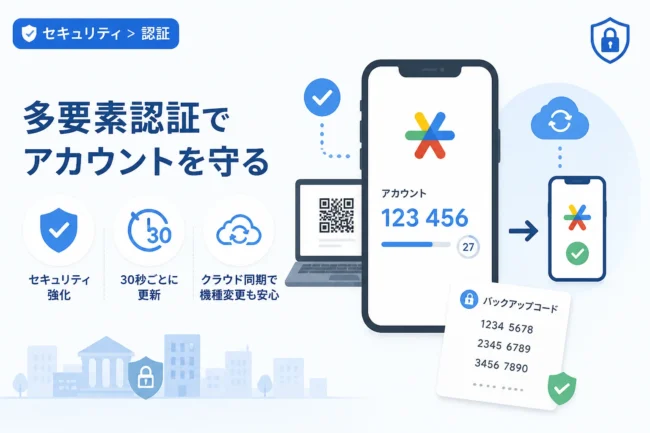
Google 認証システムは、現在2つの移行方法を提供しています。
一つはGoogleアカウントによるクラウド同期を利用する方法で、もう一つは旧端末から新端末へQRコードを使って直接データを移す方法です。
Googleアカウントでの同期を利用する場合
最新バージョンのアプリでは、Googleアカウントにログインすることで、認証データがクラウドに保存されます。
新しいスマートフォンで同じGoogleアカウントにログインし、アプリをインストールするだけで、自動的にデータが復元されます。
ただし、この機能を利用するには、旧端末側で「クラウド同期」が有効になっていることを確認する必要があります。
アプリの右上に表示されるプロフィールアイコンを確認し、雲のマークにチェックが入っていれば同期されています。
QRコードによる手動移行の手順
セキュリティ上の理由でクラウド同期を使いたくない場合は、以下の手順で手動移行を行います。
- 旧端末でGoogle 認証システムを開き、メニューから「アカウントの移行」を選択します。
- 「アカウントの書き出し」をタップし、移行したいアカウントを選択します。
- 画面にQRコードが表示されます。
- 新端末でアプリを起動し、「既存のQRコードをスキャン」を選択して、旧端末のコードを読み取ります。
この作業が完了すると、新端末でも認証コードが表示されるようになります。
移行完了後は、新端末で正しくコードが動作することを確認してから、旧端末のアカウント情報を削除してください。
Microsoft Authenticatorの移行
Microsoft Authenticatorは、主に仕事用のMicrosoft 365アカウントなどで利用されることが多いアプリです。
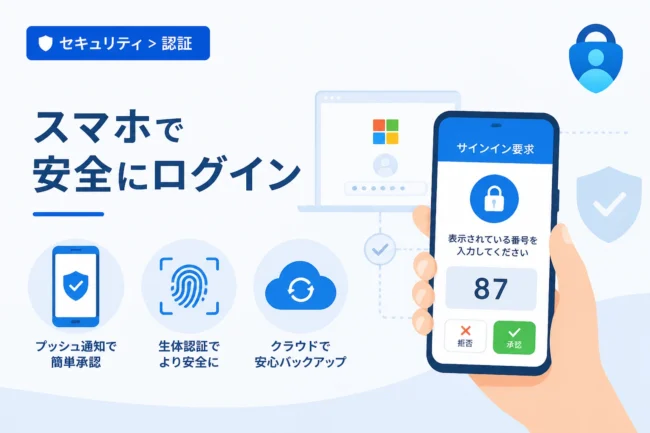
このアプリの移行には、「クラウドバックアップ」機能の活用が推奨されます。
バックアップを有効にする
旧端末でアプリの設定を開き、「クラウドバックアップ」をオンにします。
iPhoneの場合はiCloud、Androidの場合は個人のMicrosoftアカウントが保存先となります。
新端末での復元
- 新端末にアプリをインストールし、最初の画面で「セットアップ」ではなく「復元を開始する」をタップします。
- バックアップ作成時に使用したアカウントでサインインします。
- 各アカウントの再検証を求められる場合があるため、画面の指示に従い、パスワードやメールでの認証を済ませます。
仕事用アカウントの場合、組織のセキュリティポリシーによっては、IT管理者の承認が再度必要になるケースがある点に注意してください。
Authy(Twilio Authy)の移行
Authyは、複数のデバイスでコードを同期できる機能が非常に強力なアプリです。
機種変更の際は、以下の手順でスムーズに移行できます。
- 旧端末の設定で「Allow Multi-device(複数デバイスを許可)」をオンにします。
- 「Backup Password」を設定していることを確認します。
- 新端末にAuthyをインストールし、登録している電話番号を入力します。
- 旧端末、またはSMSで承認を行い、バックアップパスワードを入力して暗号化を解除します。
Authyは電話番号に基づいたアカウント管理を行っているため、電話番号が変わらない機種変更であれば最も移行が簡単なアプリの一つと言えます。
サービスごとに個別の設定が必要なケース
認証アプリに統合されていない独自の二段階認証を採用しているサービスも存在します。
これらのサービスでは、アプリを跨いだ一括移行ができないため、個別に対応する必要があります。
SNSサービス(X、Facebook、Instagramなど)
SNS各社は、認証アプリ以外に「SMS認証」や「バックアップコード」を組み合わせて提供しています。
機種変更時に電話番号が変わる場合は、事前に登録電話番号を変更しておくか、認証アプリの設定を一旦解除して再登録する必要があります。
特にX(旧Twitter)では、二段階認証の設定変更に時間がかかる場合があるため、旧端末が動くうちにバックアップコードを確認しておくことを強く推奨します。
ネットバンキングや決済アプリ
銀行系アプリやPayPayなどの決済サービスは、端末固有の識別情報を利用していることが多いです。
新しいスマートフォンでログインした際、旧端末に通知が飛び、承認を求められる仕組みが一般的です。
もし旧端末が手元にない場合は、銀行から郵送されるハードウェアトークンや、秘密の質問による本人確認が必要になります。
各銀行の公式サイトにある「機種変更時のお手続き」というページを事前にチェックしてください。
【比較表】主要認証アプリの移行方法まとめ
各アプリの移行特性を以下の表にまとめました。
| アプリ名 | 主な移行方法 | 必要な準備 | 難易度 |
|---|---|---|---|
| Google 認証システム | クラウド同期 / QRコードスキャン | Googleアカウント、旧端末 | 低 |
| Microsoft Authenticator | クラウドバックアップ | iCloud / Microsoftアカウント | 中 |
| Authy | マルチデバイス同期 | バックアップパスワード | 低 |
| 独自アプリ(銀行系など) | 個別再設定 | 各社ログイン情報、旧端末 | 高 |
旧端末が故障・紛失している場合の対処法
もし、この記事を読んでいる時点で既に旧端末が手元にない、あるいは壊れて起動しない場合はどうすればよいでしょうか。
この状況は「ロックアウト」と呼ばれ、非常に困難な状態ですが、いくつかの解決策を試すことができます。
バックアップコードを使用する
最も確実な方法は、事前に保存しておいたバックアップコード(リカバリコード)を使用することです。
ログイン画面で「コードを入力できない場合」や「別の方法で認証する」といったリンクをクリックし、バックアップコードを入力する項目を探してください。
信頼できるデバイス(PCなど)からログインを試みる
過去に「このブラウザを信頼する」と設定したPCやタブレットがあれば、二段階認証をスキップしてログインできる場合があります。
ログインに成功したら、すぐに設定メニューから二段階認証を一時的にオフにするか、新しいスマートフォンの認証アプリを登録し直してください。
カスタマーサポートに連絡する
自力での復旧が不可能な場合、各サービスの運営に直接問い合わせるしかありません。
本人確認のために、身分証明書の画像送信や、過去の取引履歴、アカウント作成日などを細かく聞かれることになります。
企業のセキュリティ基準によっては、本人確認が不十分と判断され、復旧を断られるリスクがあることも覚悟しなければなりません。
セキュリティを強化しつつ利便性を維持するために
今回の機種変更で苦労した方は、次回の移行を楽にするための対策を講じておきましょう。
一つの認証アプリだけに頼るのではなく、複数の認証手段を持っておくことが重要です。
例えば、認証アプリをメインにしつつ、予備としてSMS認証を有効にしたり、物理的なセキュリティキー(YubiKeyなど)を導入したりする方法があります。
また、認証アプリ自体にパスコードロックをかけておくことも、万が一のスマホ紛失時にアカウントを守るために有効です。
管理するアカウントが増えれば増えるほど、移行の負荷は高まりますが、定期的に「不要なアカウントの削除」や「認証情報の整理」を行うことで、トラブルを未然に防ぐことができます。
まとめ
スマートフォンを新しくする際の二段階認証の引き継ぎは、現代のデジタルライフにおいて避けては通れない重要なプロセスです。
最も大切なポイントは、「新しい端末でログインできるまで、古い端末のデータを消さないこと」に尽きます。
Google 認証システムのクラウド同期や、Authyのバックアップ機能を活用すれば、かつてのような複雑な作業は大幅に軽減されています。
しかし、最終的な守り神となるのは、事前にメモしておいたバックアップコードであることを忘れないでください。
本記事で紹介した手順を一つずつ確実に実行し、安心・安全な環境で新しいスマートフォンの利用を始めてください。