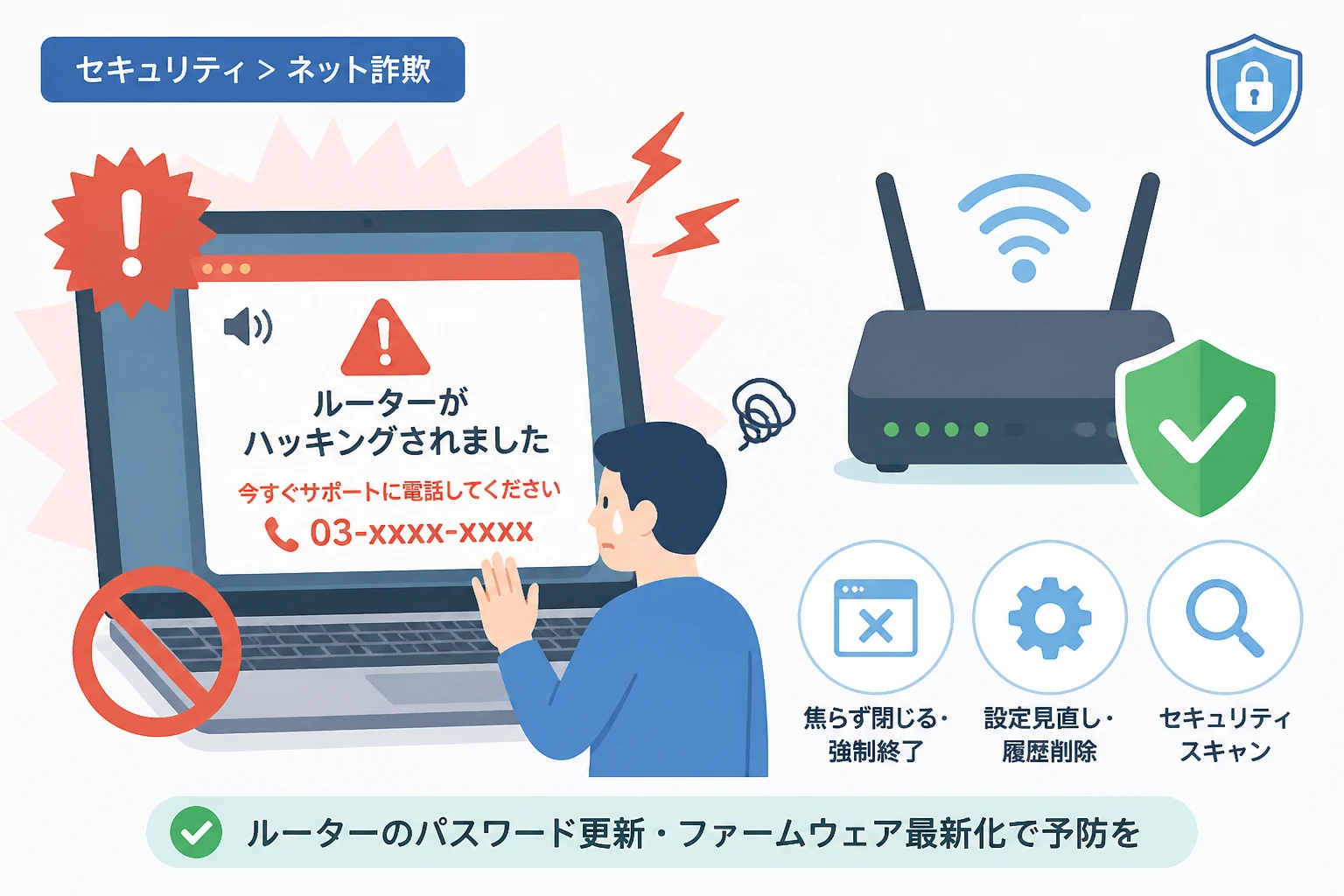
インターネットを閲覧している最中に、突然画面いっぱいに警告が表示されることがあります。
「あなたのルーターはハッキングされました」といった文言や、けたたましい警告音に驚く方も多いでしょう。
しかし、その多くは「サポート詐欺」と呼ばれる偽の警告ですので、まずは冷静になることが大切です。
この記事では、ルーターがハッキングされたという偽警告の見分け方や、表示された際の正しい対処法を詳しく解説します。
セキュリティの不安を解消し、安全にインターネットを利用するための知識を身につけていきましょう。
「ルーターがハッキングされました」という警告の正体
パソコンやスマートフォンの画面に表示される「ルーターがハッキングされました」というメッセージのほとんどは、悪意のある広告による偽の警告です。
これらはブラウザの機能を悪用して表示されており、実際にあなたのルーターが外部から侵入されたことを示すものではありません。
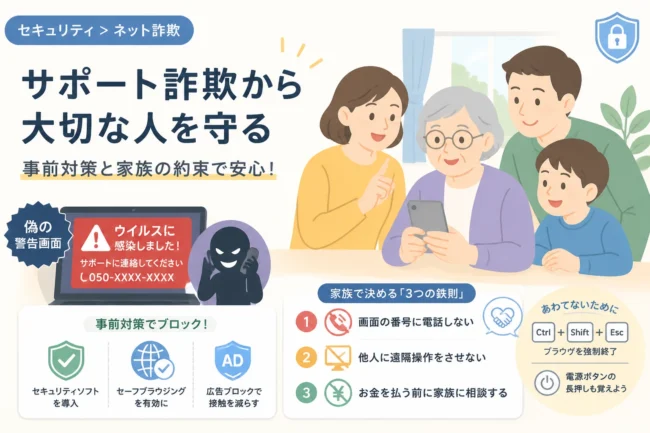
詐欺師の目的は、偽の警告でユーザーを不安にさせ、画面に表示された電話番号へ連絡させることにあります。
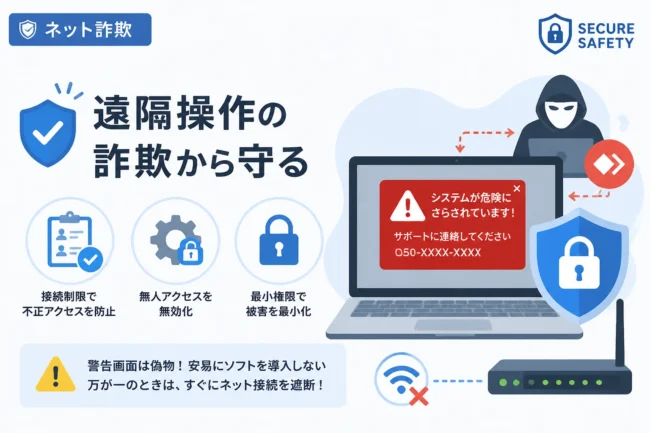
電話をかけてしまうと、言葉巧みに遠隔操作ソフトをインストールさせられたり、高額なサポート契約を結ばされたりする恐れがあります。
このような手法は「サポート詐欺」と呼ばれ、近年その手口は非常に巧妙化しています。
画面に「ウイルスが検出されました」や「システムが破損しています」と表示される場合も、同様の詐欺である可能性が高いでしょう。
まずは、画面に表示されている内容が「ブラウザの中だけで起きている出来事」であることを理解してください。
ブラウザを閉じれば消えてしまうような警告は、実際のシステムの異常を検知したものではないからです。
本物のセキュリティ警告と偽警告の見分け方
突然の警告が本物か偽物かを見分けるためには、いくつかのチェックポイントを知っておく必要があります。
以下の表に、本物の警告と偽の警告の主な違いをまとめました。
| 比較項目 | 偽の警告(詐欺) | 本物の警告(OSやソフト) |
|---|---|---|
| 連絡先の記載 | 電話番号が記載されている | 電話番号は記載されない |
| 動作音 | 大音量で警告音が鳴り続ける | 短い通知音が鳴る程度 |
| 日本語の表現 | 不自然な日本語やフォントがある | 正しい日本語で表示される |
| 表示形式 | 全画面表示や消せないポップアップ | 通知センターやソフトの専用画面 |
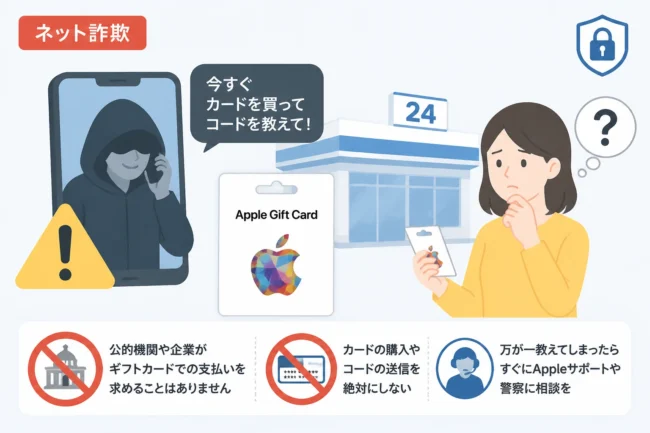
| 支払いの要求 | ギフトカードや電子マネーを要求 | その場で支払いを求めることはない |
偽警告によく見られる特徴
偽警告の最大の特徴は、「今すぐ電話してください」という強い催促があることです。
MicrosoftやAppleなどの大手メーカーが、セキュリティ警告の中で電話をかけるよう誘導することは絶対にありません。
また、画面を閉じさせないように全画面表示に固定したり、ブラウザの「×」ボタンを隠したりする工作も頻繁に見られます。
「制限時間内に対応しないとデータが消去されます」といったカウントダウンタイマーも、ユーザーを焦らせるための典型的な手口です。
本物のセキュリティ通知の特徴
本物のセキュリティ警告は、OS(WindowsやmacOS)や導入しているセキュリティ対策ソフトから発せられます。
これらは通常、画面の右下や通知センターに表示され、特定の電話番号へ誘導することはありません。
また、本物のソフトであれば、検知した脅威の名前やファイルのパスなど、具体的な情報が記載されています。
もし警告が表示されたら、そのウィンドウがブラウザ(ChromeやSafariなど)の一部として表示されているか確認してください。
ブラウザのURL欄が怪しげな文字列になっている場合は、100%詐欺サイトであると断定して間違いありません。
なぜ偽警告が表示されてしまうのか
心当たりがないのに偽警告が表示される原因は、主にWebサイト上の広告枠にあります。
信頼できる大手サイトであっても、広告配信ネットワークを経由して悪質な広告が紛れ込むことがあります。
これを「マルバタイジング」と呼び、ユーザーが特定のリンクをクリックしなくても、ページを開くだけで警告画面へ飛ばされることがあります。
また、無料の動画視聴サイトや、不正なファイルを配布しているサイトでは、このような広告が設置されている確率が非常に高いです。
他にも、ブラウザの「通知許可」を誤ってクリックしてしまったことで、定期的に偽の警告が届くようになるケースもあります。
これはルーターの脆弱性を突かれたわけではなく、単にブラウザの設定が悪用されているだけの状態です。
したがって、デバイスやルーター自体が故障したり、乗っ取られたりしているわけではないので安心してください。
偽警告が表示された際の正しい対処法
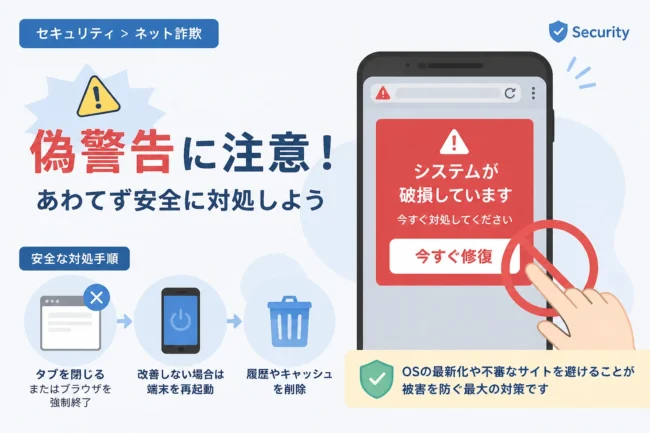
もし画面に「ルーターがハッキングされた」という警告が出ても、絶対に慌ててはいけません。
以下の手順で、落ち着いて画面を閉じることから始めましょう。
1. ブラウザを閉じる
まずは、表示されているタブやウィンドウの「×」ボタンを押して閉じてください。
通常の操作で閉じられない場合は、ブラウザ自体を強制終了させる必要があります。
Windowsの場合は、Ctrl + Shift + Esc キーを同時に押してタスクマネージャーを起動します。
リストの中から使用しているブラウザ(Google Chromeなど)を選択し、「タスクを終了」をクリックしてください。
Macの場合は、Option + Command + Esc キーを押し、ブラウザを選択して「強制終了」を選択します。
2. ブラウザの通知設定を確認する
画面を閉じても繰り返し警告が出る場合は、ブラウザの通知許可設定が悪用されている可能性があります。
ブラウザの設定画面から「プライバシーとセキュリティ」を確認し、不審なサイトからの通知が「許可」になっていないかチェックしましょう。
見覚えのないドメインからの通知許可は、すべて「ブロック」または「削除」に変更してください。
3. キャッシュと履歴を削除する
念のため、ブラウザに残っているキャッシュや閲覧履歴を削除しておくことをおすすめします。
これにより、悪質なスクリプトが再び実行されるリスクを低減できます。
設定メニューから「閲覧履歴データの削除」を選択し、全期間のデータを対象に実行しましょう。
4. セキュリティソフトでスキャンを行う
偽警告自体にウイルスとしての機能はなくても、その過程で不審なファイルをダウンロードさせられている可能性があります。
信頼できるセキュリティ対策ソフトを使用して、デバイス全体をフルスキャンしてください。
何も検出されなければ、そのデバイスは安全であると言えます。
もし指示に従ってしまった場合の対応策
もし、偽警告に騙されて電話をかけてしまったり、何らかの操作をしてしまったりした場合は、迅速な対応が必要です。
被害を最小限に抑えるために、以下の状況に合わせた対策を講じてください。
電話で話してしまった場合
相手に電話番号を知られてしまったため、今後もしばらくの間、勧誘の電話やかかってくる可能性があります。
不審な番号からの着信には出ないようにし、必要であれば着信拒否設定を活用しましょう。
また、相手に氏名や住所、メールアドレスなどの個人情報を伝えてしまった場合は、二次被害に警戒してください。
遠隔操作ソフトをインストールした場合
相手の指示でアプリをインストールさせられた場合は、すぐにネットワークから切断してください。
Wi-Fiをオフにするか、LANケーブルを抜くことで、外部からの操作を物理的に遮断できます。
その上で、導入させられたソフト(AnyDeskやTeamViewerなど)をアンインストールしてください。
念のため、OSの初期化(リカバリ)を検討するのが最も確実な安全対策です。
クレジットカード情報を入力した場合
支払いのためにカード情報を入力してしまったら、すぐにカード会社へ連絡して停止措置をとってください。
「詐欺被害に遭った可能性がある」と伝えることで、不正利用の調査やカードの再発行をスムーズに進められます。
また、コンビニなどでギフトカードを購入して番号を教えてしまった場合は、警察や国民生活センターへ相談しましょう。
一度教えてしまったギフトカードの番号は、残念ながら取り戻すことが非常に困難です。
ルーターのセキュリティを強化するための5つのステップ
偽警告は詐欺であっても、実際のルーターがハッキングされるリスクがゼロというわけではありません。
この機会に、ご家庭のルーターのセキュリティ設定を見直しておきましょう。
1. 管理画面のパスワードを変更する
ルーターの設定を変更するための「管理者パスワード」が初期設定のままになっていないでしょうか。
admin や password といった推測されやすい文字列は、攻撃者にとって格好の標的になります。
英大文字、小文字、数字、記号を組み合わせた12文字以上の強力なパスワードに変更してください。
2. ファームウェアを最新の状態にする
ルーターを動かしているシステム(ファームウェア)には、脆弱性が発見されることがあります。
メーカーが提供する最新のアップデートを適用することで、既知のセキュリティ上の欠陥を修正できます。
最近のルーターであれば「自動更新機能」が搭載されているため、この機能が有効になっているか確認しましょう。
3. 不要な機能を無効化する
外部からルーターの設定を操作できる「リモート管理機能」は、必要がない限り無効にしておきましょう。
また、ボタン一つで接続できる「WPS」や、デバイスを自動検知する「UPnP」も、セキュリティの観点からは無効にすることが推奨されます。
利便性と引き換えにリスクが生じる機能は、最小限に留めるのが鉄則です。
4. 暗号化方式を「WPA3」に設定する
Wi-Fiの通信を暗号化する方式にはいくつかの規格がありますが、古いものは簡単に解読されてしまいます。
現在は「WPA3」または「WPA2-AES」を使用するのが一般的です。
「WEP」や「WPA」といった古い規格が設定されている場合は、直ちに変更してください。
5. SSIDの名称変更とステルス機能の検討
Wi-Fiの名称であるSSIDに、メーカー名や型番が含まれていると、攻撃者にルーターの機種を特定されてしまいます。
機種が特定されると、その機種特有の脆弱性を突かれるリスクが高まります。
SSIDを推測されにくい名前に変更したり、SSIDを検索結果に表示させない「ステルス機能」を活用したりすることも有効な対策です。
ルーターのセキュリティ状態を確認するコマンド
現在のネットワーク接続状況を確認したい場合は、Windowsのコマンドプロンプトを利用することができます。
管理画面のIPアドレスを忘れてしまった際などにも役立ちます。
# ネットワーク設定の詳細を表示する
ipconfig

# ルーター(デフォルトゲートウェイ)への接続を確認する
ping 192.168.1.1
実行結果として、以下のような情報が表示されます。
Windows IP 構成
イーサネット アダプター イーサネット:
   接続固有の DNS サフィックス . . . . .:
   リンクローカル IPv6 アドレス. . . . . : fe80::xxxx:xxxx:xxxx:xxxx%10
   IPv4 アドレス . . . . . . . . . . . : 192.168.1.5
   サブネット マスク . . . . . . . . . . : 255.255.255.0
   デフォルト ゲートウェイ . . . . . . . : 192.168.1.1
「デフォルト ゲートウェイ」に表示されているIPアドレスが、あなたのルーターの管理画面へアクセスするためのアドレスです。
このアドレスをブラウザに入力することで、設定画面を開くことができます。
まとめ
「ルーターがハッキングされました」という警告のほとんどは、ユーザーを騙して金銭や情報を奪うための偽警告です。
このような画面が表示されても、決して慌てて電話をかけたり、指示に従ってソフトをインストールしたりしないでください。
まずはブラウザを閉じることが、最も効果的で安全な対処法です。
もしもの場合に備えて、日頃からルーターのパスワード更新やファームウェアのアップデートを欠かさないようにしましょう。
正しい知識を持ち、冷静に対応することで、インターネット上の脅威から自分自身と大切なデータを守ることができます。
不審な警告に遭遇した際は、この記事で紹介したポイントを思い出し、安全なデジタルライフを送ってください。