近年、AnyDeskなどの遠隔操作ソフトを悪用したサポート詐欺の被害が全国で相次いで報告されています。
これらの詐欺は、PCのウイルス感染を装った偽の警告画面を表示させ、ユーザーを動揺させてから偽のサポート窓口へ電話をかけさせるという巧妙な手口をとります。
電話をかけた先で、悪意のある攻撃者は「調査のために必要である」と言葉巧みに誘導し、遠隔操作ソフトをインストールさせようと試みます。
本記事では、AnyDeskなどのソフトを悪用した遠隔操作詐欺を未然に防ぐための具体的なブロック設定や、セキュリティ対策について詳しく解説します。
リモートデスクトップ詐欺が急増している背景と現状
遠隔操作ソフト自体は、ビジネスシーンでの保守運用やトラブルシューティングにおいて非常に有用なツールです。
しかし、その利便性の高さが、攻撃者にとっても好都合な侵入口となってしまっているのが現状です。
特にAnyDeskやTeamViewerといったソフトは、インストールが非常に簡単で、ファイルサイズも小さいため、短時間でターゲットの端末を制御下に置くことができます。
警察庁や国民生活センターの情報によると、サポート詐欺による被害件数は年々増加傾向にあり、被害額も高額化しています。
被害者の多くは、PC画面に突然表示される「ピー」という警告音や「個人情報が流出している」といった虚偽のメッセージに恐怖を感じ、冷静な判断ができなくなります。
攻撃者はこの心理的な隙を突き、遠隔操作によってオンラインバンキングへログインさせ、現金を送金させるという犯罪行為を繰り返しています。
このような被害を防ぐためには、ソフトの導入を防ぐだけでなく、万が一インストールしてしまった場合でも不正なアクセスを遮断する設定を知っておくことが重要です。
遠隔操作詐欺の典型的な手口を理解する
詐欺を未然にブロックするためには、まず攻撃者がどのようなステップで近づいてくるのかを把握しておく必要があります。
偽の警告画面による心理的誘導
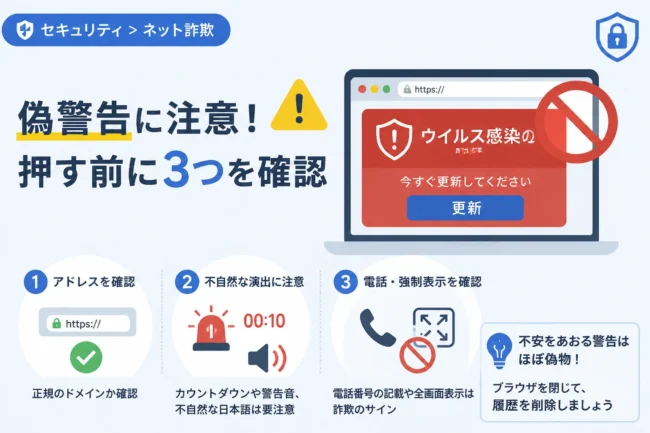
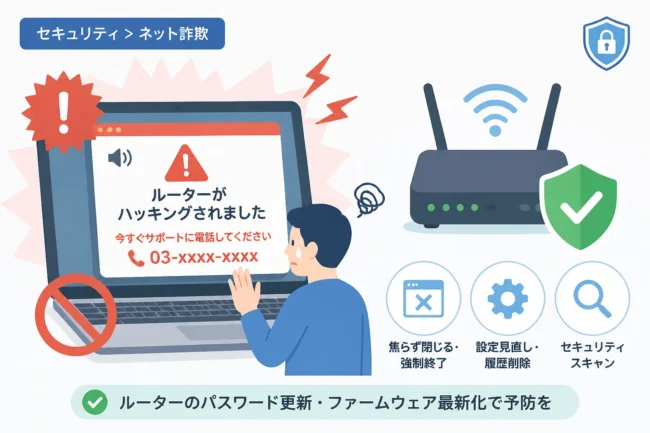
多くのケースでは、Webサイトの閲覧中に突然「Microsoftセキュリティ警告」といった名称のポップアップが表示されます。
この画面には「トロイの木馬に感染しました」といった偽の診断結果と、フリーダイヤルの電話番号が記載されています。
これらはすべてブラウザ上に表示されているだけの画像やスクリプトであり、実際にPCがウイルスに感染しているわけではないことを覚えておいてください。
遠隔操作ソフトのインストール指示
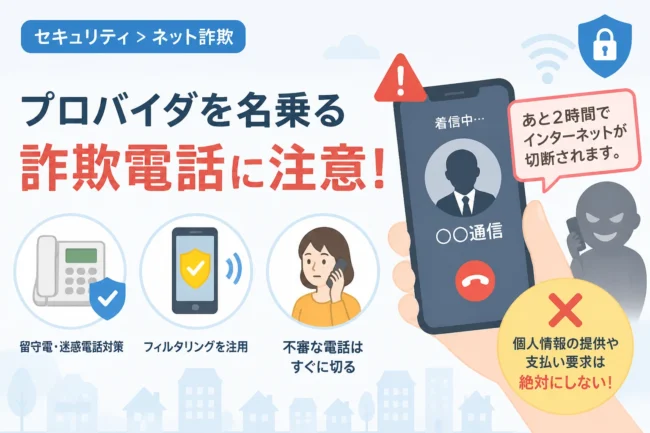
電話をかけると、片言の日本語や流暢な敬語を話すオペレーターが登場し、親切を装って遠隔操作ソフトのインストールを指示します。
「公式サイトからこのソフト(AnyDesk等)をダウンロードしてください」とURLを指定し、インストール後の「9桁のID」を聞き出そうとします。
このIDを相手に伝えてしまうと、相手があなたのPCを自由に操作できる状態になってしまいます。
権限の付与と実害の発生
接続が完了すると、攻撃者は「スキャンを実行している」と嘘をつきながら、背後でブラウザのパスワードを盗み見たり、銀行の送金画面を開かせたりします。
「セキュリティソフトの更新料」という名目で、クレジットカード情報の入力を求めたり、コンビニでプリペイドカードを購入させたりする場合もあります。
これらの操作はすべて遠隔で行われるため、一度接続を許してしまうと、ユーザーは目の前で自分のPCが勝手に動くのをただ眺めることしかできません。
AnyDeskの設定を強化して不正アクセスをブロックする方法
遠隔操作ソフトが必要な環境にある場合でも、設定を適切に行うことで詐欺のリスクを大幅に軽減できます。
AnyDeskを例に、具体的なセキュリティ設定のポイントを確認していきましょう。
アクセス制御リスト(ACL)の活用
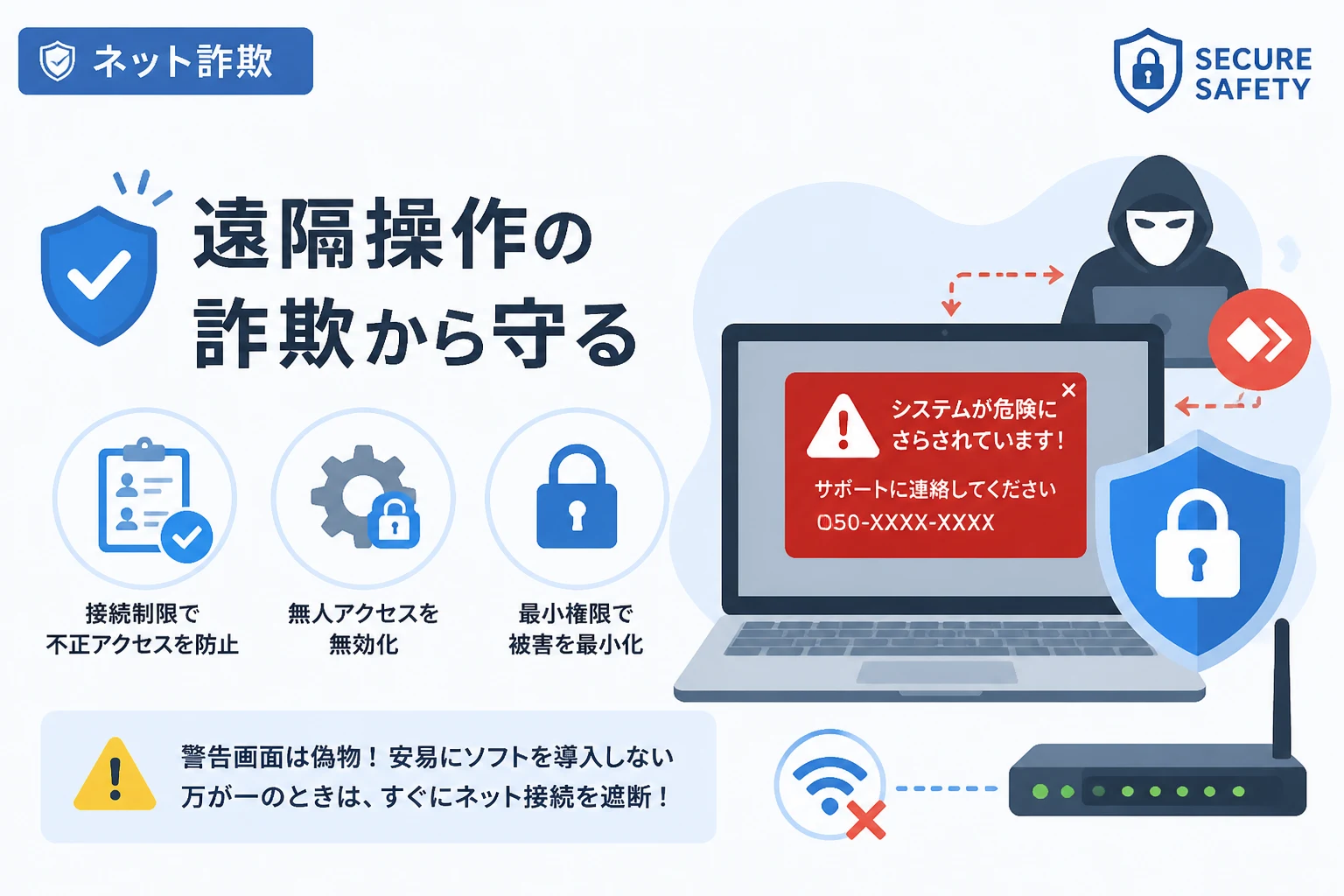
AnyDeskには、特定のデバイスからのみ接続を許可する「アクセス制御リスト(ACL)」という機能が備わっています。
この機能を有効にし、許可したID以外からの接続リクエストを自動的に拒否する設定にすることをお勧めします。
設定画面の「セキュリティ」タブから「アクセス制御リスト」を有効にし、信頼できる相手のIDだけを追加してください。
これにより、見ず知らずの第三者があなたのIDを入力しても、接続自体が成立しなくなります。
無人アクセス設定の無効化
「無人アクセス」とは、接続される側が承認ボタンを押さなくても、パスワードだけで接続を完了させる機能です。
詐欺師はこの機能を悪用し、一度接続した後に勝手にパスワードを設定して、後からいつでも侵入できるように細工することがあります。
一般のユーザーであれば、「無人アクセスを許可する」のチェックを必ず外しておくべきです。
詳細な権限プロファイルの設定
AnyDeskでは、接続してきた相手に対して許可する操作を細かく制限できます。
デフォルトでは多くの権限が許可されていますが、必要最小限に絞ることでリスクを分散できます。
以下の表を参考に、不必要な権限をオフにすることを検討してください。
| 権限名 | 推奨設定 | 理由 |
|---|---|---|
| マウス・キーボードの操作 | 原則オフ(必要な時のみ) | 勝手に操作されるのを防ぐため |
| ファイルマネージャーの使用 | オフ | 個人ファイルを盗まれるのを防ぐため |
| クリップボードの同期 | オフ | コピーしたパスワードを盗まれないため |
| 音声出力の転送 | オフ | 盗聴のリスクを減らすため |
| PCの再起動 | オフ | 管理者権限を維持されないようにするため |
ネットワークレベルで遠隔操作ソフトを遮断する
個人ではなく企業や組織として対策を行う場合、個別のPC設定だけでなく、ネットワーク全体でツールを制限することが効果的です。
ファイアウォールによる通信のブロック
AnyDeskやその他のリモートデスクトップツールが使用する特定のポート番号を、ルーターやファイアウォールで遮断します。
AnyDeskはデフォルトでTCPポートの「7070」を使用することが多いため、このポートの通信を制限するのが有効です。
また、ドメイン指定でブロックが可能な場合は、以下のドメインへのアクセスを禁止リストに追加することを検討してください。
- *.net.anydesk.com
- *.anydesk.com
Windows PowerShellを使用して、ローカルのファイアウォール規則でAnyDeskの実行ファイルをブロックする例を以下に示します。
# AnyDeskの通信をWindowsファイアウォールでブロックするコマンド例
New-NetFirewallRule -DisplayName "Block AnyDesk Outbound" -Direction Outbound -Program "C:\Program Files (x86)\AnyDesk\AnyDesk.exe" -Action Block
New-NetFirewallRule -DisplayName "Block AnyDesk Inbound" -Direction Inbound -Program "C:\Program Files (x86)\AnyDesk\AnyDesk.exe" -Action Block
実行後、正常にルールが適用されると、システムの通信制限により外部との接続が不可能になります。
Name                  : Block AnyDesk Outbound
DisplayName           : Block AnyDesk Outbound
Enabled               : True
Direction             : Outbound
Action                : Block
...
DNSフィルタリングの導入
DNSフィルタリングサービスを利用すれば、既知の詐欺サイトやリモートデスクトップソフトの配布ドメインへのアクセスを一括で制限できます。
組織内で許可されていない遠隔操作ツールのドメインをブラックリストに登録することで、従業員が誤ってインストールしてしまうリスクを排除できます。
もし遠隔操作を許してしまった時の緊急対処法
「もしかして詐欺かもしれない」と操作中に気づいた場合、一刻も早い対処が被害の拡大を防ぎます。
焦らずに、以下の手順を順番に実行してください。
物理的に通信を遮断する
最も確実で迅速な方法は、PCをインターネットから切り離すことです。
LANケーブルを抜く、あるいはWi-Fiスイッチをオフにする、または機内モードに切り替えてください。
通信が途絶えれば、攻撃者はそれ以上あなたのPCを操作できなくなります。
ソフトのアンインストールと確認
通信を切断した状態で、コントロールパネルからAnyDeskなどの不審なソフトをアンインストールします。
ただし、攻撃者が「バックドア」と呼ばれる再侵入用のプログラムを仕掛けている可能性があります。
アンインストール後、信頼できるセキュリティソフトを使用してフルスキャンを実行してください。
各種パスワードの変更とカードの利用停止
遠隔操作中にブラウザを開いていた場合、保存されているパスワードやログイン情報が盗まれた可能性が高いです。
別の安全な端末(スマホなど)から、主要なサービスのパスワードをすべて変更してください。
特にオンラインバンキングやクレジットカード情報が閲覧された恐れがある場合は、すぐに金融機関やカード会社へ連絡し、利用停止措置を依頼しましょう。
「被害に遭ったかもしれない」と相談することに躊躇は不要です。
詐欺を未然に防ぐためのリテラシー向上
技術的な対策も重要ですが、最終的に被害を防ぐのはユーザー自身の正しい知識です。
以下の原則を、家族や同僚とも共有しておきましょう。
- 突然表示される「ウイルス感染」の警告画面は100%偽物であると認識する。
- 画面に表示された電話番号には絶対にかけない。
- 見ず知らずの相手から指示されたソフトをインストールしない。
- AnyDesk等のIDは、銀行の暗証番号と同じくらい重要な情報だと心得る。
- 公的機関や大手企業が、電話越しに遠隔操作ソフトの導入を求めることはまずない。
これらの知識を身につけておくだけで、詐欺の成功率は劇的に下がります。
まとめ
AnyDeskなどの遠隔操作ソフトを悪用した詐欺は、技術と心理を組み合わせた極めて悪質な犯罪です。
本記事で紹介したように、アクセス制御リストの設定や無人アクセスの無効化、ネットワークレベルでの遮断といった複数の対策を講じることで、被害を未然に防ぐことが可能です。
何よりも、不審な警告画面が表示されても慌てず、一度PCのブラウザを閉じる勇気を持ってください。
また、万が一操作を許してしまった場合でも、即座にネットワークを遮断し、専門機関や警察に相談することで実害を最小限に抑えることができます。
セキュリティ対策は「知ること」から始まります。
自身と大切な資産を守るために、常に最新の情報に目を配り、適切な設定を維持することを心がけましょう。