インターネット上のサービスが多様化する現代において、私たちが管理しなければならないアカウントの数は増え続けています。
多くのユーザーが複数のサイトで同じパスワードを使い回す傾向にありますが、これはサイバー攻撃に対して非常に脆弱な状態と言わざるを得ません。
こうしたセキュリティリスクを低減し、かつ利便性を向上させるためのツールが「パスワードマネージャー」です。
しかし、パスワードマネージャーは全てのパスワードを一つの場所に集約するため、その導入と初期設定には細心の注意が必要です。
本記事では、パスワードマネージャーを安全に使い始めるための具体的な導入手順と、運用を開始する際に押さえておくべき重要な注意点を詳しく解説します。
パスワードマネージャーを導入すべき理由とメリット
パスワードマネージャーを利用する最大のメリットは、複雑でユニークなパスワードをサイトごとに個別に設定できる点にあります。
人間が記憶できるパスワードの数には限界がありますが、ツールを活用することで数百種類の異なる文字列を安全に管理することが可能になります。
また、多くのツールにはパスワードの自動生成機能が備わっており、推測されにくい強力な文字列を瞬時に作成できます。
さらに、ログイン画面での自動入力機能(オートフィル)を利用すれば、キーボード入力を介さずにログインできるため、キーロガーによる情報窃取のリスクも軽減されます。
セキュリティレベルを飛躍的に高めつつ、日々のログイン作業を効率化できる点が、パスワードマネージャーを導入する真の価値と言えるでしょう。
導入前に検討すべき製品選定のポイント
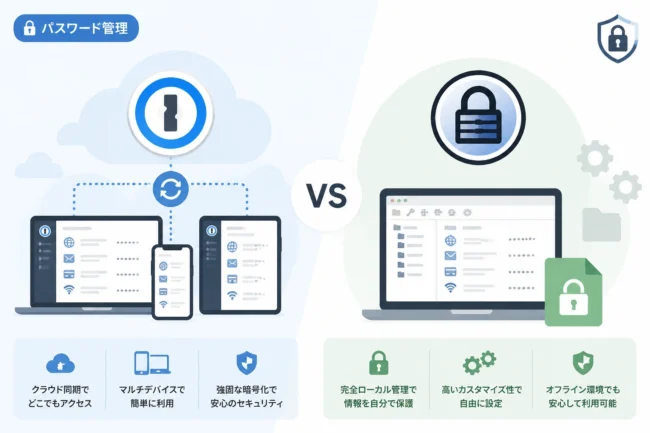
パスワードマネージャーには大きく分けて、クラウド型、ローカル型、ブラウザ一体型の3つのタイプが存在します。
それぞれの特徴を理解し、自身の利用環境やセキュリティポリシーに合ったものを選ぶことが重要です。
製品タイプの比較
各タイプの主な特徴を下表にまとめました。
| タイプ | 主な特徴 | メリット | デメリット |
|---|---|---|---|
| クラウド型 | データを開発元のサーバーで暗号化して保管する | 複数デバイス間での同期が非常にスムーズ | サービス提供側のインフラに依存する |
| ローカル型 | 自身のPCやスマートフォン内にデータを保管する | オフラインで管理でき、外部流出のリクスが低い | デバイス間の同期設定に手間がかかる |
| ブラウザ一体型 | ChromeやSafariなどのブラウザに標準搭載されている | 追加ソフトの導入が不要で無料で使える | 特定のブラウザ以外での利用が制限される |
セキュリティ機能の確認
製品を選ぶ際は、データの暗号化方式にAES-256などの強力な規格が採用されているかを確認してください。
また、開発元ですらユーザーのパスワードを閲覧できない「ゼロナレッジ・アーキテクチャ」を採用している製品を選ぶのが望ましいです。
「どのデバイスで使いたいか」「家族と共有する必要があるか」といった要件をあらかじめ整理しておくことで、スムーズな導入が可能になります。
ステップ1:マスターパスワードの作成と管理
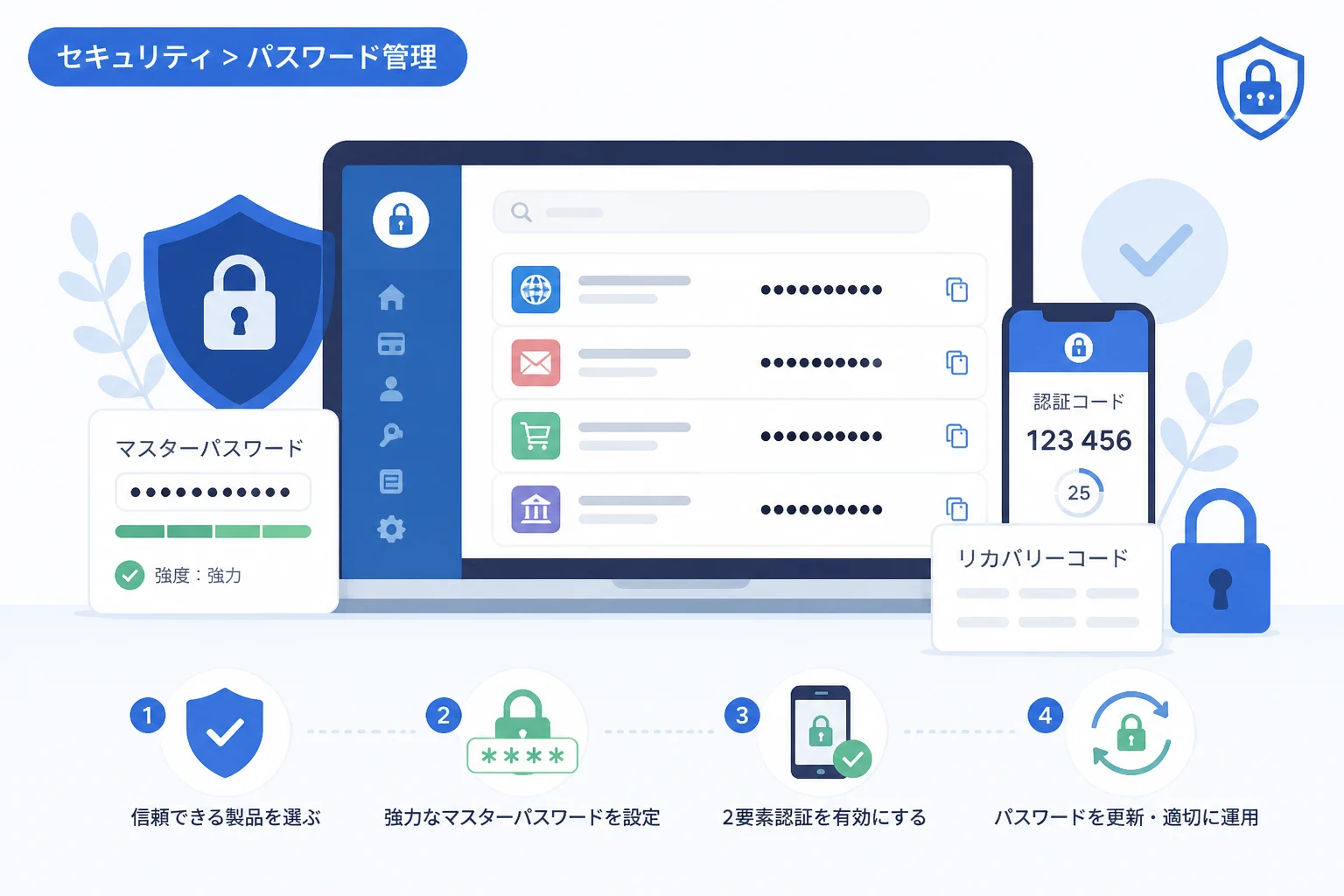
パスワードマネージャーを導入する際、最初にして最も重要なステップが「マスターパスワード」の設定です。
マスターパスワードとは、パスワードマネージャー自体の鍵となる唯一のパスワードのことです。
強力なマスターパスワードの作り方
このパスワードが破られると全ての管理データが流出するため、絶対に推測されず、かつ自分だけが忘れない文字列にする必要があります。
具体的には、15文字以上の長さを確保し、英大文字・小文字・数字・記号を混在させることが推奨されます。
意味のある単語を並べるのではなく、自分の好きなフレーズの頭文字を組み合わせるなどの工夫を凝らしてください。
マスターパスワードを忘れた際のリスク
多くのパスワードマネージャーでは、セキュリティの観点から「マスターパスワードの再発行」ができない仕組みになっています。
万が一忘れてしまうと、二度と保管データにアクセスできなくなる可能性があるため、非常に慎重な管理が求められます。
マスターパスワードそのものは、物理的なメモとして金庫に保管するなど、デジタル空間以外でのバックアップも検討しましょう。
ステップ2:初期設定と2要素認証の有効化
アカウントを作成したら、次にセキュリティ設定を最適化します。
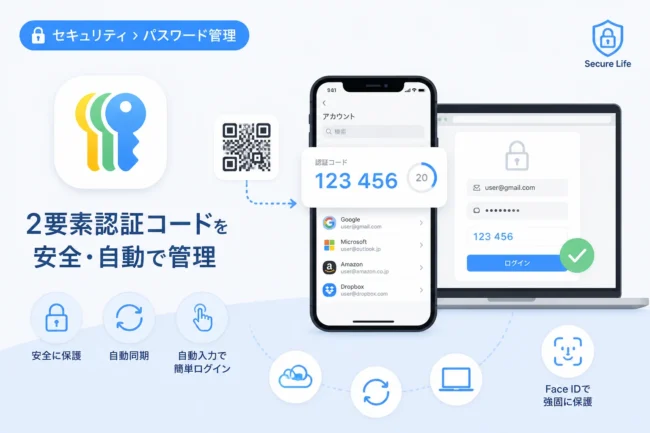
最も優先すべきは、2要素認証(2FA)の有効化です。
2要素認証の重要性
2要素認証を設定しておけば、たとえマスターパスワードが漏洩しても、手元のスマートフォン等による認証がなければログインを阻止できます。
認証アプリ(Google Authenticatorなど)や、ハードウェアセキュリティキー(YubiKeyなど)を利用する方法が一般的です。
SMSによる認証は、SIMスワップ攻撃などのリスクがあるため、可能な限り避けるのが賢明です。
その他の推奨設定
利便性を高めるために、スマートフォンのアプリ版では生体認証(指紋や顔認証)を有効にすることをお勧めします。
また、一定時間操作がない場合に自動的にログアウトする「オートロック機能」の時間設定も、自分の利用環境に合わせて適切に調整してください。
ブラウザの拡張機能として導入する場合は、シークレットモードやプライベートブラウズ時でも動作するかどうかをあらかじめ設定画面で確認しておきましょう。
ステップ3:既存データの移行とクリーンアップ
環境が整ったら、現在使用しているパスワードをマネージャーに登録していきます。
ブラウザに保存されている既存のパスワードは、CSVファイルなどの形式でエクスポートし、一括でインポートすることが可能です。
データのインポート手順の例
多くのツールでは、以下のコードのような形式でデータを受け付けることができます。
[
  {
    "url": "https://example.com",
    "username": "user_id_01",
    "password": "old_password_123",
    "notes": "初期インポートデータ"
  }
]
インポートが完了したら、必ず元のCSVファイルは完全に削除(ゴミ箱からも消去)してください。
パスワードの「健康診断」の実施
移行が完了した後は、パスワードマネージャーの「セキュリティ監査」機能を実行しましょう。
この機能を使うと、使い回されているパスワードや、文字数が短く脆弱なパスワードをリストアップしてくれます。
一度に全てのサイトを変更するのは大変ですので、まずは銀行やメール、SNSなどの重要なアカウントから優先的に変更していくのがコツです。
運用上の注意点とリスク管理
パスワードマネージャーを導入すれば万全というわけではなく、運用を継続する上での注意点も存在します。
緊急アクセス機能の設定
自分に万が一のことがあった場合、家族がアカウントを継承できるように「緊急アクセス」機能を設定しておくことを推奨します。
信頼できる相手を指定しておけば、一定期間の待機時間の後、相手がデータにアクセスできるようになります。
バックアップとリカバリーコード
2要素認証を有効にしている場合、認証用のスマートフォンを紛失するとログインできなくなります。
設定時に発行される「リカバリーコード」や「復旧キー」は必ず紙に印刷して大切に保管してください。
フィッシング詐欺への警戒
パスワードマネージャーは、本物のドメインを判別して自動入力を動作させるため、偽サイト(フィッシングサイト)への耐性があります。
もしログイン画面でパスワードが自動入力されない場合は、サイトのURLが正しいかどうかを疑う習慣を身につけましょう。
さらなる安全性を追求するための高度なテクニック
基本の設定を終えたユーザーが、さらにセキュリティレベルを高めるための方法を紹介します。
パスワードマネージャー内には、パスワードだけでなく、クレジットカード情報やソフトウェアのライセンス、マイナンバーなどの機密情報を「セキュアメモ」として保管できます。
これらは強力な暗号化によって保護されているため、紙のメモやスマートフォンの標準メモアプリに保存するよりも格段に安全です。
また、最近では「パスキー(Passkeys)」というパスワードレス認証への対応が進んでいます。
パスキーをパスワードマネージャーで管理することで、将来的にパスワードそのものを覚える必要がなくなる可能性があります。
最新のテクノロジーを積極的に取り入れることで、利便性と安全性の両立をより高い次元で実現できるでしょう。
よくある疑問とトラブルシューティング
導入時によくある質問として、「パスワードマネージャーそのものがハッキングされたらどうするのか」というものがあります。
確かにゼロリスクではありませんが、多くの有名製品は外部の専門機関による監査を受けており、個人の管理よりも遥かに強固です。
万が一データが盗まれたとしても、マスターパスワードで暗号化されているため、その内容を解読することは現実的な時間内では不可能とされています。
次に多いのが「動作が重い、または自動入力がうまくいかない」という不具合です。
これらはブラウザのキャッシュ消去や、拡張機能の再インストールで解決することが多いため、焦らずに対処しましょう。
まとめ
パスワードマネージャーの導入は、現代のデジタルライフにおける必須の「防具」を手に入れることと同じです。
まずは信頼できる製品を選び、妥協のないマスターパスワードを設定することから始めてください。
2要素認証を確実に有効化し、既存の使い回しパスワードを少しずつ改善していくことで、あなたのアカウントが乗っ取られるリスクは劇的に低下します。
最初の設定には多少の手間がかかりますが、一度環境を構築してしまえば、安全で快適なネット環境が手に入ります。
今回解説した手順を参考に、ぜひ今日からパスワードマネージャーの活用を開始してください。