iPhoneを操作している際、画面の右上端に小さな「オレンジ色の点」や「緑色の点」が点灯していることに気づいたことはありませんか。
これは故障や不具合ではなく、iOS 14以降のシステムに搭載されたプライバシー保護のための重要な通知機能です。
多くのユーザーが「自分の操作とは関係なく表示されているのではないか」という不安を抱くことがありますが、このインジケータの意味を正しく理解すれば、不正なアプリによる盗聴や盗撮のリスクを未然に防ぐことができます。
本記事では、これら2色の点の意味と、表示を消すための具体的な手順、さらにプライバシーを守るための高度な設定方法について詳しく解説します。
iPhoneに表示される「点」の正体とプライバシー保護の仕組み
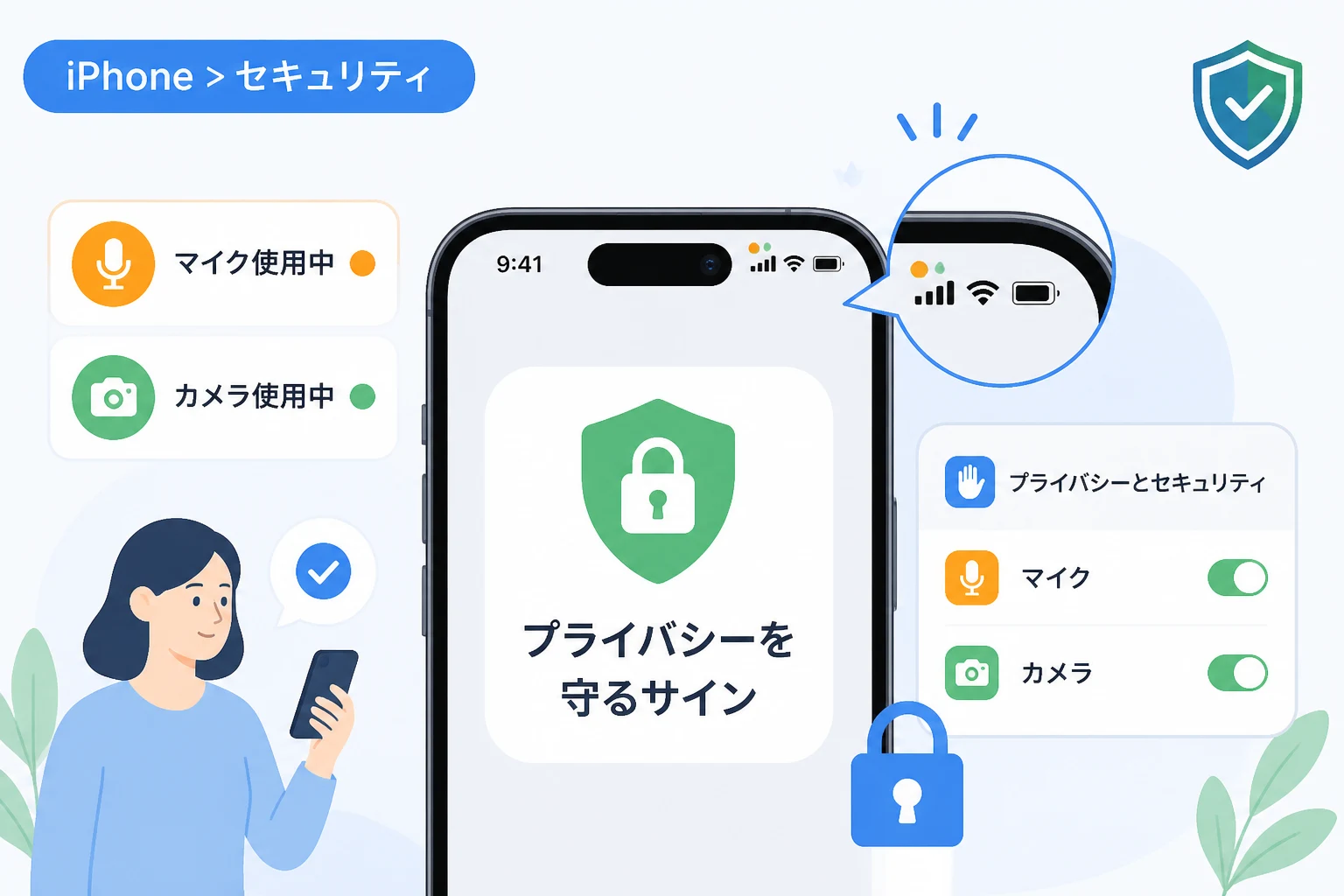
iPhoneのステータスバーに表示されるこれらの点は、「録音・録画インジケータ」と呼ばれる機能です。
Appleはユーザーのプライバシーを最優先事項として掲げており、アプリがマイクやカメラにアクセスしていることをユーザーが視覚的に確認できるように設計しました。
かつては、バックグラウンドで動作する悪意のあるアプリが、ユーザーに気づかれずに音声を録音したり、カメラで周囲を撮影したりするリスクが存在していました。
しかし、このインジケータが導入されたことで、どのアプリがいつ、どの機能を使用しているのかが一目で判別可能になっています。
オレンジ色の点が意味するもの
画面上部に「オレンジ色の点」が表示されている場合、それは現在「マイク」が使用されていることを示しています。
電話での通話中や、Siriとの対話、ボイスメモの録音中にこの点灯を確認することができるはずです。
また、LINEの無料通話やZoomなどのビデオ会議アプリでマイクが有効になっている際にも点灯します。
もし何も録音や通音をしていないにもかかわらず、このオレンジ色の点が頻繁に表示される場合は、意図しないアプリがバックグラウンドでマイクを利用している可能性があります。
なお、アクセシビリティ設定の「カラーで区別」がオンになっている場合、このオレンジ色の点は「オレンジ色の正方形」として表示されることがあります。
緑色の点が意味するもの
「緑色の点」が表示されている場合は、「カメラ」が現在使用されていることを意味します。
標準のカメラアプリを起動したときだけでなく、FaceTimeでのビデオ通話やInstagramのストーリーズ撮影中などにもこの点が表示されます。
重要な点として、カメラを使用している場合は必然的にマイクも使用されることが多いですが、その際でも優先的に緑色の点のみが表示される仕様となっています。
つまり、緑色の点が点灯しているときは「カメラのみ」もしくは「カメラとマイクの両方」が動作していると判断してください。
どのアプリが原因?インジケータを点灯させているアプリを特定する方法
ただ点が表示されているのを確認するだけでは不十分であり、「どのアプリが実行しているのか」を特定することがセキュリティ対策の第一歩です。
iPhoneでは、コントロールセンターを利用することで、最近マイクやカメラを使用したアプリの履歴を簡単に確認できます。
コントロールセンターでの確認手順
点が点灯している最中、または消えた直後に、画面の右上隅から下にスワイプしてコントロールセンターを開いてください。
コントロールセンターの最上部には、現在(または直前に)マイクやカメラを使用したアプリの名前と、どちらの機能を使用したかがアイコンとともに表示されます。
例えば、「Instagram、最近」という表示とともにカメラアイコンが出ていれば、そのアプリがアクセスしていたことが一目瞭然です。
この情報は履歴として残るため、不審な動作を感じた瞬間にコントロールセンターをチェックする習慣をつけることが推奨されます。
「点」を表示させないようにする方法と消し方の手順
結論から申し上げますと、マイクやカメラが動作している間に「インジケータ(点)だけを非表示にする設定」は存在しません。
これはユーザーの安全を確保するためのセキュリティ仕様であり、Appleが意図的に無効化できないように制限をかけているためです。
したがって、この点を消すためには、原因となっているアプリの動作を止めるか、アプリに与えている権限を剥奪する必要があります。
実行中のアプリを完全に終了させる
現在開いているアプリがマイクやカメラを使い続けている場合、そのアプリを終了させることで点は消えます。
ホーム画面を下から上にスワイプして(またはホームボタンをダブルクリックして)Appスイッチャーを表示させ、該当するアプリを上にスワイプして終了してください。
アプリのマイク・カメラアクセス権限をオフにする
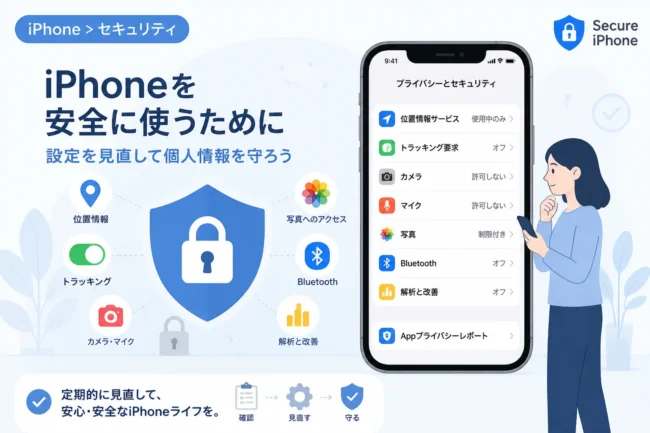
特定のアプリが不要にマイクやカメラを使用していると感じる場合は、設定アプリから権限をカスタマイズしましょう。
以下の手順で、アプリごとのアクセス権を管理できます。
- 「設定」アプリを開きます。
- 「プライバシーとセキュリティ」を選択します。
- 「マイク」または「カメラ」をタップします。
- インストールされているアプリの一覧が表示されるので、不要なアプリのスイッチを「オフ」にします。
この設定を行えば、そのアプリを起動しても勝手にマイクやカメラが起動することはなくなり、当然インジケータが点灯することもありません。
セキュリティ上の注意点:もし心当たりがないのに点灯したら?
自分がカメラもマイクも使っていないのに、画面上に緑やオレンジの点が表示され続ける場合は注意が必要です。
考えられる可能性は大きく分けて2つあります。
1. アプリのバックグラウンド動作
一部のアプリは、ユーザーが画面を閉じた後もバックグラウンドで録音や通信を続けるようにプログラムされている場合があります。
音声アシスタント機能を持つアプリや、録音機能を備えたSNSアプリなどがこれに該当することが多いです。
コントロールセンターでアプリ名を特定し、本当にそのアプリにバックグラウンドでのマイク使用が必要かどうかを再検討してください。
2. 不正なソフトウェア(スパイウェア)の可能性
極めて稀なケースではありますが、デバイスがウイルスやスパイウェアに感染し、第三者が遠隔でカメラやマイクを操作している可能性も否定できません。
もし、コントロールセンターを確認してもアプリ名が表示されない、あるいはシステム標準のアプリではない見覚えのない名前が表示されている場合は、早急に対策を講じる必要があります。
「OSを最新バージョンにアップデートする」「不審なプロファイルを削除する」といった対応をまずは行いましょう。
プライバシーを強化するための推奨設定チェックリスト
iPhoneのセキュリティをより強固にするために、マイクやカメラ以外にも確認しておくべき項目があります。
以下の表を参考に、ご自身の端末の設定が適切かどうかをチェックしてみてください。
| 項目 | 設定場所 | 推奨される状態 |
|---|---|---|
| マイクのアクセス権 | 設定 > プライバシー > マイク | 使用頻度の低いアプリはすべてオフにする |
| カメラのアクセス権 | 設定 > プライバシー > カメラ | SNSなど撮影が必要なもの以外はオフにする |
| 位置情報サービス | 設定 > プライバシー > 位置情報 | 「このAppの使用中のみ許可」に設定する |
| トラッキングの許可 | 設定 > プライバシー > トラッキング | 「Appからのトラッキング要求を許可」をオフにする |
| Appのバックグラウンド更新 | 設定 > 一般 > Appのバックグラウンド更新 | 不要なアプリの更新を制限する |
これらの設定を最適化することで、バッテリーの持ちが改善されるだけでなく、予期せぬデータの流出を防ぐことができます。
最新のiOSで進むさらなるプライバシー保護
Appleはインジケータ以外にも、ユーザーの情報を守るための機能を次々と追加しています。
例えば、「Appプライバシーレポート」という機能を使用すると、過去7日間に各アプリが何回カメラ、マイク、位置情報、連絡先にアクセスしたかを詳細にグラフで確認できます。
このレポートを確認するには、設定 > プライバシーとセキュリティ > Appプライバシーレポートをオンにするの手順で行えます。
インジケータが点灯した瞬間の「点」の確認だけでなく、長期的なデータの使用傾向を把握することで、より安全なモバイルライフを送ることが可能になります。
盗み見や盗聴から身を守るための日常的な習慣
技術的な設定も重要ですが、最も効果的なのはユーザー自身の意識です。
信頼できないウェブサイトからプロファイルをインストールしないことや、App Store以外からアプリを入手しようとしない(脱獄行為を行わない)ことが基本となります。
また、公共の場所で不要にカメラやマイクの権限を許可したアプリを開かないことも、プライバシーを守る上でのマナーと言えるでしょう。
まとめ
iPhoneの画面上部に出る「緑の点」と「オレンジの点」は、私たちのプライバシーを監視し、安全を守るための頼もしい味方です。
オレンジ色はマイク、緑色はカメラの使用を示しており、これらはシステムの根本的な安全機能であるため、表示そのものを消すことはできません。
もし点灯が気になる場合は、コントロールセンターでアプリを特定し、設定からアクセス権限を見直すことで対処してください。
不審な点灯を見逃さず、適切にアプリ管理を行うことが、あなたの個人情報を守る最も確実な方法です。
まずは今すぐ、自分のiPhoneの設定画面から各アプリに与えている権限が適切かどうかを確認することをお勧めします。