インターネット上のセキュリティ脅威が深刻化する中で、アカウントの保護はかつてないほど重要になっています。
多くのウェブサービスが二要素認証(2FA)や多要素認証(MFA)の導入を推奨しており、その中でも認証アプリの活用は最も一般的な手法の一つです。
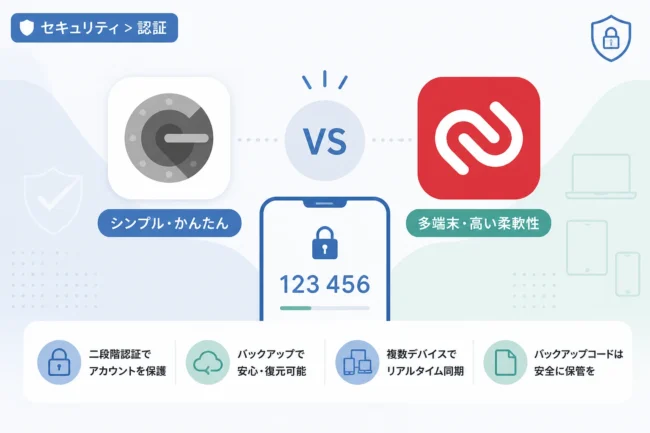
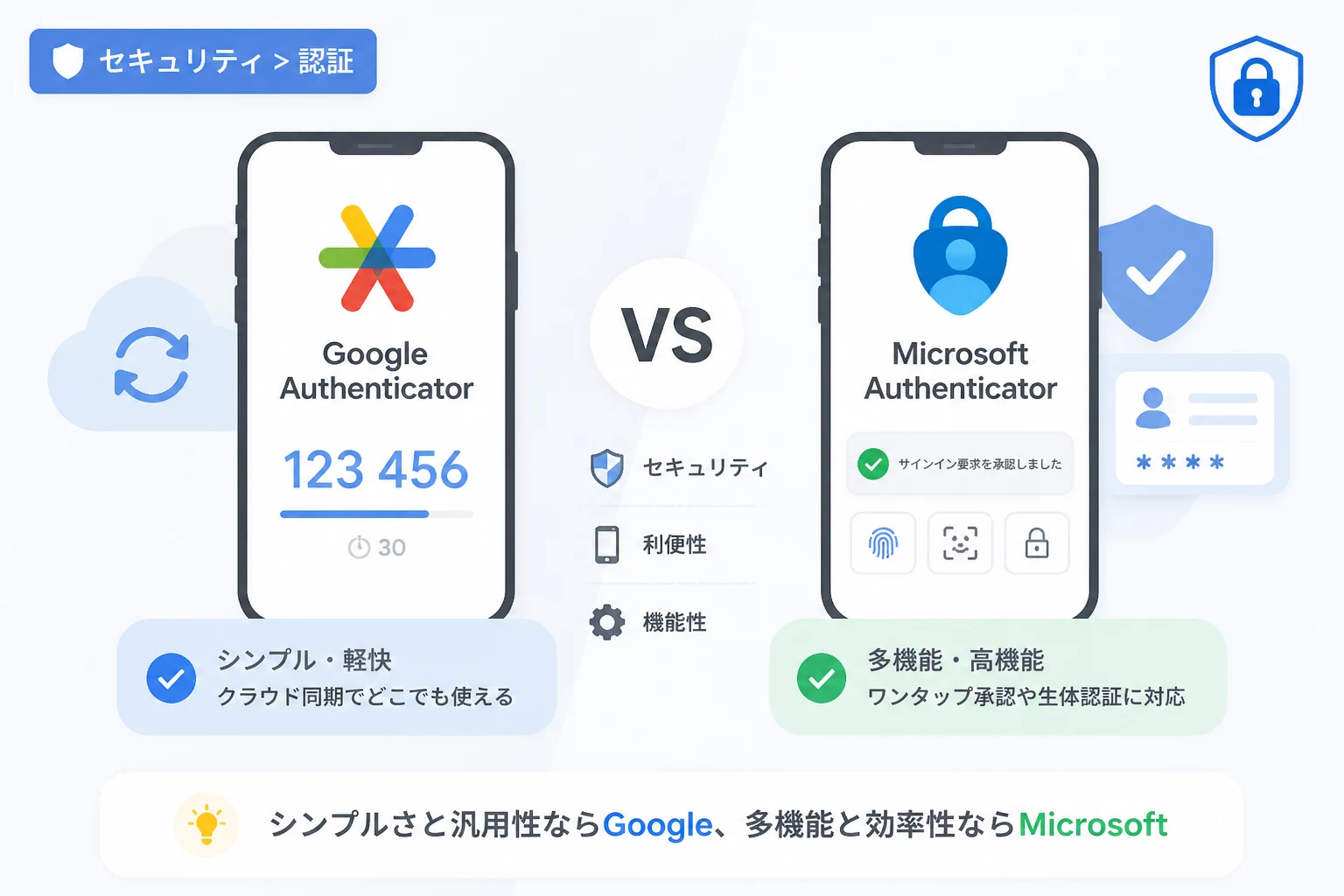
特に「Google Authenticator」と「Microsoft Authenticator」は、世界中で最も利用されている二大巨頭と言える存在です。
しかし、これら二つのアプリは似ているようで、実はその設計思想や機能性において大きな違いがあります。
本記事では、セキュリティと利便性の両面から両アプリを徹底的に比較し、どのようなユーザーにどちらが適しているのかを具体的に提示します。
多要素認証アプリの重要性と基本的な仕組み
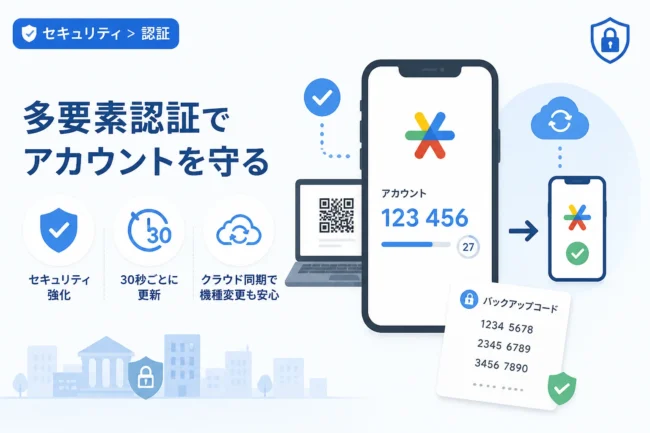
多要素認証とは、パスワードに加えて別の認証要素を組み合わせることで、アカウントの安全性を飛躍的に高める仕組みです。
一般的に、IDとパスワードの「知識情報」に加え、スマートフォンなどのデバイスが持つ「所有情報」を組み合わせて認証を行います。
今回比較する二つのアプリは、主にTOTP(Time-based One-Time Password)と呼ばれる技術を採用しています。
これは、30秒ごとに更新される6桁の数字を生成し、それを入力することで本人確認を行う方式です。
万が一パスワードが流出したとしても、手元のデバイスで生成されるワンタイムパスワードがなければログインは不可能です。
そのため、現代のセキュリティ対策において認証アプリの導入は必須のステップと言えるでしょう。
Google Authenticatorの特徴とメリット
Google Authenticatorは、その名の通りGoogleが提供する極めてシンプルな認証アプリです。
長らく「シンプルすぎる」との評価もありましたが、近年のアップデートにより使い勝手が劇的に向上しました。
シンプルで迷いのない操作性
Google Authenticatorの最大の魅力は、その圧倒的なシンプルさにあります。
アプリを起動すると、登録されているサービスのリストとワンタイムパスワードが即座に表示されます。
余計なメニューや設定が少なく、ITに詳しくない方でも迷わず使い始めることが可能です。
「ただ認証コードを表示するだけでいい」というミニマリストなニーズに完璧に応えています。
Googleアカウントとの同期機能
かつてのGoogle Authenticatorは、機種変更時のデータ移行が非常に困難であるという欠点がありました。
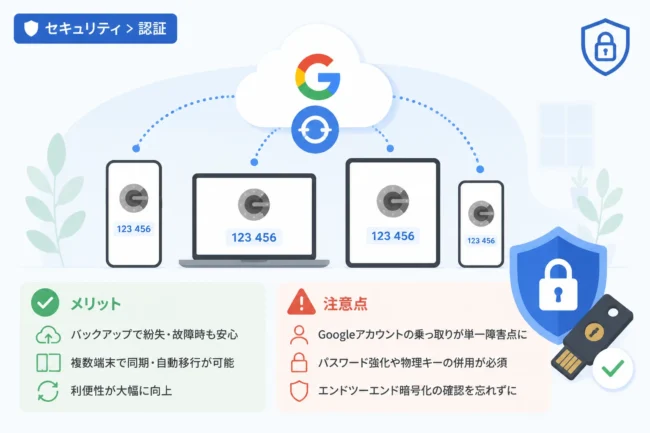
しかし、現在はGoogleアカウントとの同期機能が追加され、クラウド経由でバックアップが可能になっています。
新しいスマートフォンにアプリをインストールし、同じGoogleアカウントでログインするだけで、すべての認証設定が自動的に復元されます。
これにより、スマートフォンの紛失や故障によってアカウントから締め出されるリスクが大幅に軽減されました。
プライバシーに配慮した設計
Google Authenticatorは、個人情報を過剰に収集しない設計となっています。
認証コード自体はデバイス内で生成され、同期機能を使わない場合はオフラインでも完全に動作します。
必要最小限の権限で動作するため、プライバシーを重視するユーザーからも高い支持を得ています。
Microsoft Authenticatorの特徴とメリット
一方で、Microsoft Authenticatorは単なる認証アプリの枠を超えた、多機能なセキュリティツールとしての側面を持っています。
特にビジネスシーンや、Microsoftのサービスを多用するユーザーにとって強力な味方となります。
プッシュ通知による「ワンタップ承認」
Microsoft Authenticatorの最大の特徴は、コード入力を省略できるプッシュ通知機能です。
Microsoftアカウントへのログイン時、スマートフォンに「承認しますか?」という通知が届き、「承認」をタップするだけで認証が完了します。
6桁の数字を読み取って手入力する手間が省けるため、利便性は極めて高いと言えます。
最近では「番号一致」という機能が追加され、画面に表示された数字を選択する形式になり、誤承認を防ぐセキュリティも強化されています。
パスワードマネージャーとしての機能
このアプリは、認証コードの生成だけでなくパスワード管理機能も備えています。
Microsoft EdgeやGoogle Chromeなどのブラウザと連携し、保存されているパスワードを自動入力することが可能です。
また、クレジットカード情報や住所などの個人情報も安全に保管できます。
認証アプリとパスワードマネージャーを一つのアプリに集約できる点は、管理の手間を減らす大きなメリットです。
組織アカウント向けの高度なセキュリティ
企業や学校で利用されるMicrosoft 365(旧Office 365)との親和性は抜群です。
「条件付きアクセス」などの企業ポリシーに基づいた認証に対応しており、ビジネス用途では事実上の標準アプリとなっています。
顔認証や指紋認証などの生体認証をアプリのロックに強制することができるため、物理的な紛失時にも強固なガードを誇ります。
機能比較:Google vs Microsoft
ここでは、両アプリの主要な機能を比較表にまとめました。
| 比較項目 | Google Authenticator | Microsoft Authenticator |
|---|---|---|
| 主な認証方式 | TOTP(6桁コード) | プッシュ通知 / TOTP |
| クラウドバックアップ | Googleアカウント(必須ではない) | Microsoftアカウント(iCloud/Azure) |
| アプリロック機能 | あり(生体認証等) | あり(生体認証等) |
| パスワード管理機能 | なし | あり |
| パスキー(Passkeys)対応 | 対応(Googleアカウント連携) | 対応 |
| 機種変更の容易さ | 非常に容易 | 容易(ただしOS間に制限あり) |
バックアップとデータ移行の違い
Google Authenticatorは、Googleアカウントに紐付けることでOSを問わず(iOSからAndroidへなど)スムーズに移行できます。
対して、Microsoft Authenticatorの個人向けバックアップは、iOSならiCloud、Androidなら独自のクラウド領域を使用します。
そのため、異なるOS間での移行はMicrosoftの方がやや複雑になる場合があります。
ただし、ビジネスアカウントの場合はMicrosoftのクラウド上で一元管理されるため、この問題は発生しません。
セキュリティレベルの比較
どちらのアプリも非常に高いセキュリティ基準を満たしていますが、アプローチが異なります。
Googleはシンプルに徹することで脆弱性の入り込む余地を削ぎ落としています。
Microsoftは、追加の生体認証要求や場所情報の検証など、多層防御によってセキュリティを強化しています。
特に「通知のスパム(MFA疲労攻撃)」に対する防御策は、現在のところMicrosoftの方が一歩進んでいる印象を受けます。
利便性の徹底比較:日常使いで選ぶなら
次に、実際の利用シーンにおける使い勝手を見ていきましょう。
起動からコード取得までのスピード
Google Authenticatorはアプリを立ち上げた瞬間にすべてのコードが表示されます。
一度に多くのサービスを利用している場合、目的のコードを素早く見つけることができるリスト形式は非常に効率的です。
Microsoft Authenticatorは、アカウントをタップしてからコードが表示される仕様のため、手数は一つ多くなります。
ただし、プッシュ通知が利用できるサービスであれば、Microsoftの方が圧倒的に速くログインが完了します。
複数のデバイスでの利用
Google Authenticatorは、複数のスマートフォンやタブレットで同じアカウントを同期して利用するのが非常に簡単です。
仕事用のスマホと私用のスマホ、両方でコードを受け取りたい場合にはGoogleの方が使い勝手が良いでしょう。
Microsoft Authenticatorも複数デバイス利用は可能ですが、メインとなる「通知を受け取るデバイス」の設定が必要になることがあります。
どちらを選ぶべきか?判断基準を提案
これまでの比較を踏まえ、どちらのアプリがどのようなユーザーに向いているかをまとめます。
Google Authenticatorがおすすめな人
- Googleサービスをメインで利用している方:設定が非常にスムーズで、連携も完璧です。
- とにかくシンプルな操作を好む方:余計な機能が不要で、直感的に操作したい場合に最適です。
- 軽量なアプリを求めている方:ストレージ容量を圧迫せず、動作も軽快です。
- 複数のOSデバイス(iPhoneとAndroidタブレットなど)を併用している方:同期の柔軟性が高いです。
Microsoft Authenticatorがおすすめな人
- 仕事でMicrosoft 365を使用している方:ビジネスアカウント管理において必須のツールです。
- コードの入力自体を面倒だと感じる方:プッシュ通知による「承認」タップは非常に快適です。
- セキュリティをより強固にしたい方:アプリ起動時のロックや、高度な認証オプションが豊富です。
- パスワード管理を一元化したい方:ブラウザのオートフィル機能と連携させたい場合に便利です。
移行時の注意点とベストプラクティス
もし現在利用しているアプリから別のアプリへ乗り換える場合は、細心の注意が必要です。
古いアプリをいきなり削除してしまうと、二度とログインできなくなる恐れがあります。
段階的な移行手順
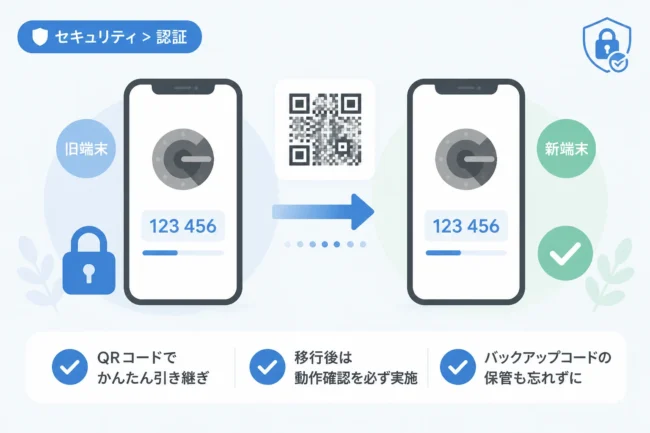
まずは、新しいアプリをインストールし、各サービスのセキュリティ設定画面から「認証アプリの変更」を選択してください。
新しいQRコードをスキャンし、正しくコードが生成されることを確認してから古いアプリの登録を削除します。
この際、「バックアップコード(リカバリコード)」を必ず控えておくことが重要です。
アプリの不具合やスマートフォンの故障は、いつ発生するか予測できません。
物理的なメモや、安全なオフラインストレージにバックアップコードを保存しておくことが、最終的な防衛ラインとなります。
これからの認証:パスキー(Passkeys)への対応
最新のセキュリティトレンドとして「パスキー」の普及が進んでいます。
これは、パスワードそのものを使わずに、デバイスの生体認証のみでログインを完結させる仕組みです。
GoogleもMicrosoftも、自社の認証アプリをこのパスキー管理ツールとして進化させています。
将来的には、6桁の数字を入力するシーンは減り、これらのアプリが「デジタル鍵」の保管庫としての役割を強めていくでしょう。
そのため、現時点でどちらかのアプリに慣れておくことは、将来のセキュリティ環境に対応するための重要な準備となります。
まとめ
Google AuthenticatorとMicrosoft Authenticatorは、どちらも信頼性が高く、優れたセキュリティを提供しています。
結論を言えば、「徹底したシンプルさと汎用性を求めるならGoogle」、「多機能さと利便性の高さを求めるならMicrosoft」が適しています。
特定のGoogleアカウントに縛られたくない、あるいは余計な機能は混乱の元だと考えるなら、Google Authenticatorを選んで間違いありません。
一方で、日々多くのログイン作業が発生し、少しでも手間を減らしたいビジネスパーソンであれば、Microsoft Authenticatorのプッシュ通知機能が大きな武器になります。
どちらを選ぶにせよ、二要素認証を設定すること自体が、あなたの大切な情報を守るための最大の一歩です。
まずはメインで使っているアカウントから、これらの認証アプリを導入し、安心安全なデジタルライフを手に入れてください。