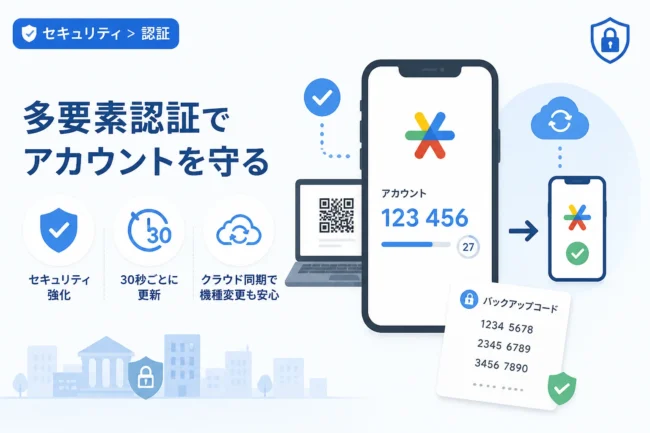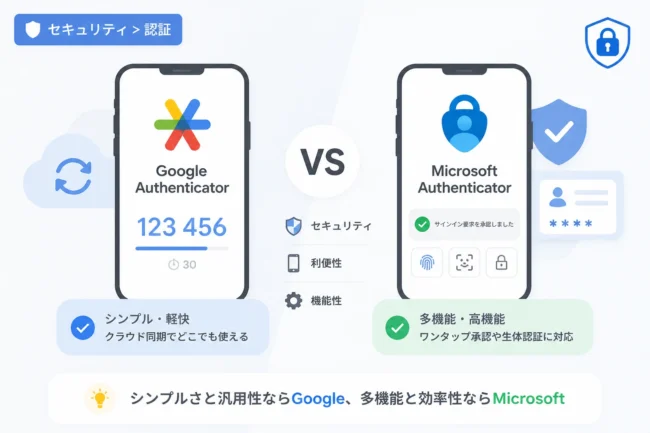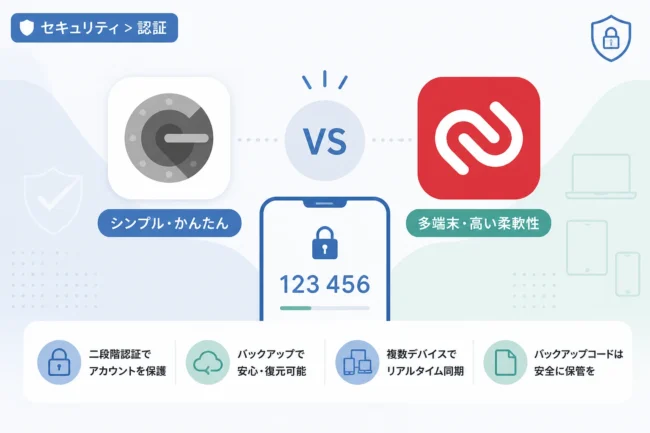
Google Authenticator(Google 認証システム)は、多くのオンラインサービスで二段階認証を実現するための不可欠なツールです。
しかし、スマートフォンの機種変更を行う際、このアプリの設定を正しく引き継がないと、各種アカウントへのログインができなくなる恐れがあります。
以前は手動での移行が必須でしたが、現在はGoogleアカウントによるクラウド同期機能も追加され、選択肢が広がっています。
この記事では、最も確実な移行手段である「QRコードによる引き継ぎ」を中心に、安全にデータを移行するための詳細な手順と注意点を解説します。
なぜGoogle Authenticatorの適切な引き継ぎが重要なのか
Google Authenticatorが生成するワンタイムパスワードは、その端末内でのみ有効な秘密鍵に基づいています。
単に新しいスマートフォンにアプリをインストールしただけでは、以前の認証コードは表示されません。
もし旧端末を初期化したり売却したりした後に移行の失敗に気づくと、サービス提供元への問い合わせなど非常に煩雑な手続きが必要になります。
特に金融機関や業務で使用するツールの場合、アカウントの復旧に数日間を要するケースも珍しくありません。
このようなリスクを回避するために、確実にデータを移行する手順を正しく理解しておくことが重要です。
また、セキュリティの観点から、移行作業はプライバシーが確保された安全な場所で行うようにしてください。
移行方法の選択肢:クラウド同期とQRコードエクスポート
現在、Google Authenticatorには主に2つの引き継ぎ方法が存在します。
一つはGoogleアカウントにログインしてデータをクラウドに保存する方法、もう一つはオフラインでQRコードを表示して移行する方法です。
それぞれの方法にはメリットとデメリットがあるため、自身の環境に合わせて選択する必要があります。
| 移行方法 | メリット | デメリット・リスク |
|---|---|---|
| クラウド同期 | ログインするだけで自動復元が可能。端末紛失時も安心。 | Googleアカウント自体の流出時にリスクがある。 |
| QRコードエクスポート | オフラインで完結し、外部サーバーにデータを残さない。 | 旧端末が手元にあり、正常に動作している必要がある。 |
セキュリティを最優先し、特定のGoogleアカウントに認証情報を紐付けたくない場合は、QRコードエクスポートによる移行が推奨されます。
一方、スマートフォンの紛失や故障に備えたい場合は、クラウド同期機能の利用を検討してください。
機種変更・移行作業を始める前の準備
移行作業をスムーズに進めるためには、事前の準備が欠かせません。
まず、新旧両方のスマートフォンが手元にあり、インターネットに接続できることを確認してください。
また、両方の端末でGoogle Authenticatorアプリを最新バージョンにアップデートしておく必要があります。
アプリのバージョンが古いと、エクスポート機能が表示されなかったり、QRコードの読み取りに失敗したりすることがあります。
スマートフォンのバッテリー残量が十分であることも確認し、作業中に電源が切れないように注意しましょう。
さらに、万が一に備えて、各サービスの「バックアップコード」や「リカバリキー」が手元にあるか確認しておくとより安全です。
QRコードを使用した引き継ぎ手順の詳細
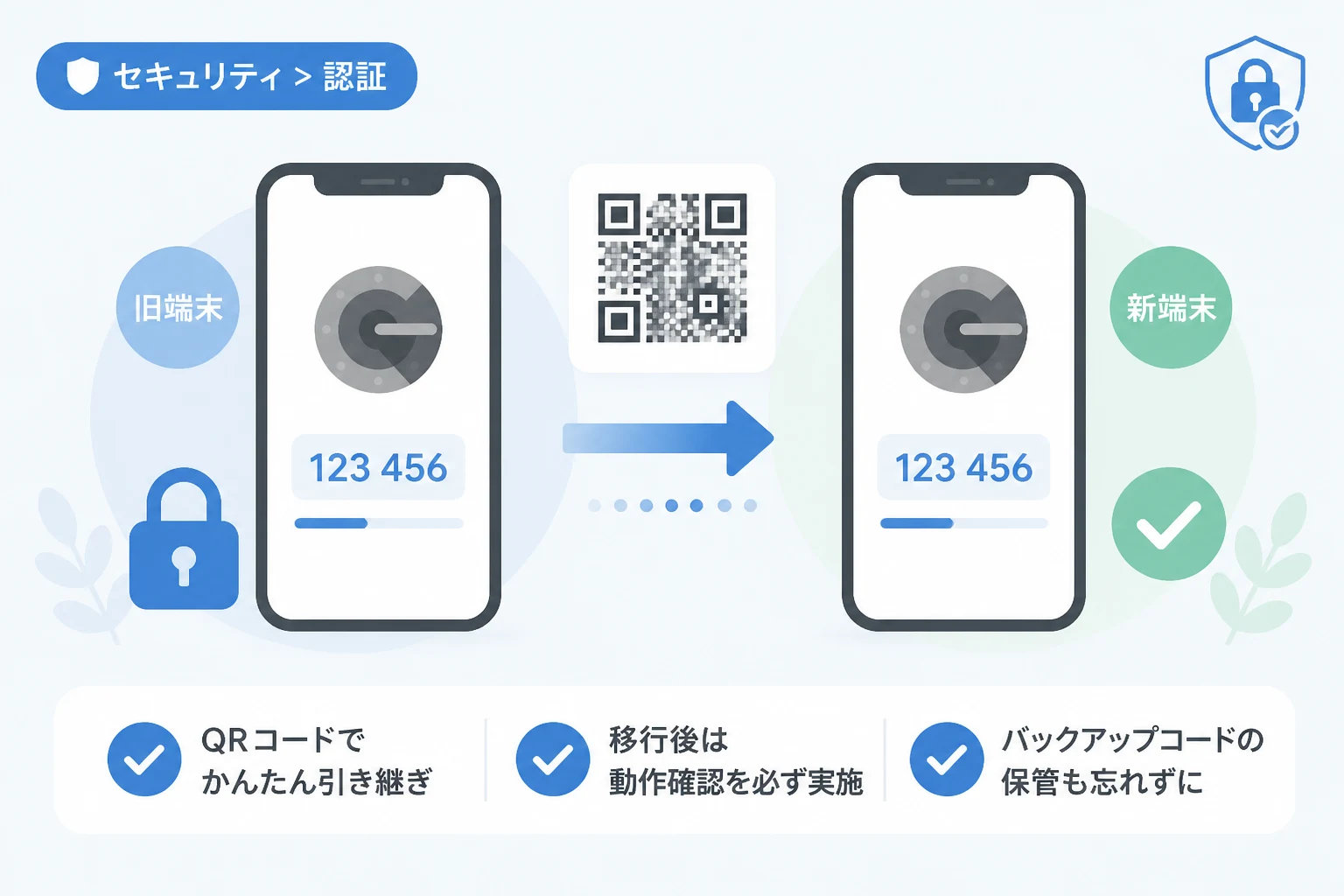
ここでは、最も一般的で確実な「QRコードエクスポート」による移行手順をステップごとに説明します。
ステップ1:旧端末でのエクスポート準備
最初に、これまで使用していた古いスマートフォンでGoogle Authenticatorを起動します。
画面右上のメニューアイコン(または三本線のメニュー)をタップしてください。
メニューの中から「アカウントのエクスポート」または「アカウントの移行」を選択します。
「アカウントの表示」や「続行」をタップし、端末のロック解除(パスコードや生体認証)を行います。
移行したいアカウントを選択する画面が表示されますが、通常はすべてのアカウントにチェックを入れた状態で進みます。
「次へ」をタップすると、画面に大きな移行用QRコードが表示されます。
ステップ2:新端末でのインポート操作
次に、新しく購入したスマートフォンでの操作に移ります。
App StoreまたはGoogle Playストアから「Google Authenticator」をインストールしてください。
アプリを起動し、「開始」または「既存のアカウントをインポートしますか?」という案内をタップします。
セットアップ画面で「QRコードをスキャン」を選択します。
新端末のカメラが起動するので、旧端末の画面に表示されているQRコードを読み取ります。
アカウントの数が多い場合、QRコードが複数枚に分かれて表示されることがあるため、順番にすべて読み取ってください。
「アカウントが追加されました」というメッセージが表示されれば、移行は成功です。
Googleアカウントによるクラウド同期の活用
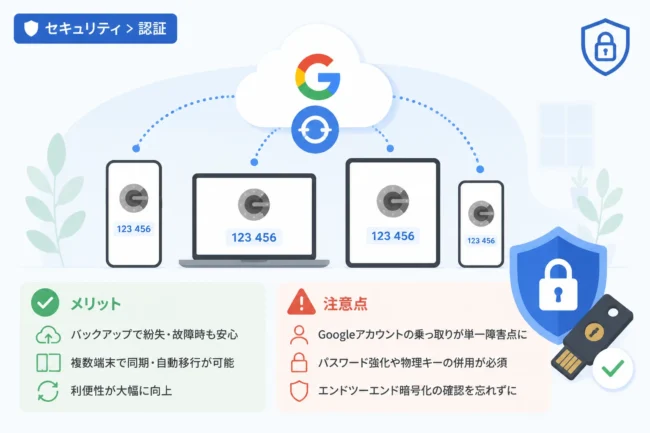
最新バージョンのGoogle Authenticatorでは、Googleアカウントとの同期機能が導入されました。
この機能を利用すると、新しい端末で同じGoogleアカウントにログインするだけで、二段階認証の設定が自動的に引き継がれます。
同期を有効にするには、アプリ右上のプロフィールアイコンをタップし、「クラウド同期」をオンにします。
クラウド同期を使用している場合、アプリ上のクラウドアイコンが緑色のチェックマークに変わります。
ただし、この機能を使用する場合は、Googleアカウント自体のセキュリティ対策(強力なパスワード設定など)がこれまで以上に重要となります。
利便性とセキュリティリスクのバランスを考慮して、自分に適した方法を選択してください。
移行がうまくいかない場合のトラブルシューティング
移行作業中にトラブルが発生した場合でも、冷静に対処することで解決できる可能性が高いです。
QRコードが読み取れない場合
スマートフォンのカメラレンズが汚れていないか、画面の輝度が低すぎないかを確認してください。
また、画面の反射を避けるために、少し角度を変えて読み取りを試みるのが効果的です。
旧端末が故障している・手元にない場合
旧端末でQRコードを表示できない場合、アプリの移行機能は利用できません。
この場合は、各サービス(SNS、クラウドサービス、銀行など)で設定した際に保存しておいた「バックアップコード」を使用してログインしてください。
ログイン後、二段階認証の設定を一度解除し、新しい端末で再設定を行う必要があります。
バックアップコードも紛失した場合
最終手段として、各サービスのサポート窓口に本人確認書類を添えて問い合わせる必要があります。
この手続きには時間がかかるため、日頃からバックアップコードを物理的な紙や安全なパスワードマネージャーに保管しておくことが強く推奨されます。
セキュリティ向上のための運用ベストプラクティス
データの移行が完了した後も、安全に使い続けるためのポイントをいくつか紹介します。
第一に、新端末への移行が完全に完了し、すべてのコードが正しく動作することを確認するまで、旧端末のアプリデータを消去してはいけません。
新しい端末でログインを試行し、問題なくワンタイムパスワードが受理されることを必ず1つずつテストしてください。
第二に、複数の端末(予備のスマホやタブレット)に同じQRコードを読み込ませておくことで、片方の端末を紛失した際のバックアップとすることが可能です。
第三に、二段階認証アプリだけに頼るのではなく、SMS認証や物理セキュリティキーなど、複数の認証手段を組み合わせて設定しておくことを検討してください。
高度なセキュリティを求める場合は、クラウド同期をあえてオフにし、物理的な管理に徹するのも一つの有効な戦略です。
まとめ
Google Authenticatorの機種変更・引き継ぎは、適切な手順を踏めば決して難しい作業ではありません。
「QRコードエクスポート」による手動移行は、オフラインで完結するためセキュリティ意識の高いユーザーに最適な方法です。
一方で、手軽さを重視するのであればGoogleアカウントによる「クラウド同期機能」も非常に便利な選択肢となります。
いずれの方法を選ぶにせよ、旧端末を手放す前に必ず移行後の動作確認を行うことが、アカウントロックを防ぐための鉄則です。
万が一の事態に備え、各サービスのバックアップコードも適切に管理し、安全なデジタルライフを維持しましょう。