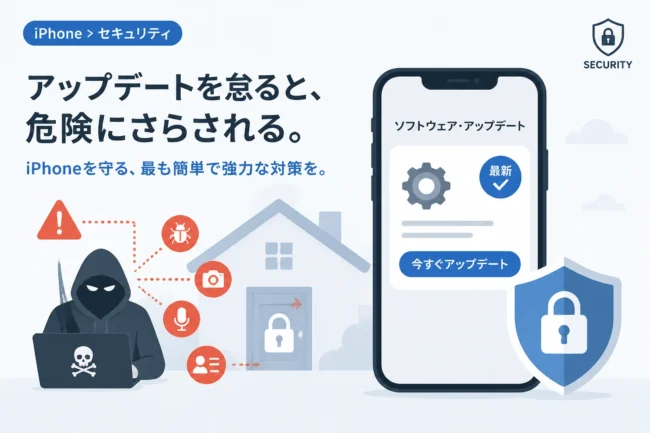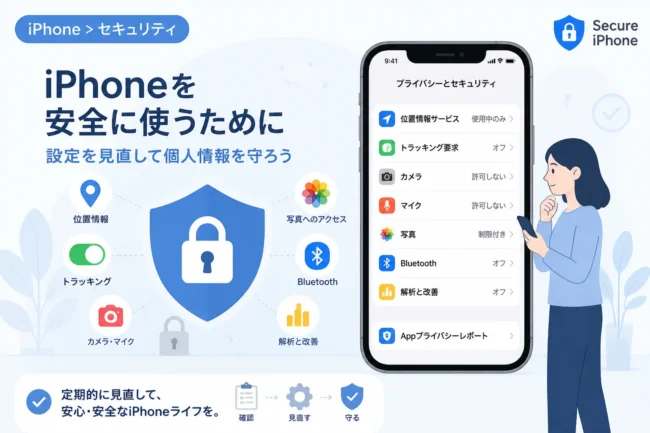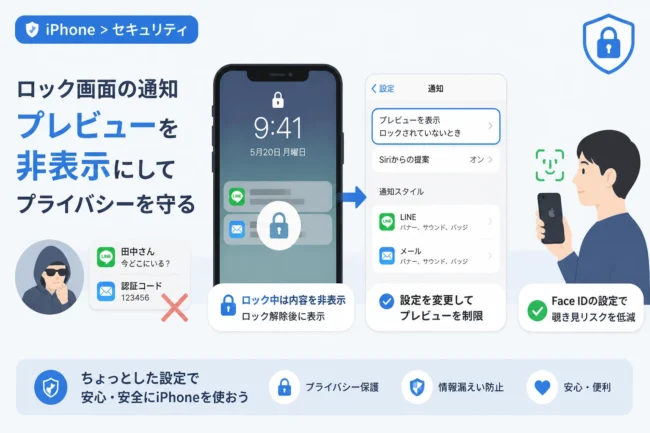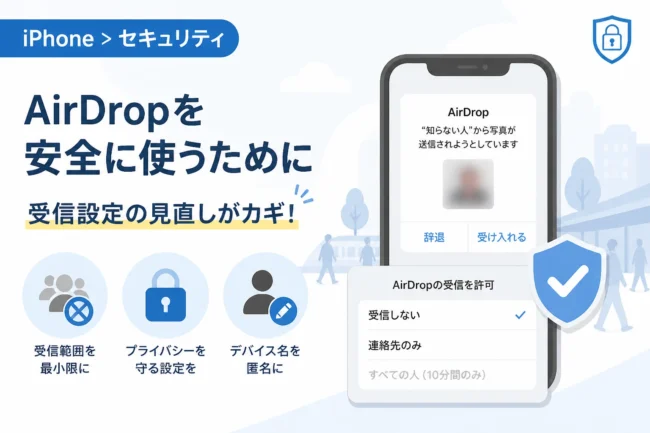
iPhoneを紛失したり盗難に遭ったりした際、最も恐ろしい事態の一つはデバイスがオフラインになり追跡不能になることです。
多くのユーザーが気づいていない落とし穴は、ロック画面から誰でも操作できるコントロールセンターの存在にあります。
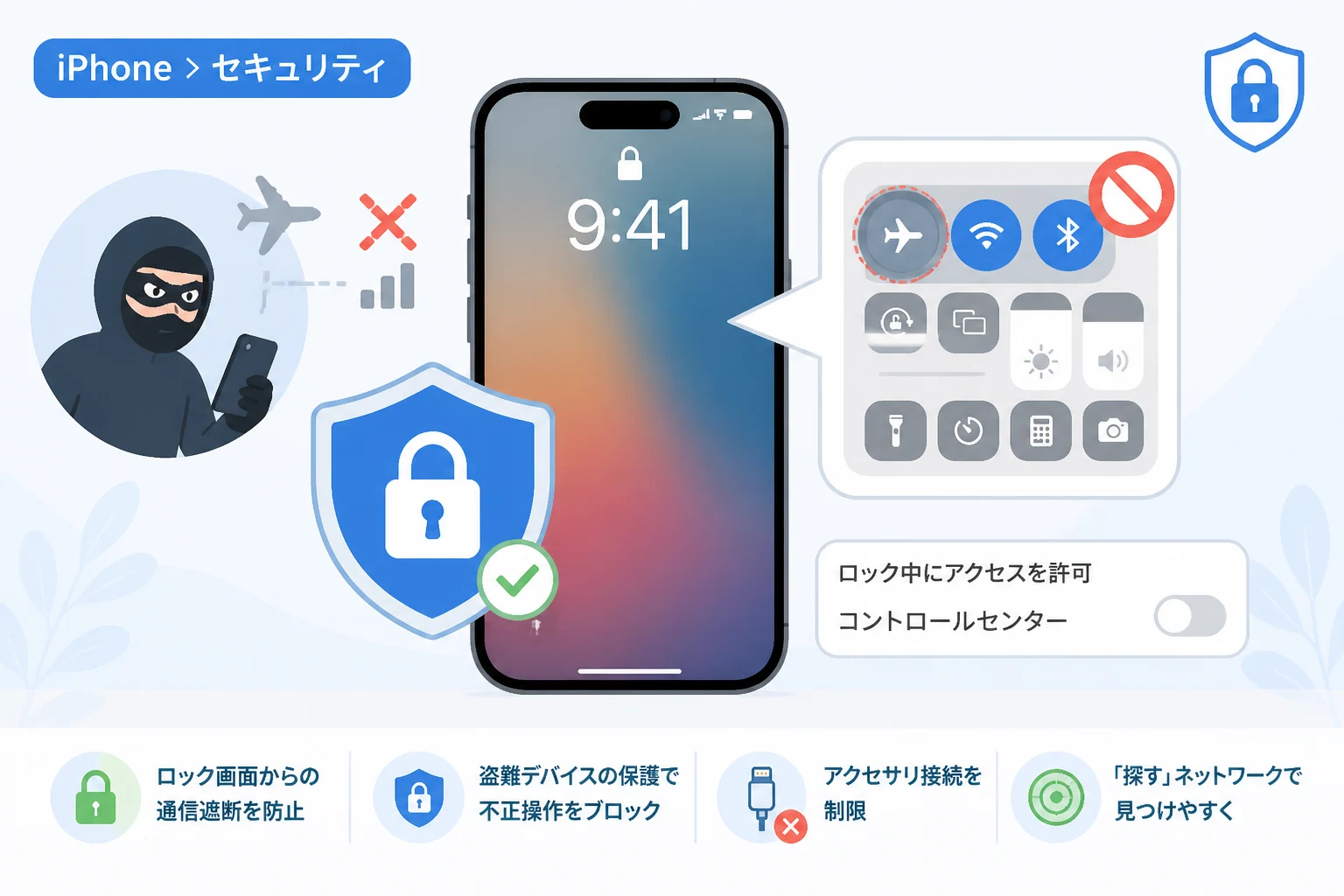
第三者がロック画面をスワイプして機内モードをオンにすると、Appleが提供する「探す」ネットワークからデバイスが切り離されてしまいます。
この記事では、セキュリティの観点からコントロールセンターへのアクセスを制限し、iPhoneの防御力を高める具体的な設定方法を詳しく解説します。
なぜロック画面のコントロールセンターが危険なのか
iPhoneには、画面をロックした状態でもWi-FiやBluetoothの切り替えが簡単に行えるコントロールセンター機能が備わっています。
この機能は日常的な利便性を高めてくれる一方で、悪意のある第三者にとっても非常に都合の良い「抜け穴」となってしまいます。
もしiPhoneが盗まれた場合、犯人は真っ先に機内モードをオンにして、外部からの通信を完全に遮断しようと試みます。
ネットワーク通信が遮断されると、所有者が別のデバイスから位置情報を確認しようとしても、最新の場所を特定することができなくなります。
通信手段を失ったiPhoneは「探す」アプリ上でもオフライン表示となり、遠隔操作によるデータ消去や紛失モードの起動も受け付けなくなります。
つまり、初期の防衛策としてコントロールセンターの無効化を行うことは、物理的な盗難対策において極めて重要なセキュリティ強化に繋がります。
一瞬の隙を突かれないためにも、ロック画面からの不要な操作を制限しておく習慣を身につけましょう。
コントロールセンターを無効にする設定手順
iPhoneの標準設定を変更することで、ロックがかかっている間はコントロールセンターを開けないようにカスタマイズできます。
まずは、ホーム画面にある歯車アイコンの「設定」アプリをタップして開いてください。
設定メニューの中を少し下にスクロールして、「Face IDとパスコード」あるいは「Touch IDとパスコード」という項目を選択します。
この項目を開く際、現在デバイスに設定しているパスコードの入力を求められるので、正確に入力して認証を完了させてください。
認証後の画面をさらに下にスクロールしていくと、「ロック中にアクセスを許可」という見出しのセクションが表示されます。
ここには、ロック状態でも利用可能な機能の一覧が並んでおり、デフォルトでは多くがオンに設定されています。
そのリストの中にある「コントロールセンター」の右側にあるスイッチをタップしてオフ(グレーの状態)に変更してください。
これで設定は完了となり、画面がロックされている状態では上下のスワイプ操作を受け付けなくなります。
設定後の動作と利便性の変化
設定を終えたら、一度電源ボタンを押して画面をロックした状態で挙動を確認してみましょう。
Face IDによる認証が完了していない状態で、画面をスワイプしてもコントロールセンターが表示されないことを確かめてください。
正しく設定されていれば、第三者が勝手に機内モードを起動して通信を断つリスクを大幅に軽減することができます。
なお、Face IDやTouch IDで認証が済んだ瞬間に、コントロールセンターの操作は再び有効になります。
そのため、正規の所有者であれば、ロック解除後にすぐコントロールセンターを利用できるため、実用上の不便さはほとんど感じられません。
さらにセキュリティを高めるための追加設定
コントロールセンターのアクセス制限以外にも、盗難被害を最小限に抑えるための重要な設定がいくつか存在します。
これらの機能を組み合わせることで、iPhoneのセキュリティレベルを多層的に高めることが可能になります。
盗難デバイスの保護機能を活用する
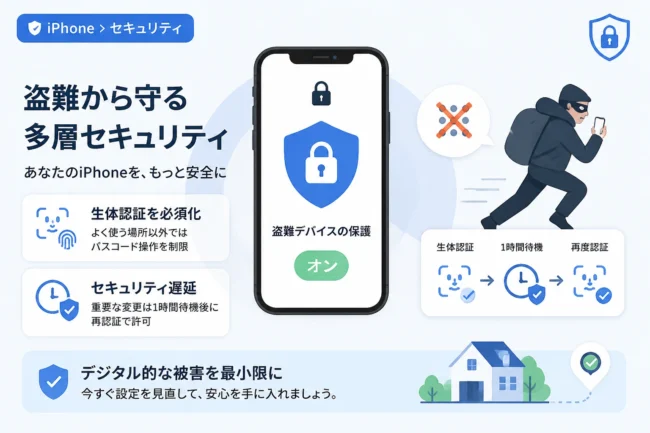
iOS 17.3以降を搭載したモデルでは、「盗難デバイスの保護」という非常に強力なセキュリティオプションが導入されました。
この機能を有効にすると、自宅や職場などの「使い慣れた場所」以外での重要な操作に、Face IDやTouch IDの認証が必須となります。
さらに、Apple IDのパスワード変更などの極めて重要な操作には、1時間の待機時間が課せられるようになります。
もし犯人があなたのパスコードを背後から盗み見ていたとしても、デバイスの所有権を完全に奪い取ることは不可能に近い状態になります。
設定画面の「Face IDとパスコード」内にあるこの機能を必ず「オン」にしておくことを強く推奨します。
アクセサリ接続の制限で外部攻撃を防ぐ
同じ設定画面内にある「アクセサリ」という項目も、セキュリティを重視するならオフにしておくべきポイントです。
この設定をオフにすることで、iPhoneがロックされてから1時間が経過した後に、USBアクセサリの接続を一切拒否するようになります。
これは、特殊な解析装置を接続してパスコードを強制的に解除しようとする「ブルートフォース攻撃」への対策として非常に有効です。
充電以外の不要なデータ通信を遮断することは、物理的なポートを経由したハッキングのリスクを最小限に抑えることに繋がります。
主要なセキュリティ設定の比較表
iPhoneの盗難・紛失対策として見直すべき主要な項目を以下の表にまとめました。
| 設定項目 | 推奨設定 | 得られるセキュリティ効果 |
|---|---|---|
| コントロールセンター | オフ | ロック中の機内モード切替による通信遮断を防止します。 |
| 盗難デバイスの保護 | オン | パスコードを知られた場合でも、重要な情報の変更を阻止します。 |
| アクセサリ | オフ | 外部接続機器による不正なデータアクセスや解析を防止します。 |
| 「探す」ネットワーク | オン | 電源が切れた後やオフライン状態でも位置特定を可能にします。 |
「探す」ネットワークの最終確認
最後に、Apple IDの設定から「探す」機能が正しく動作する状態にあるかを必ず再確認してください。
「設定」アプリの一番上にある自分の名前をタップし、「探す」から「iPhoneを探す」へと進みます。
ここで「“探す”ネットワーク」のスイッチがオンになっていることを確認してください。
この機能が有効であれば、たとえコントロールセンターを操作されたり、電源を落とされたりしても、周囲にある他人のAppleデバイス経由で暗号化された位置情報を発信し続けます。
オフライン状態での追跡を可能にするこの仕組みは、現代のiPhoneにおける最強の紛失対策と言っても過言ではありません。
コントロールセンターの無効化とこの「探す」ネットワークの併用こそが、盗難対策の完成形となります。
まとめ
iPhoneのセキュリティ設定は、利便性と安全性のバランスをどこで取るかが非常に重要なテーマとなります。
ロック画面でのコントロールセンター無効化は、一見すると些細な変更に思えるかもしれません。
しかし、実際に紛失や盗難に遭った際、この設定一つがデバイスを取り戻せるかどうかの分かれ道になることもあります。
今回ご紹介した設定手順は、数分もあれば完了する非常にシンプルなものです。
大切な個人情報が詰まったiPhoneを確実に守るために、今すぐ設定画面を開いてご自身のデバイスの状態をチェックしてみてください。
二重三重の防御壁を構築しておくことが、万が一の事態における最大の安心に繋がるはずです。