X(旧Twitter)を日常的に利用していると、過去に検索したキーワードが履歴としてアプリやブラウザ内に蓄積されていきます。
検索履歴は、以前気になったトピックやユーザーを再度探す際に非常に便利な機能です。
しかし、スマートフォンを家族や友人と一緒に見ている際や、不意に画面を覗かれた際に、自分の検索傾向を知られたくないと考える方も多いでしょう。
プライバシーを守るためには、定期的に検索履歴をクリーンアップする習慣を身につけることが重要です。
本記事では、Xの検索履歴を削除する具体的な手順を、スマートフォン版アプリとパソコン版のそれぞれについて詳しく解説します。
X(Twitter)における検索履歴の役割と種類
Xの検索履歴には、大きく分けて「最近の検索」と「保存済み検索」の2種類が存在します。
「最近の検索」は、検索窓をタップした際に自動的に表示される履歴で、デバイスごとに一時的に保存される側面が強いものです。
一方で「保存済み検索」は、特定のキーワードを意図的に保存したものであり、アカウントに紐付いて複数のデバイスで同期されます。
プライバシー保護の観点から特に注意すべきなのは、無意識に溜まっていく「最近の検索」の履歴です。
これらの履歴は、検索アルゴリズムにも影響を与え、タイムラインに表示されるおすすめコンテンツの傾向を左右することもあります。
自分の興味関心が他人に漏洩するのを防ぐだけでなく、表示される情報の偏りをリセットするためにも、履歴の管理は欠かせません。
スマートフォンアプリ(iPhone/Android)で検索履歴を削除する方法
多くのユーザーが利用しているスマートフォン版のXアプリでは、直感的な操作で履歴を削除することが可能です。
個別に検索履歴を削除する手順
特定のキーワードだけを消したい場合は、個別削除機能を利用します。
まず、Xアプリの下部メニューにある虫眼鏡アイコンをタップして、検索画面を開いてください。
次に、画面上部にある検索窓を一度タップすると、これまでの検索履歴が一覧で表示されます。
消したいキーワードを左にスワイプするか、あるいは長押しすることで、削除の選択肢が表示されます。
iPhoneの場合は、キーワードの横にある「×」ボタンをタップするだけで削除が完了します。
Androidの場合は、キーワードを長押しした後に表示される「消去」をタップしてください。
検索履歴を一括で全て削除する手順
溜まった履歴を一つずつ消すのが面倒な場合は、一括削除が非常に便利です。
検索窓をタップして履歴一覧を表示させた際、履歴リストの右上に「×」ボタンが表示されます。
この「×」ボタンをタップすると、「最近の検索をすべて消去しますか?」という確認ダイアログが表示されます。
ここで「消去」を選択することで、そのデバイスに残っているすべての検索履歴が即座にクリアされます。
定期的にこの操作を行うことで、検索画面を常に清潔な状態に保つことができます。
パソコン(Webブラウザ版)で検索履歴を削除する方法
パソコンのブラウザからXを利用している場合も、基本的にはアプリ版と同様の流れで削除が可能です。
個別にキーワードを削除する場合
ブラウザ版の画面右上にある検索窓をクリックしてください。
クリックすると、最近検索したキーワードがドロップダウン形式で表示されます。
各キーワードの右側に配置されている「×」アイコンをクリックすることで、個別に削除を行うことができます。
マウス操作だけで完結するため、短時間で特定の履歴を整理することが可能です。
一括で履歴を削除する場合
ブラウザ版においても、履歴全体を一度に削除する機能が備わっています。
検索窓をクリックした際、履歴リストの最上部に「すべて消去」というテキストリンクが表示されます。
この「すべて消去」をクリックすることで、表示されている履歴を丸ごと削除できます。
パソコンを共有して使用している環境では、ブラウザを閉じる前にこの操作を行うのが安全です。
「保存済み検索」を削除・管理する方法
「保存済み検索」は、検索結果画面にあるオプションから意図的に保存したワードです。
これは「最近の検索」を一括削除しても消えないため、別途個別の操作が必要になります。
保存済み検索を削除するには、まず検索窓をタップして履歴一覧を表示させます。
「保存済み」というセクションに表示されているキーワードを選択し、検索結果画面へ移動します。
検索窓の横にある「三点リーダー(…)」または設定アイコンをクリックし、「保存済み検索を削除」を選択してください。
これにより、アカウントそのものから保存された条件が抹消されます。
検索履歴に関連する情報の比較
それぞれの履歴の性質を理解しておくことで、より効率的なプライバシー管理が可能になります。
| 機能の種類 | 保存場所 | 削除の影響範囲 | 主な用途 |
|---|---|---|---|
| 最近の検索 | デバイス・ブラウザ単位 | 操作したデバイスのみ | 直近の再検索を補助する |
| 保存済み検索 | Xのサーバー上 | 全デバイス共通 | 定点観測したいワードの固定 |
| 閲覧履歴 | Xのサーバー上 | おすすめアルゴリズム | タイムラインの最適化 |
検索履歴が消えない場合のチェックポイント
手順通りに操作しても検索履歴が消えない、あるいは復活してしまうというトラブルが発生することがあります。
その主な原因の一つとして、アプリのキャッシュデータが古いまま残っている可能性が考えられます。
アプリ内で履歴を消去した後は、一度アプリを完全に終了させて再起動することをおすすめします。
また、複数のデバイスで同じアカウントを利用している場合、同期のタイミングによって一時的に履歴が残って見えることもあります。
もしブラウザ版で消えない場合は、ブラウザ自体のキャッシュやクッキー(Cookie)を削除することで解決する場合がほとんどです。
「設定とサポート」から「ログアウト」を行い、再度ログインし直すことも有効な手段となります。
検索履歴を残さないための運用テクニック
そもそも履歴を残したくない場合には、いくつかの予防策を講じることが可能です。
ブラウザのシークレットモードを活用する
パソコンやスマートフォンのブラウザにある「シークレットモード(プライベートブラウジング)」を使用しましょう。
シークレットモードでXにログインして検索を行えば、ブラウザを閉じた瞬間にそのセッションの履歴は破棄されます。
共用のパソコンで一時的に自分のアカウントをチェックしたい場合には、この方法が最も安全です。
「カスタマイズとデータ」の設定を見直す
Xの設定メニューには、ユーザーの行動データをどのように扱うかを決める項目が存在します。
「設定とプライバシー」から「プライバシーと安全」を選択し、「カスタマイズとデータ」を確認してください。
ここにある「Xの広告をカスタマイズする」や「推測されたアイデンティティに基づいてカスタマイズする」をオフにすることで、検索行動が広告やおすすめに反映されるのを抑制できます。
検索履歴そのものを自動で非表示にする設定はありませんが、データ収集を制限することはプライバシー強化に繋がります。
プライバシー保護をさらに強化するためのヒント
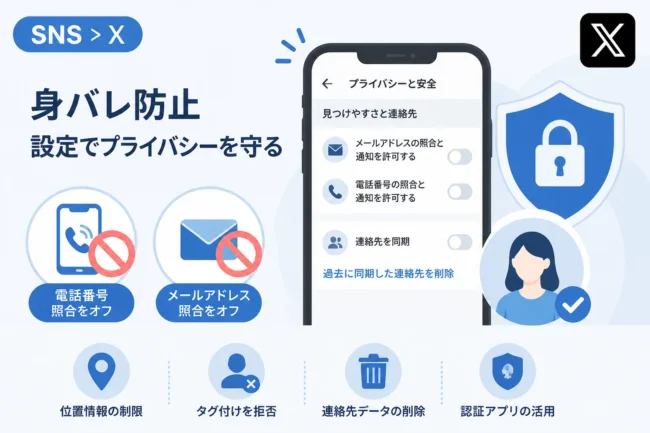
検索履歴の削除以外にも、Xでのプライバシーを保護するために確認しておくべき点があります。
例えば、位置情報の共有設定がオンになっていると、検索結果やポストに現在地が紐付いてしまう可能性があります。
また、見知らぬユーザーからのタグ付けを制限することも、予期せぬ情報の流出を防ぐ上で有効です。
定期的に「プライバシーと安全」のセクションをチェックし、自分にとって最適なセキュリティレベルを維持しましょう。
デジタルフットプリント(ネット上の行動履歴)を最小限に抑えることは、現代のSNS利用において不可欠なスキルです。
まとめ
X(Twitter)の検索履歴を削除する方法は、スマートフォンアプリでもパソコンでも非常に簡単です。
個別に消したい場合はキーワード横の「×」を、まとめて消したい場合は「すべて消去」を選択するだけです。
ただし、最近の検索履歴はデバイスごとに保存される傾向があるため、複数の端末を使っている場合はそれぞれのデバイスで操作が必要になる点に注意しましょう。
プライバシーをより強固に守るためには、履歴の削除だけでなく、シークレットモードの活用やデータカスタマイズ設定の見直しも併せて行うのが効果的です。
自分自身の情報を適切に管理し、安全で快適なSNSライフを楽しんでください。