SNSプラットフォームの変遷に伴い、長年利用してきたX(Twitter)のアカウントを整理したい、あるいは完全に削除したいと考えるユーザーが増えています。
プライバシー保護やデジタルデトックスの観点からも、不要になったアカウントを適切に閉鎖することは非常に重要なセキュリティ対策の一つです。
しかし、Xの退会手続きは「アカウントの削除」という項目が直接用意されているわけではなく、手順を誤るとデータが残り続けてしまうリスクがあります。
本記事では、Xアカウントを完全に削除するための具体的な手順から、事前に確認しておくべき注意点、削除後の復旧期間について詳しく解説します。
アカウントを削除(退会)する前に確認すべき重要な注意点
Xのアカウントを削除する作業は、ボタン一つで即座にすべてが消滅するわけではありません。
後悔しないためには、手続きを進める前にいくつか絶対に確認しておくべきポイントが存在します。
「アカウントの削除」は「アカウントの非アクティブ化」から始まる
Xのシステムでは、まずアカウントを「非アクティブ化」という状態にする必要があります。
非アクティブ化が行われると、あなたのプロフィールや投稿(ポスト)は他のユーザーから見ることができなくなります。
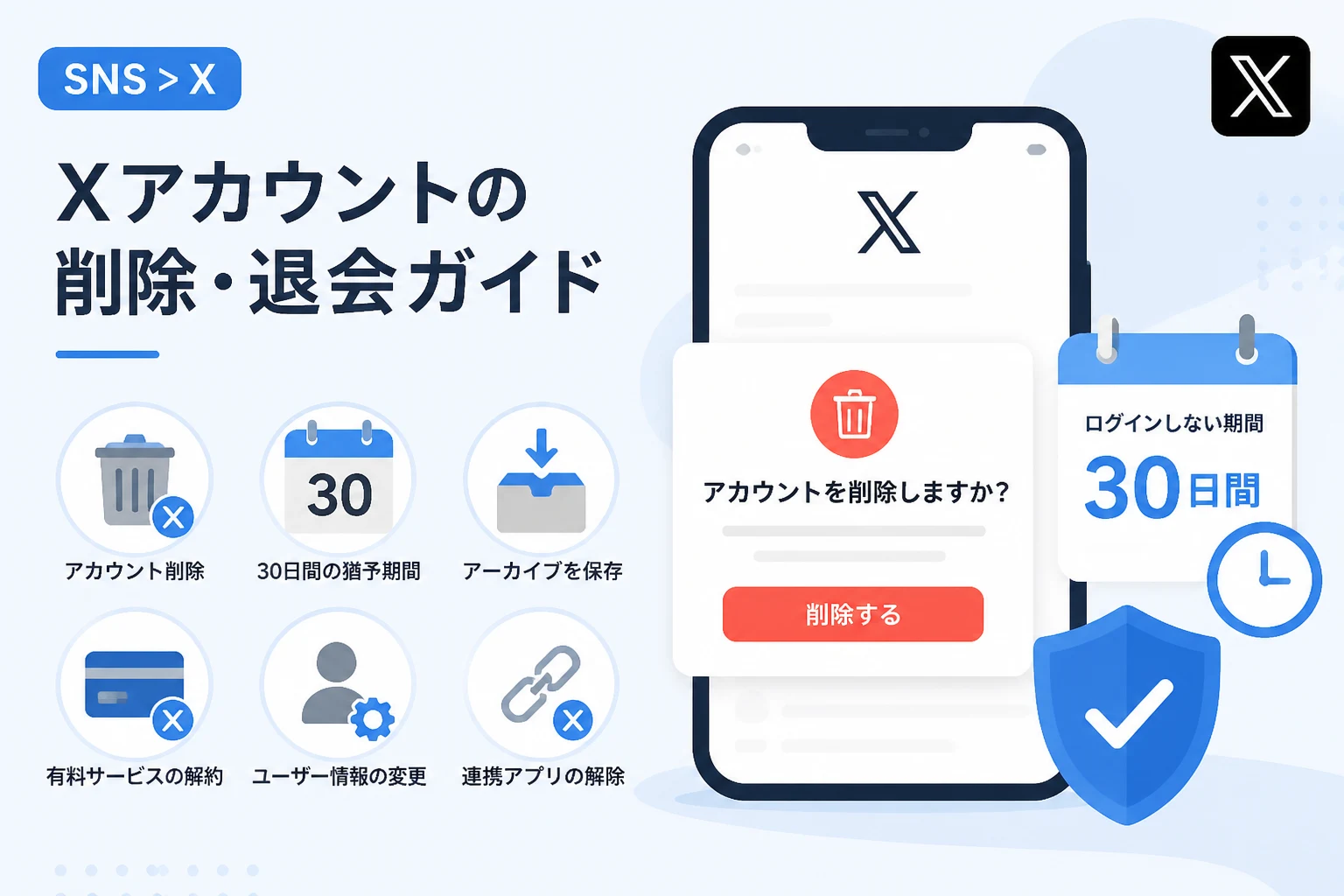
そのまま一定期間(通常は30日間)ログインせずに放置することで、初めてアカウントがシステムから完全に削除される仕組みです。
データのバックアップ(アーカイブ)を検討する
アカウントを完全に削除すると、これまでに投稿した写真、動画、ダイレクトメッセージ(DM)などはすべて消去されます。
一度削除が完了してしまうと、二度とそれらのデータを復元することはできません。
必要に応じて、Xの「データのアーカイブ」をダウンロードしておくことを強く推奨します。
アーカイブの申請からダウンロードの準備が整うまでには、通常24時間以上かかる場合があるため、退会手続きの数日前に余裕を持って行いましょう。
同じユーザー名やメールアドレスを再利用する場合の注意点
もし将来的に、現在のユーザー名(@ID)や登録メールアドレスを使って新しいアカウントを作成する予定がある場合は注意が必要です。
アカウントをそのまま非アクティブ化してしまうと、完全に削除されるまでの間、そのユーザー名とアドレスはロックされた状態になります。
退会手続きを開始する前に、別のユーザー名やダミーのメールアドレスに変更しておかなければ、再利用ができなくなる恐れがあります。
サブスクリプション(X Premium)の解約
X Premium(旧Twitter Blue)などの有料サービスを契約している場合、アカウントを削除する前に必ずサブスクリプションを解約してください。
iOSやAndroidのアプリ経由で決済している場合、アカウントを消しても決済情報の解約が自動で行われないケースがあります。
継続課金を止めるために、各アプリストアの管理画面から契約状況を確認し、事前に解除しておきましょう。
X(Twitter)アカウントを削除する具体的な手順
ここでは、スマートフォンアプリとPCブラウザのそれぞれからアカウントを削除(非アクティブ化)する手順を説明します。
スマートフォンアプリ(iPhone/Android)からの操作
多くのユーザーが利用しているスマートフォンアプリ版からの手順は以下の通りです。
- アプリの左上にある自分のアイコンをタップしてメニューを開きます。
- 「設定とサポート」をタップし、さらに「設定とプライバシー」を選択します。
- 一番上にある「アカウント」をタップします。
- メニューの最下部にある「アカウントを非アクティブ化」を選択します。
- 内容を確認し、画面下の「非アクティブ化」をタップします。
- 確認のために現在のパスワードを入力し、最終確認の「非アクティブ化」を再度タップして完了です。
PC(Webブラウザ)からの操作
PCのブラウザから操作を行う場合の手順は以下の通りです。
- 画面左側のサイドメニューにある「もっと見る(3点リーダー)」をクリックします。
- 「設定とプライバシー」をクリックします。
- 「アカウント」の項目内にある「アカウントを非アクティブ化」をクリックします。
- 注意書きを読み、下部にある赤い文字の「非アクティブ化」をクリックします。
- パスワードを入力し、最後に「非アクティブ化」ボタンを押して完了です。
アカウントの削除期間と復旧について
Xでは、手続きを行ってから完全にデータが消えるまでの間に「猶予期間」が設けられています。
この期間中に誤ってログインしてしまうと、削除申請が取り消されてしまうため注意が必要です。
削除完了までのタイムスケジュール
手続き後の状態と期間の関係は以下の表の通りです。
| 期間 | アカウントの状態 | データの復旧可能性 |
|---|---|---|
| 非アクティブ化から30日以内 | 検索やプロフィールに表示されない | ログインするだけで即座に復旧可能 |
| 非アクティブ化から30日経過後 | サーバーから完全削除のプロセス開始 | 原則として復旧不可能 |
| 特定の長期間放置後 | ユーザー名が解放される可能性あり | 第三者が同じIDを取得可能になる |
アカウントを復活させたい場合(再アクティブ化)
非アクティブ化の手続きをした後、30日以内であれば簡単にアカウントを元に戻すことができます。
手順は非常にシンプルで、「普段通りにユーザー名とパスワードを入力してログインする」だけです。
ログインした際に「アカウントを再アクティブ化しますか?」という確認画面が表示されるので、「はい」を選択してください。
ただし、サードパーティ製のアプリ(外部連携サービス)が自動でログインを試みる設定になっている場合、意図せずアカウントが復活してしまうことがあります。
確実に削除したい場合は、スマホアプリの削除だけでなく、ブラウザの自動ログイン設定も解除しておくことが望ましいです。
アカウントが削除できない場合のトラブルシューティング
手順通りに進めてもエラーが出たり、アカウントが消せなかったりするケースがあります。
代表的なトラブルとその対処法を確認しておきましょう。
パスワードを忘れてしまった
アカウントを非アクティブ化するためには、必ず現在のパスワードを入力する必要があります。
もしパスワードがわからない場合は、まず「パスワードを忘れた場合」のリンクからリセットを行い、新しいパスワードを設定してから退会手続きを行ってください。
登録メールアドレスや電話番号が既に使えない場合は、Xのヘルプセンターに問い合わせて本人確認を行う必要があります。
乗っ取られたアカウントを削除したい
自分の意思に反してアカウントが操作されている場合、まずはログインを試みてパスワードを変更し、セッションをすべてログアウトさせてください。
ログインできない場合は、「アカウントの乗っ取り報告」をX公式のサポートフォームから送信します。
サポート側の対応によってアカウントの凍結や削除が行われるのを待つ形になります。
外部アプリとの連携を解除する
以前に利用していた「診断メーカー」や「予約投稿ツール」などの外部サービスが原因で、アカウントがアクティブに戻ってしまうことがあります。
「設定とプライバシー」の中にある「セキュリティとアカウントアクセス」から、「アプリとセッション」を確認しましょう。
ここで連携しているすべてのアプリのアクセス権を取り消しておくことで、意図しない復旧を防ぐことができます。
プライバシー保護をさらに強化するために
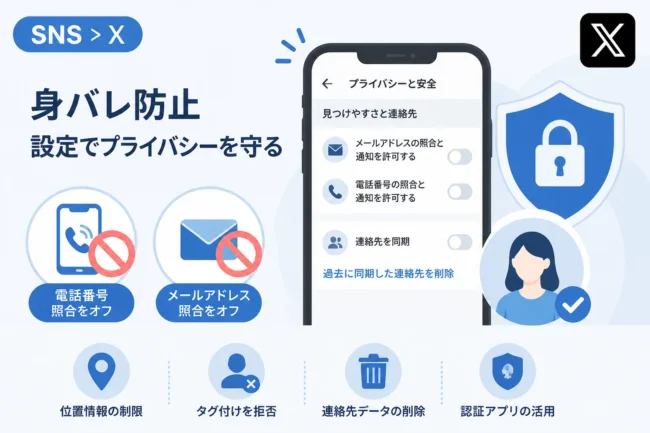
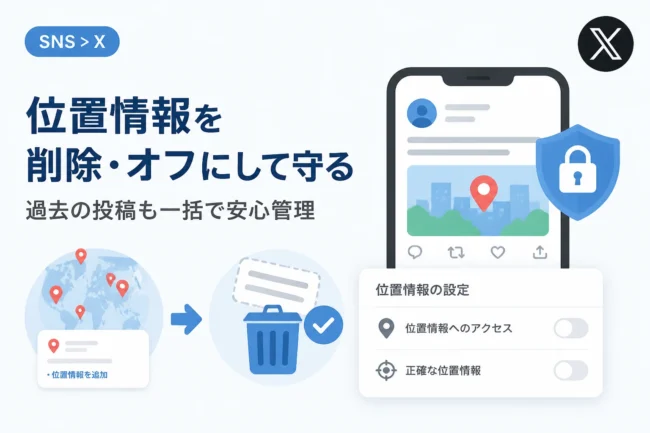
アカウントを削除する動機が「プライバシーを守りたい」ということであれば、単なる退会以外の対策も重要です。
例えば、これまでの自分のポストがインターネット上のアーカイブサイト(Wayback Machineなど)に保存されている場合があります。
これらをすべて消すのは困難ですが、少なくとも現時点での検索結果から自分の名前を消すには、アカウント削除が有効です。
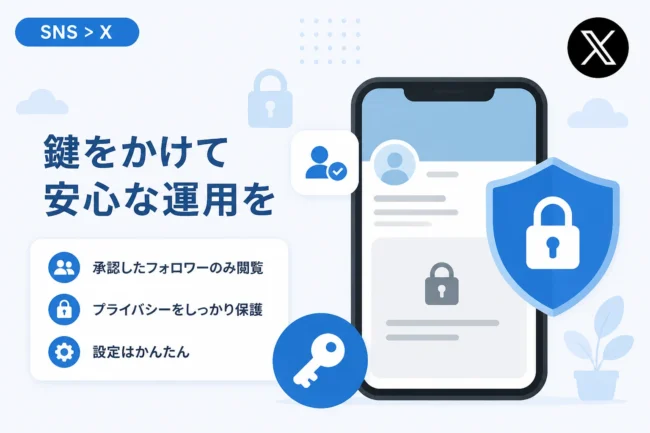
また、アカウントを消さずに「鍵アカウント(非公開設定)」にしてすべてのポストを削除する「全消しツール」の利用も選択肢の一つとなります。
しかし、ツールの利用自体にセキュリティリスクが伴う場合もあるため、「公式の手順による完全削除」が最も安全なプライバシー対策と言えるでしょう。
まとめ
X(Twitter)アカウントを完全に削除するためには、まず「非アクティブ化」を行い、その後30日間ログインせずに待つ必要があります。
この猶予期間中に一度でもログインしてしまうと、削除プロセスが中断されてしまう点には十分に注意してください。
また、大切な思い出やデータが含まれている場合は、事前にアーカイブのダウンロードを済ませておくことが欠かせません。
サブスクリプションの解約や外部アプリとの連携解除など、周辺の設定も併せて整理することで、トラブルなくスムーズに退会することができます。
不要なアカウントを適切に処理し、自身のプライバシーと個人情報の安全を守りましょう。