私たちの日常生活において、iPhoneは単なる通信手段を超え、個人情報や資産管理を司る極めて重要なデバイスとなっています。
しかし、その入り口となるパスコードの安全性を軽視しているユーザーは少なくありません。
特に利便性を優先して設定された「4桁のパスコード」は、現代のサイバー犯罪や物理的な盗難の手口に対して、あまりに無力であることを自覚する必要があります。
本記事では、4桁のパスコードに潜む具体的なリスクを解き明かし、より強固なセキュリティを実現するための「カスタム英数字パスコード」への変更手順を詳しく解説します。
大切なデジタル資産を守るための第一歩として、現在の設定を見直すきっかけにしてください。
iPhoneの4桁パスコードが抱える深刻な脆弱性
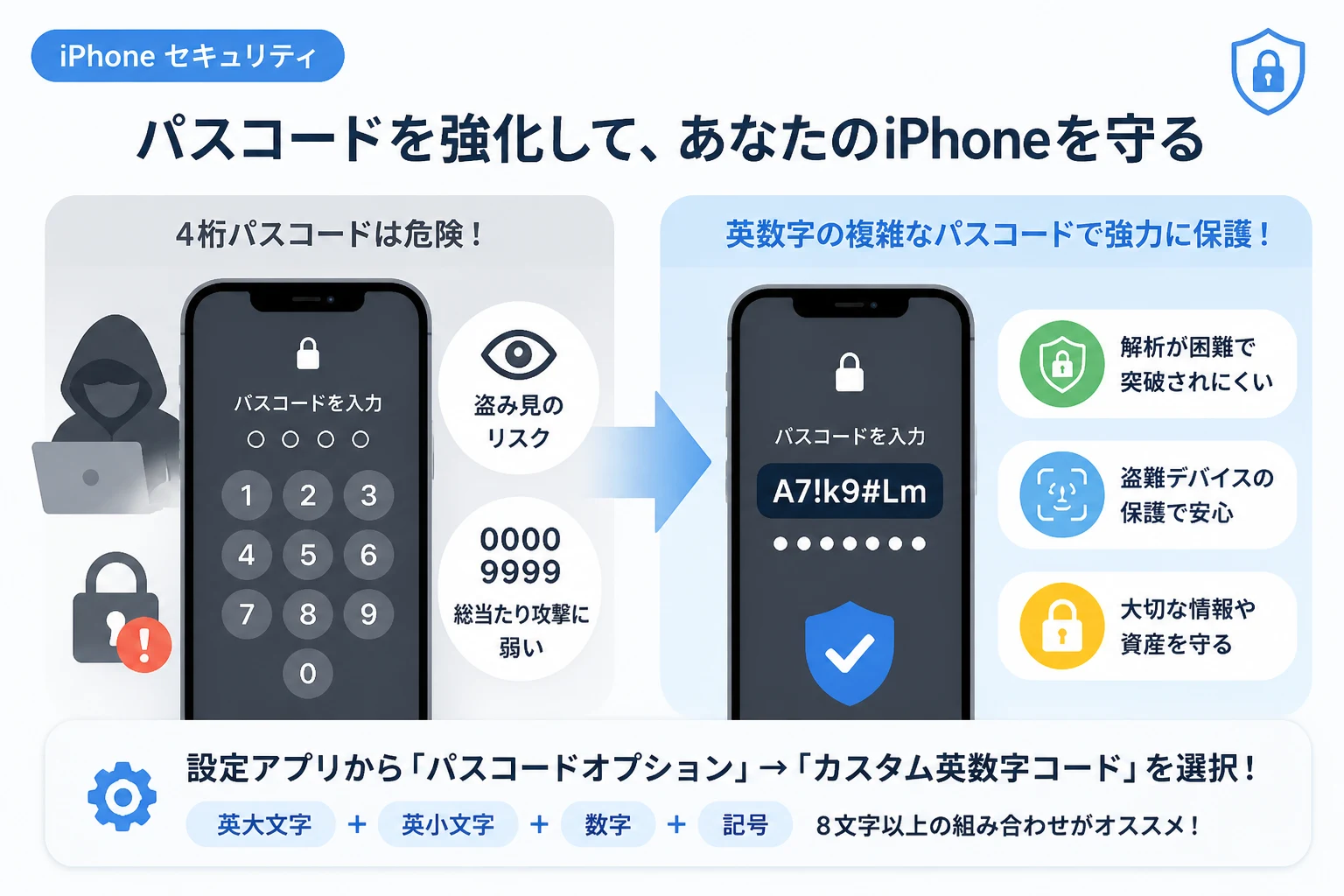
iPhoneのパスコードを4桁に設定している場合、その組み合わせはわずか1万通りしか存在しません。
一見すると多いように感じられるかもしれませんが、コンピュータを用いた解析や人間の心理を突いた攻撃の前では、この数字は非常に小さなものです。
ブルートフォース攻撃と心理的推測のリスク
ブルートフォース攻撃とは、可能な組み合わせをすべて試す「総当たり攻撃」のことを指します。
iPhoneには連続して入力を失敗するとロックがかかる制限がありますが、攻撃者はその制限を回避する特殊なデバイスを使用することがあります。
また、多くのユーザーは「0000」や「1234」、あるいは「誕生日」といった推測しやすい数字を選びがちです。
単純な数字の組み合わせは、攻撃者にとって最も優先的に試行されるターゲットとなります。
自分では複雑だと思っていても、1万通りのパターンは数分から数時間で網羅されてしまうリスクがあることを忘れてはいけません。
ショルダーハッキングの脅威
公共の場所でiPhoneを操作する際、背後から指の動きを盗み見られる「ショルダーハッキング」の被害が急増しています。
4桁の数字であれば、一瞬画面を見ただけで入力を記憶することは極めて容易です。
特にカフェや電車内など、不特定多数の人間がいる環境では、パスコードの入力そのものがリスクとなります。
窃盗犯はパスコードを盗み見た後にiPhoneを物理的に強奪し、瞬時に内部データへアクセスする手口を使います。
4桁のパスコードは、視覚的な盗難に対しても極めて脆弱な仕組みであると言わざるを得ません。
パスコード漏洩が招くApple IDの乗っ取り
iPhoneのパスコードは、単に画面のロックを解除するためだけのものではありません。
現在のiOSの仕様では、端末のパスコードさえ分かれば、Apple IDのパスワードを再設定できてしまう場合があります。
もしApple IDが乗っ取られてしまえば、iCloudに保存された写真、連絡先、メール、さらにはクレジットカード情報までが攻撃者の手に渡ります。
さらに「iPhoneを探す」機能を無効化されることで、盗まれた端末を二度と追跡できなくなる可能性も高まります。
4桁のパスコードを使い続けることは、自分のデジタルライフ全体の鍵を脆弱な状態に放置していることと同義です。
パスコードの種類と安全性の比較
iPhoneでは、利便性とセキュリティのバランスに応じて複数のパスコード形式を選択できます。
以下の表で、それぞれの形式が持つ特徴と安全性レベルを比較してみましょう。
| パスコードの形式 | 組み合わせ数 | 安全性レベル | 主なリスク・特徴 |
|---|---|---|---|
| 4桁の数字コード | 10,000通り | 非常に低い | 短時間での解析や盗み見が極めて容易。 |
| 6桁の数字コード | 1,000,000通り | 標準 | 4桁よりは安全だが、依然として数字のみ。 |
| カスタム数字コード | 桁数に依存 | 中〜高 | 桁数を増やすことで推測を困難にできる。 |
| カスタム英数字コード | 天文学的数値 | 最高 | 英単語や記号を混ぜることで解析をほぼ不可能にする。 |
この表から明らかなように、セキュリティを最大限に高めるためには「カスタム英数字コード」への変更が最も効果的です。
英数字を組み合わせることで、機械的な解析にかかる時間を数千年から数億年単位へと引き延ばすことが可能になります。
英数字パスワードへの変更手順
それでは、実際にiPhoneの設定を変更して、セキュリティを強化する手順を確認していきましょう。
操作は数分で完了しますが、新しいパスワードを忘れないよう、慎重に行ってください。
設定画面へのアクセス
まず、iPhoneのホーム画面から「設定」アプリをタップして開きます。
画面を下にスクロールし、使用している機種に応じて「Face IDとパスコード」または「Touch IDとパスコード」を選択してください。
この際、現在使用している4桁または6桁のパスコードの入力を求められるので、入力して進みます。
パスコードの変更を開始
設定メニューの中にある「パスコードを変更」という項目をタップします。
古いパスコードを再度入力すると、新しいパスコードを入力する画面が表示されます。
ここで、画面中央付近にある「パスコードオプション」を必ずタップしてください。
カスタム英数字コードの選択と設定
メニューが表示されたら、「カスタム英数字コード」を選択します。
キーボードが表示されるので、英語のアルファベットと数字を組み合わせた複雑なパスワードを入力します。
入力後、確認のためにもう一度同じパスワードを入力すれば、設定は完了です。
これで、あなたのiPhoneは従来の数字のみのロックから、PCと同等の強固な保護状態へとアップグレードされました。
強力な英数字パスワードを作成するポイント
英数字コードに変更しても、その内容が「password123」のような単純なものでは意味がありません。
より安全性を高めるための、パスワード作成のコツを紹介します。
1. 英大文字、小文字、数字、記号を混ぜる
文字の種類を増やすことで、パスワードの複雑性は爆発的に向上します。
例えば「Security」とするよりも「S3curit¥!」とする方が、攻撃者による解析は困難になります。
2. 自分の名前や誕生日は絶対に使わない
SNSなどで公開されている情報から推測できるキーワードは、パスワードには不適切です。
自分にしか分からない、かつランダム性の高い文字列を選ぶことが重要です。
3. 十分な長さを確保する
文字数は多ければ多いほど安全ですが、日常的な利便性も考慮する必要があります。
最低でも8文字以上、可能であれば12文字程度の長さを推奨します。
Face IDやTouch IDを併用していれば、実際にこの複雑なパスワードを入力する機会はそれほど多くありません。
再起動時やシステムの重要な変更時のみ入力すれば良いため、多少複雑なものに設定してもストレスは少ないはずです。
さらにセキュリティを高めるための追加設定
パスコードを英数字に変更するだけでなく、iOSが提供する最新の保護機能を併用することで、鉄壁の守りを築くことができます。
「盗難デバイスの保護」機能を有効にする
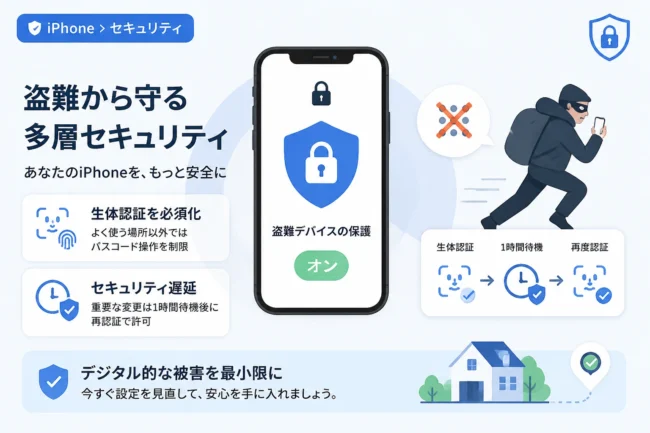
iOS 17.3から導入された「盗難デバイスの保護」は、パスコードの盗み見対策として非常に強力です。
この機能を有効にすると、自宅や職場といった「馴染みのある場所」以外での重要な操作に、Face IDまたはTouch IDの認証が必須となります。
たとえパスコードが漏洩したとしても、生体認証がなければApple IDのパスワード変更などができなくなる仕組みです。
この機能は「設定」>「Face IDとパスコード」から簡単にオンにできるため、必ず設定しておきましょう。
データを消去する設定の検討
万が一、iPhoneが第三者の手に渡り、パスコードを何度も試行された場合に備える設定もあります。
「パスコード入力に10回失敗するとすべてのデータを消去する」というオプションです。
バックアップを定期的に取っているユーザーであれば、この機能を有効にすることで情報の流出を物理的に防ぐことができます。
ただし、お子様が誤って操作してデータが消えてしまうリスクもあるため、自身の環境に合わせて慎重に判断してください。
まとめ
iPhoneの4桁パスコードは、現代のデジタル社会において「開いたままの鍵」に近いほどのリスクを抱えています。
攻撃者は常に私たちの隙を狙っており、たった4桁の数字を盗み見るだけで、あなたのプライバシーや資産にアクセスできてしまいます。
今回解説した「カスタム英数字コード」への変更は、わずかな手間で実現できる最強の防御策の一つです。
利便性とセキュリティを天秤にかけるのではなく、生体認証を賢く活用しながら、強固なパスワードで入り口を固めることが大切です。
今すぐ設定を見直し、あなたのiPhoneをより安全な状態へ導きましょう。