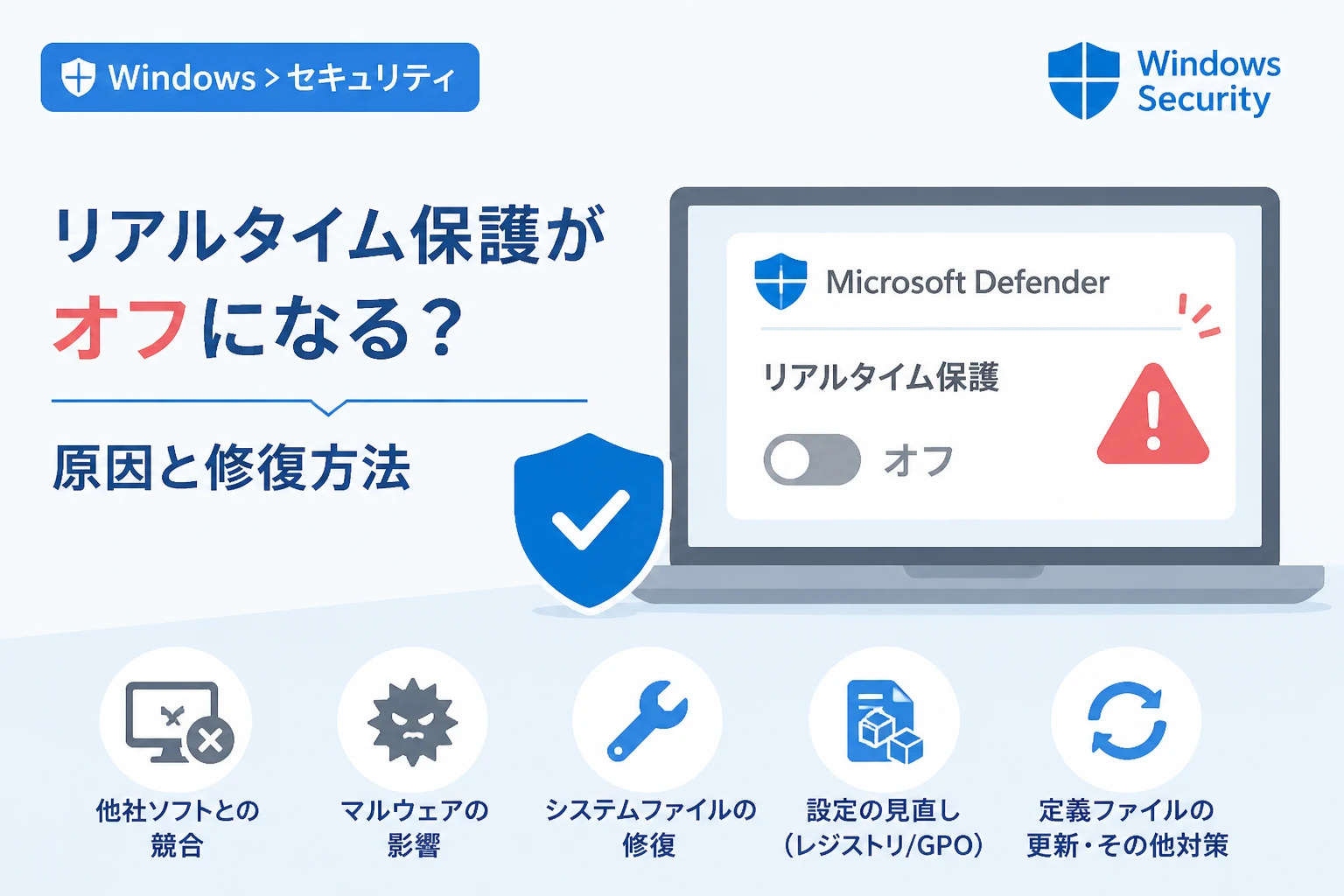
Windows 10やWindows 11を利用する中で、標準のセキュリティ機能である「Microsoft Defender(旧称: Windows Defender)」のリアルタイム保護が勝手にオフになってしまうという現象が発生することがあります。
手動で設定を「オン」に切り替えても、しばらくすると自動的に「オフ」に戻ってしまう場合、システム内部で何らかの競合や不具合が生じている可能性が高いです。
リアルタイム保護が無効な状態は、ウイルスやスパイウェアなどの脅威に対してシステムが無防備になることを意味するため、迅速な対処が求められます。
本記事では、リアルタイム保護が勝手にオフになる主な原因を特定し、それを解消するための具体的な修復方法を詳しく解説します。
リアルタイム保護が勝手にオフになる主な原因
Windows Defenderのリアルタイム保護が正常に動作しなくなる原因は多岐にわたりますが、まず疑うべきは他のセキュリティソフトとの競合です。
Windowsは、システム内に別のアンチウイルスソフトがインストールされていることを検知すると、機能の重複を避けるために自動的にMicrosoft Defenderを無効化する仕様になっています。
次に考えられる原因は、マルウェアやウイルス自体がWindows Defenderの機能を意図的に停止させているケースです。
高度な攻撃プログラムの中には、検出を免れるためにセキュリティサービスのプロセスを強制終了させたり、設定を変更したりするものがあります。
また、Windows Updateの失敗やシステムファイルの破損によって、Defenderに関連するサービスが正しく起動できなくなることも珍しくありません。
さらに、組織のPCを使用している場合は、グループポリシーによって設定が制限されている可能性も考慮する必要があります。
最後に、レジストリ設定が誤って書き換えられている場合も、ユーザーによる設定変更を受け付けなくなる原因となります。
原因1:サードパーティ製セキュリティソフトの影響
最も一般的な原因は、McAfee、Norton、ウイルスバスターといった外部のセキュリティソフトが導入されていることです。
Windowsの仕様上、サードパーティ製のウイルス対策ソフトが有効な場合、Defenderのリアルタイム保護は自動的にオフになります。
これは不具合ではなく、システムリソースの浪費やプログラムの衝突を防ぐための正常な挙動です。
もし、過去に体験版のセキュリティソフトをインストールした記憶があり、それが現在も残っている場合は、アンインストールを検討してください。
プリインストールされているPCを購入した場合、気づかないうちにセキュリティソフトが期限切れの状態で稼働していることもあります。
期限切れであっても、プログラムがシステムに残っている限り、Windows Defenderは再開されないことが多いです。
これらのソフトウェアを完全に削除するには、専用の削除ツールを使用することが推奨されます。
インストールされているセキュリティソフトの確認方法
まず、現在システムがどのセキュリティソフトを認識しているかを確認しましょう。
Windowsの設定アプリを開き、「更新とセキュリティ」または「プライバシーとセキュリティ」を選択してください。
「Windows セキュリティ」から「ウイルスと脅威の防止」をクリックします。
「設定の管理」の項目を確認し、他のアプリによって制御されているというメッセージが表示されていないかチェックしてください。
もし他のソフトが動作している場合は、そのソフトの設定画面から保護を管理する必要があります。
原因2:マルウェア感染による妨害
セキュリティソフトを導入していないにもかかわらず、リアルタイム保護が勝手にオフになる場合は、既にマルウェアに感染している可能性を疑うべきです。
特定のウイルスは、自身の活動を隠蔽するためにWindows Defenderのサービスを無効化し、ユーザーによる復旧を妨害します。
このような状況では、通常のWindows上からのスキャンでは脅威を排除できないことがあります。
Defenderが動かない状況で別のセキュリティ対策を講じるためには、オフラインスキャンの実行が有効です。
Microsoft Defender オフライン スキャンは、OSが起動する前のクリーンな状態でスキャンを実行し、隠れた脅威を取り除く機能です。
これを利用することで、メモリ上で動作している悪意のあるプロセスを強制的に停止・削除できる可能性があります。
原因3:システムファイルの破損
Windows自体の重要なシステムファイルが破損していると、Defenderのサービスがエラーを起こして停止することがあります。
特にWindows Updateの途中で電源を切ったり、ディスクエラーが発生したりした際に、この問題が起こりやすいです。
システムファイルが破損していると、設定画面でスイッチをオンにしても「予期しないエラーが発生しました」といったメッセージが表示されることがあります。
この問題を解決するには、Windowsに標準搭載されている「SFC(システムファイルチェッカー)」や「DISM」コマンドを使用するのが最も効果的です。
これらのコマンドを実行することで、OSのイメージと実際のファイルを照合し、異常があれば自動的に修復を行ってくれます。
修復方法1:SFCとDISMによるシステム修復
破損したシステムファイルを修復するために、管理者権限でコマンドプロンプトを実行します。
まず、スタートメニューから「cmd」と検索し、右クリックして「管理者として実行」を選択してください。
最初に実行すべきは、システムイメージを正常化するDISMコマンドです。
以下のコマンドを入力し、Enterキーを押してください。
DISM.exe /Online /Cleanup-image /Restorehealthこの処理には数分から数十分かかることがありますが、途中でウィンドウを閉じないように注意してください。
DISMが完了したら、次にSFCコマンドを実行してシステムファイルをスキャンします。
sfc /scannow実行後、以下のようなメッセージが表示されるか確認してください。
Windows リソース保護により、破損したファイルが見つかりましたが、それらは正常に修復されました。修復が成功した場合は、PCを再起動してからリアルタイム保護が有効にできるか試してみてください。
修復方法2:レジストリの修正
設定がロックされている場合、レジストリ内の特定のキーが保護を強制的に無効化するように設定されている可能性があります。
レジストリの操作は慎重に行う必要がありますが、以下の手順で設定をリセットできる場合があります。
「Windowsキー + R」を押し、regeditと入力して実行します。
レジストリエディタが開いたら、次のパスまで移動してください。
HKEY_LOCAL_MACHINE\SOFTWARE\Policies\Microsoft\Windows Defender
右側のペインに「DisableAntiSpyware」という名前の項目がないか探します。
もしこの項目が存在し、値が「1」になっている場合は、リアルタイム保護が強制的にオフに設定されています。
この「DisableAntiSpyware」の値を「0」に変更するか、項目自体を削除することで設定が解除されます。
ただし、最近のWindowsバージョンではセキュリティ強化のため、このキーが無視されることもあります。
変更後は必ずPCを再起動し、設定が反映されているか確認してください。
修復方法3:グループポリシーの設定確認
Windows 10/11 Pro以上のエディションを使用している場合、グループポリシーによって設定が固定されていることがあります。
「Windowsキー + R」を押し、gpedit.mscと入力してグループポリシーエディターを起動します。
「コンピューターの構成」>「管理用テンプレート」>「Windowsコンポーネント」>「Microsoft Defender ウイルス対策」へと進みます。
「Microsoft Defender ウイルス対策を無効にする」という項目を探し、その状態が「有効」になっていないか確認してください。
もし「有効」になっている場合は、ダブルクリックして「未構成」または「無効」に変更します。
これにより、ユーザーが手動でリアルタイム保護を切り替えられるようになります。
組織用PCで管理者が制限をかけている場合は、個人で変更できないこともあるため注意が必要です。
修復方法4:Defenderサービスの再起動
Windowsのサービス管理ツールを使用して、Defenderに関連するサービスが正しく「実行中」であるかを確認します。
「Windowsキー + R」からservices.mscを入力し、サービス一覧を開いてください。
「Microsoft Defender Antivirus Service」を探し、その状態が停止していないか確認します。
通常、このサービスは「実行中」であり、手動での停止はできないようになっています。
もし停止している場合は、システムの不具合や外部プログラムによる干渉が非常に強い状態です。
その場合は、前述のSFCコマンドによる修復を再度試みるか、セーフモードでの起動を検討してください。
修復方法5:セキュリティ定義の更新
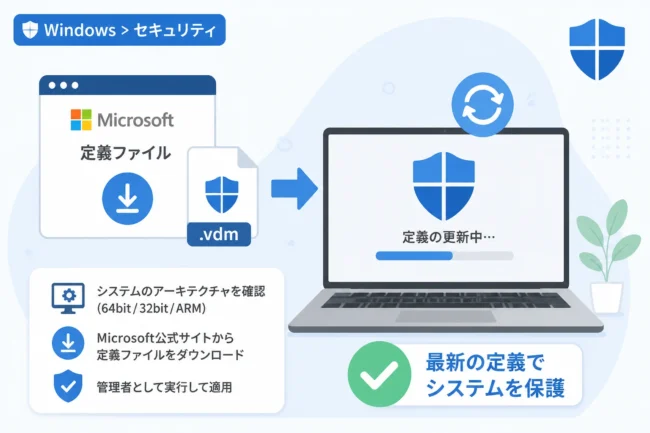
古い定義ファイルが原因で、Defenderの内部エンジンがエラーを起こしていることがあります。
通常はWindows Updateを通じて自動更新されますが、手動で最新の定義を適用することで解決する場合があります。
管理者権限でPowerShellを起動し、以下のコマンドを実行してみてください。
Update-MpSignatureこのコマンドを実行すると、Microsoftのサーバーから最新のシグネチャがダウンロードされ、インストールされます。
更新完了後、セキュリティセンターからリアルタイム保護が有効になるか再度チェックしてください。
どうしても解決しない場合の最終手段
これまでの手順を試してもリアルタイム保護がオフになり続ける場合、システムの損傷が深刻である可能性が高いです。
その場合、「PCを初期状態に戻す」という選択肢を検討する必要があります。
「設定」>「システム」>「回復」から、個人用ファイルを保持したままWindowsを再インストールすることが可能です。
この操作により、システム設定の矛盾や破損したシステムファイルが完全にリセットされます。
ただし、インストールしていたアプリケーションは削除されるため、再インストールに備えてバックアップを忘れないようにしてください。
また、ハードウェア的な故障(ストレージの劣化など)が原因でファイルが頻繁に破損している可能性もゼロではありません。
PCを購入してから長期間経過している場合は、ストレージの健康状態を確認する診断ツールの利用もおすすめします。
まとめ
Windows Defenderのリアルタイム保護が勝手にオフになる問題は、単なる設定のミスではなく、システム内部の深刻な競合やウイルス感染のサインである場合が多いです。
まずは、他のセキュリティソフトが残っていないかを徹底的に確認することが解決への近道です。
その上で、SFCやDISMによるシステム修復を行い、OSの健全性を確保してください。
万が一マルウェアの影響が疑われる場合は、オフラインスキャン機能を活用して徹底的な駆除を行いましょう。
セキュリティ機能が正常に動作しない状態を放置することは非常に危険です。
本記事で紹介した手順を一つずつ実行し、お使いのPCが再び保護された状態に戻るように対処してください。
安全なコンピューティング環境を維持するために、定期的なシステムチェックと更新を心がけることが大切です。