ネットワークセキュリティの世界において、ネットワーク内のデバイスやサービスを把握することは基本的な防御の第一歩となります。
そのためのツールとして、長年にわたりデファクトスタンダードとして利用されているのが「Nmap」です。
Nmapは非常に強力な機能を備えており、ネットワーク管理者からセキュリティエンジニアまで幅広い専門家に愛用されています。
本記事では、Nmapを初めて触れる方に向けて、インストール手順から基本的なポートスキャンの実行方法までを分かりやすく解説します。
Nmapとは
Nmap(Network Mapper)は、ネットワーク探索とセキュリティ監査を行うためのオープンソースツールです。
1997年に初めてリリースされて以来、継続的なアップデートが行われ、現在では極めて多機能なツールへと進化を遂げています。
このツールの主な目的は、対象のホストがネットワーク上で稼働しているかを確認し、どのようなサービスを提供しているかを特定することにあります。
具体的には、IPパケットを送信してその応答を解析することで、開いているポートや実行中のOSの種類などを推測します。
Nmapは、システム管理者がネットワークの脆弱性を把握したり、不正なサービスが起動していないかを確認したりするために不可欠な存在です。
また、ペネトレーションテスト(侵入テスト)のフェーズにおいても、初期段階の情報収集ツールとして頻繁に利用されます。
Nmapのインストール手順
Nmapはマルチプラットフォームに対応しており、Windows、Linux、macOSのいずれの環境でも動作させることが可能です。
ここでは、それぞれの主要なオペレーティングシステムにおけるインストール方法を解説します。
Windows環境へのインストール
Windows環境でNmapを使用する場合、インストーラーを利用する方法が最も一般的で簡単です。
まず、Nmapの公式サイトにアクセスし、最新の安定版(Stable)の実行ファイルをダウンロードします。
ダウンロードしたインストーラーを実行すると、セットアップウィザードが開始されます。
インストール過程で、ネットワークパケットのキャプチャに必要となるNpcapというソフトウェアのインストールも求められます。
NpcapはNmapが正しく動作するために必須であるため、必ずチェックを入れたままインストールを完了させてください。
インストールが完了したら、コマンドプロンプトまたはPowerShellを起動します。
以下のコマンドを入力して、バージョン情報が表示されればインストールは成功です。
# バージョン確認コマンド
nmap --versionNmap version 7.94 ( https://nmap.org )
Platform: i686-pc-windows-windows
Compiled with: nmap-liblua-5.3.5 openssl-3.0.10 nmap-libssh2-1.11.0 nmap-libz-1.2.13 nmap-libpcre-8.45 nmap-libexpat-2.5.0 nmap-liblinear-2.46 npcap-1.75 nmap-libdnet-1.12Linux環境へのインストール
多くのLinuxディストリビューションでは、標準のリポジトリから簡単にNmapをインストールできます。
UbuntuやDebianなどのAPT系ディストリビューションを使用している場合は、以下の手順で実行してください。
# パッケージリストの更新
sudo apt update

# Nmapのインストール
sudo apt install nmap
Red Hat Enterprise LinuxやAlmaLinux、CentOSなどのRPM系を使用している場合は、DNFコマンドを利用します。
# Nmapのインストール
sudo dnf install nmapインストール後、Windowsと同様にnmap --versionコマンドで正常に動作することを確認してください。
macOS環境へのインストール
macOSを利用している場合、パッケージ管理システムのHomebrewを使用するのが最も効率的です。
ターミナルを起動し、以下のコマンドを入力するだけでインストールが完了します。
# Homebrewを使用したインストール
brew install nmap
もしHomebrewを導入していない場合は、公式サイトからmacOS用のバイナリをダウンロードしてインストールすることも可能です。
基本的なポートスキャンのやり方
インストールが完了したら、実際にターゲットに対してポートスキャンを試してみましょう。
ポートスキャンとは、対象のコンピューターで「通信の窓口」となるポートの状態を確認する作業です。
注意:自分自身が管理していないサーバーやネットワークに対して無許可でスキャンを行うことは、攻撃とみなされる可能性が高いため絶対に避けてください。
単一ホストへのスキャン
最も基本的な使い方は、対象となるホストのIPアドレスやドメイン名を直接指定することです。
オプションを指定せずに実行した場合、Nmapは主要な1,000個のTCPポートを対象にスキャンを試みます。
# 単一ホストに対するスキャン
nmap 192.168.1.1
実行後、数秒から数十秒で結果が表示されます。
TCPシン(ステルス)スキャン
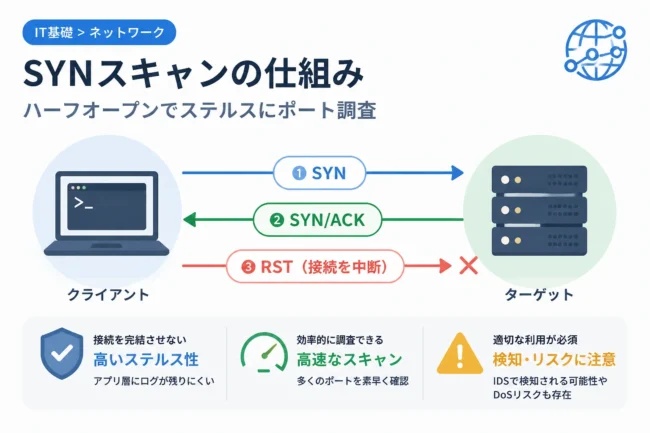
-sSオプションを使用する「TCPシン(SYN)スキャン」は、Nmapにおいて最も人気のあるスキャン方法です。
この方法は、TCPの3ウェイ・ハンドシェイクを完結させないため、接続ログが残りにくく「ステルススキャン」とも呼ばれます。
実行には管理者権限(root権限)が必要です。
# ステルススキャンの実行
sudo nmap -sS 192.168.1.100Starting Nmap 7.94 ( https://nmap.org ) at 2024-05-23 10:00 JST
Nmap scan report for 192.168.1.100
Host is up (0.0020s latency).
Not shown: 998 closed tcp ports (reset)
PORT STATE SERVICE
22/tcp open ssh
80/tcp open http
Nmap done: 1 IP address (1 host up) scanned in 0.15 secondsUDPスキャンの実行
デフォルトのスキャンはTCPが対象ですが、DNSやDHCPなどのサービスはUDPを利用しています。
UDPポートの状態を確認するには、-sUオプションを使用します。
# UDPスキャンの実行
sudo nmap -sU 192.168.1.100
UDPスキャンはTCPスキャンに比べて非常に時間がかかる傾向がある点に注意してください。
スキャン結果のステータスの意味
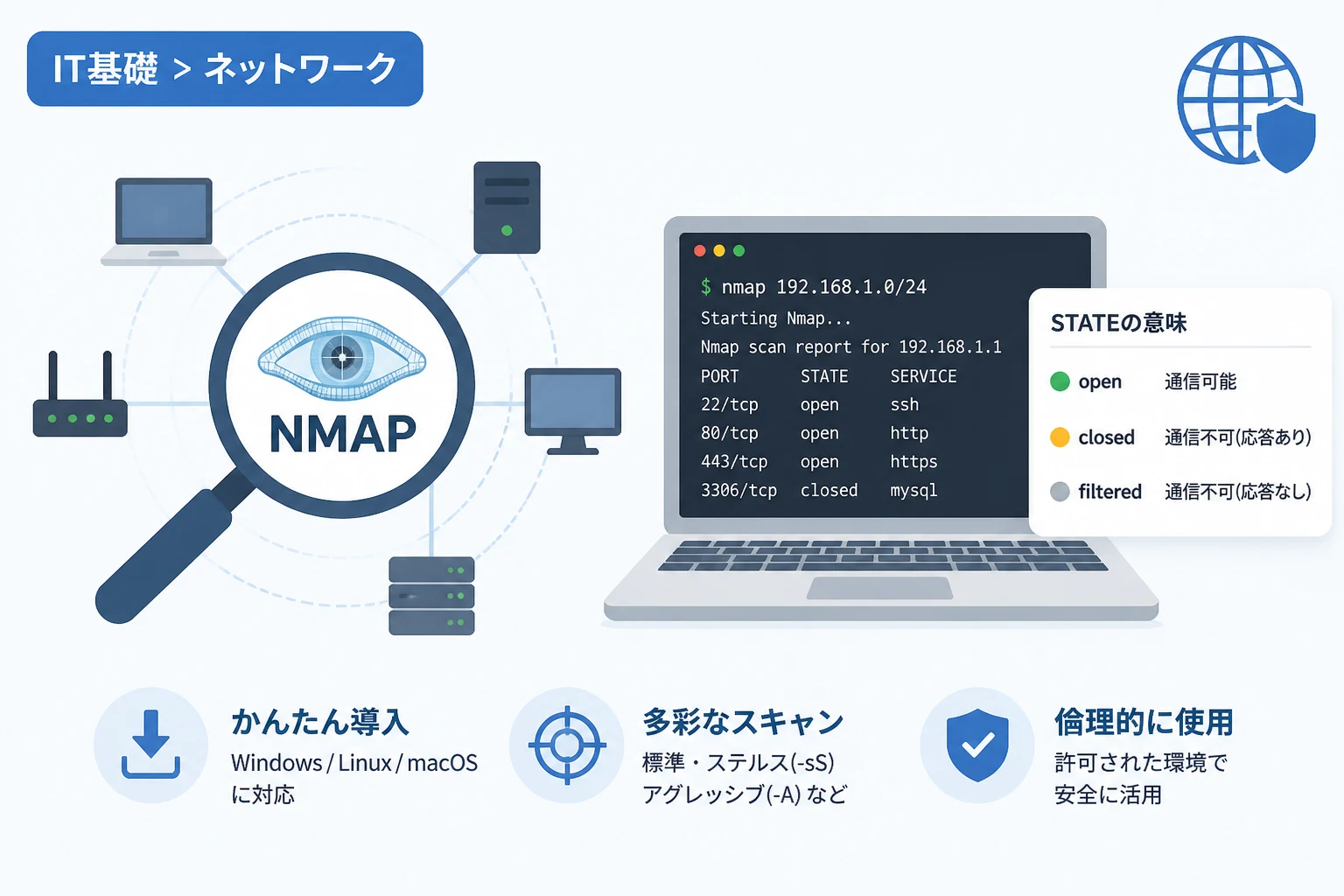
Nmapの実行結果には、各ポートの「STATE(状態)」が表示されます。
この状態が何を意味しているのかを正確に理解することは、ネットワーク分析において非常に重要です。
| ステータス | 意味 |
|---|---|
| open | アプリケーションがこのポートで接続を待機しており、通信が可能です。 |
| closed | ポートは開いていますが、待機しているアプリケーションはありません。 |
| filtered | ファイアウォールやフィルタリング装置により、通信が遮断されています。 |
| unfiltered | ポートにはアクセス可能ですが、開いているか閉じているか判別できません。 |
| open|filtered | ポートが開いているか、フィルタリングされているか区別がつかない状態です。 |
「open」となっているポートが多いほど、外部からの侵入経路となるリスクが高まっている可能性があります。
便利な応用オプション
基本的なスキャン以外にも、Nmapには調査を効率化するための便利なオプションが多数用意されています。
OSの検出とバージョン調査
-Aオプションを使用すると、OSの検出、サービスのバージョン検出、スクリプトスキャン、トレースルートを一度に実行できます。
これにより、対象のホストがどのような環境で動いているかを詳細に把握できます。
# 詳細な情報を収集するアグレッシブスキャン
sudo nmap -A 192.168.1.100
特定のポートを指定する
全ポート(65535個)をスキャンしたい場合や、特定のポートだけを調査したい場合は、-pオプションを使用します。
# ポート80と443のみをスキャン
nmap -p 80,443 192.168.1.100

# 全てのポート(1-65535)をスキャン
nmap -p- 192.168.1.100
スキャン速度の調整
ネットワークへの負荷を軽減したい場合や、逆に高速に終わらせたい場合は-Tオプションでタイミング設定を行えます。
0(非常に遅い)から5(非常に速い)までの6段階で指定可能で、デフォルトは3です。
# 速度を最速に設定して実行
nmap -T5 192.168.1.100
ポートスキャンにおける法務とマナー
Nmapは強力なツールですが、その扱いに際しては法的および倫理的な責任が伴います。
他者の所有するコンピューターやネットワークに対し、事前の許可なくスキャンを行うことは攻撃の前兆とみなされ、サイバー攻撃として処罰の対象になる恐れがあります。
特に、商用サービスや公的なウェブサイトへのスキャンは、たとえ悪意がなくても業務妨害として扱われる可能性があるため厳禁です。
学習やテストを行う場合は、自身のPC上に構築した仮想環境や、自分が契約している検証用サーバーを対象にしてください。
また、Nmapの公式サイトが提供しているスキャンテスト用のドメインscanme.nmap.orgを利用することも一つの方法です。
このドメインへのスキャンは許可されていますが、過度な負荷をかけるような行為は控えなければなりません。
プロフェッショナルとしてツールを使いこなすためには、技術力だけでなく高い倫理観を持つことが求められます。
まとめ
Nmapは、ネットワーク上のホストやサービスを可視化するための、非常に強力かつ柔軟なツールです。
本記事では、主要なOSへのインストール手順と、基本的なスキャンコマンドの使い方を解説しました。
まずは単一ホストへのスキャンから始め、-sSや-Aといった便利なオプションを順次試していくのが上達の近道です。
また、ポートの状態(open、closed、filtered)が意味する内容を正しく理解することで、ネットワークの現状を客観的に判断できるようになります。
最後に繰り返しますが、ツールの利用は必ず法律とマナーを守り、自身が管理する環境内でのみ行うように徹底してください。
適切な知識と責任を持ってNmapを活用することで、皆さんのネットワークセキュリティスキルは飛躍的に向上するはずです。