スマートフォンは今や、私たちの生活において単なる通信手段を超えた、個人情報の塊とも言える存在です。
特にiPhoneを利用している方にとって、顔認証システムである「Face ID」は日常的に利用する最も身近なセキュリティ機能の一つでしょう。
しかし、「自分が寝ている間に、誰かにiPhoneを顔に向けられてロックを解除されたらどうしよう」という不安を感じたことはないでしょうか。
このような懸念を解消し、生体認証の安全性をさらに高めるためにAppleが用意している機能が、今回解説する「注視」設定です。
本記事では、Face IDの仕組みから、睡眠中の不正利用を防ぐための具体的な設定方法、そしてセキュリティを最大化するためのポイントを詳しくご紹介します。
Face IDの仕組みと「寝顔」での突破リスク
iPhoneに搭載されているFace IDは、非常に高度な「TrueDepthカメラシステム」によって支えられています。
このシステムは、顔に3万以上の目に見えないドットを投射して解析し、顔の精緻な3Dマップを作成することで、写真やマスクによるなりすましを防止しています。
しかし、高度なシステムであっても、設定次第では「目を閉じている状態」で認証を許可してしまう可能性がゼロではありません。
もし設定が不適切であれば、寝ている間に第三者がiPhoneをあなたの顔にかざすだけで、簡単にプライバシーが暴かれてしまうリスクが生じます。
特に家族や親しい友人と同居している環境では、物理的にiPhoneを顔に近づけることが容易であるため、事前の対策が不可欠です。
このようなリスクを回避するために設計されたのが、ユーザーが意思を持って画面を見ているかを確認する「注視」の機能です。
「注視」設定とは何か
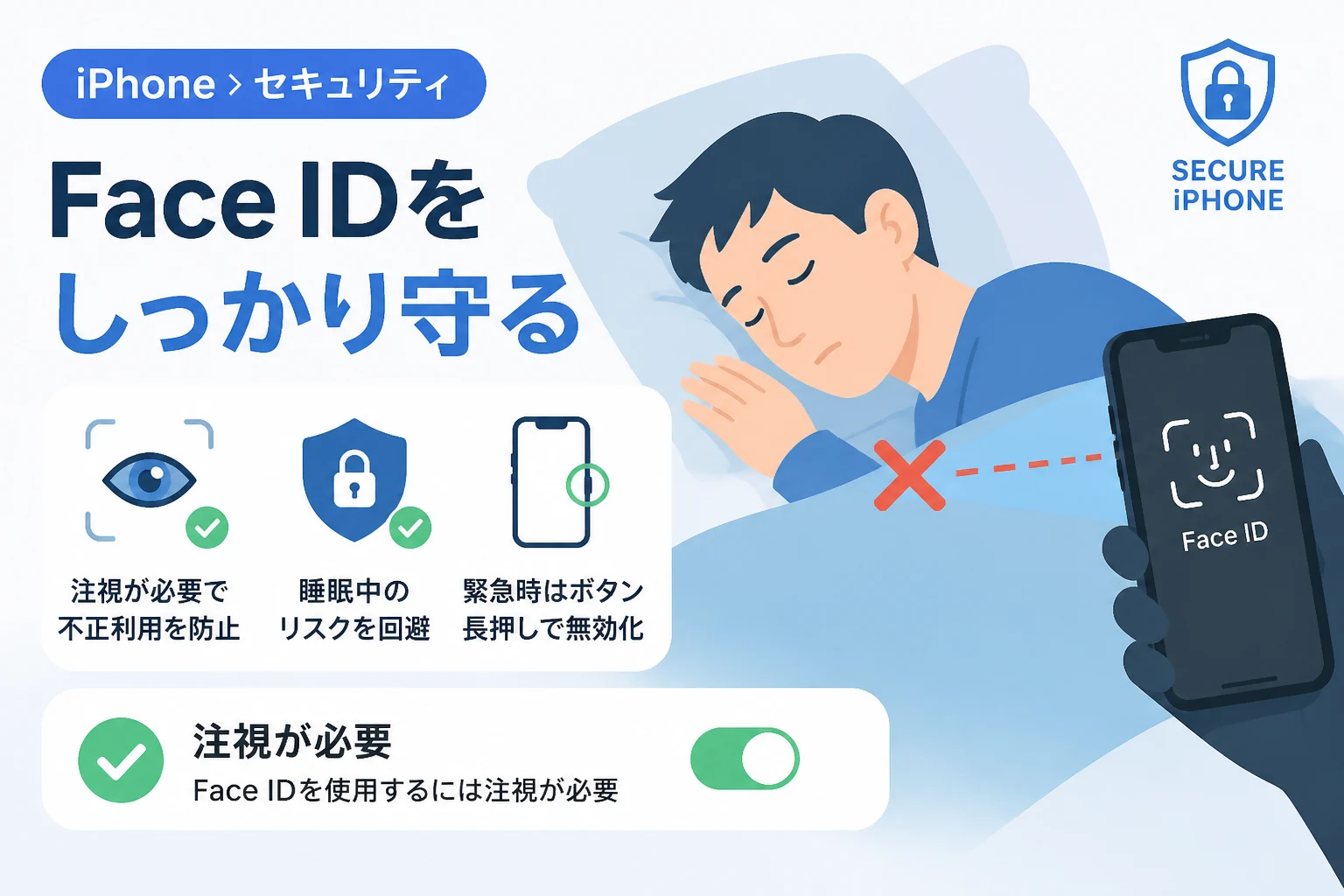
Face IDにおける「注視」とは、iPhoneがユーザーの目元を認識し、しっかりと画面を見ているかどうかを判定する機能を指します。
この機能が有効になっている場合、「目が開いていること」かつ「視線がiPhoneに向いていること」が認証の必須条件となります。
つまり、目を閉じている就寝中や、意識がない状態では、どれだけ顔の形状が一致していてもロックは解除されません。
Appleはユーザーのプライバシー保護を最優先に考えており、この注視機能はデフォルトでオンになっていることが多いですが、何らかの拍子にオフになっている可能性もあります。
自身のデバイスがどのような設定になっているか、今一度確認しておくことが、モバイルセキュリティの第一歩となります。
寝ている間の突破を防ぐ「注視」設定の手順
それでは、実際にiPhoneで「注視」設定を有効にする具体的な手順を説明します。
まず、ホーム画面から「設定」アプリを開いてください。
メニューを下にスクロールし、Face IDとパスコードという項目をタップします。
ここでパスコードの入力を求められるため、現在設定している数字や英数字のパスコードを入力して先に進みます。
画面が表示されたら、「注視」というセクションまでスクロールしてください。
そこにある「Face IDを使用するには注視が必要」というスイッチをオン(緑色の状態)にします。
この設定を有効にすることで、TrueDepthカメラがあなたの視線を厳密にチェックするようになります。
また、そのすぐ下にある「注視認識機能」という項目も合わせて確認しておくことをお勧めします。
これは、画面を見ている間はディスプレイを暗くしない、あるいは通知の音量を下げるといった利便性に関わる設定ですが、セキュリティ意識を高める上でも有効な機能です。
設定変更時の注意点
「注視」設定を有効にすると、セキュリティは格段に向上しますが、一方で認証の条件が厳しくなります。
例えば、サングラスを着用している場合、レンズの種類によっては赤外線が目元を透過できず、注視が認識されないケースがあります。
また、寝起きなどで目が十分に開いていない状態や、極端に斜めから画面を見ている場合も、認証に失敗することが増えるかもしれません。
しかし、これらは「正当な所有者の意思確認を厳格に行っている証拠」でもあります。
多少の不便さを感じたとしても、プライバシーを守るためにはこの設定をオンにしておくことが強く推奨されます。
「注視」の有無によるセキュリティの違い
設定の重要性をより深く理解するために、注視設定がオンの場合とオフの場合でどのような違いがあるのかを整理しました。
以下の表を参考に、自身の利用環境に合わせたリスク評価を行ってみてください。
| 機能の状態 | 睡眠中のロック解除 | サングラス着用時の認証 | セキュリティレベル |
|---|---|---|---|
| 注視が必要(オン) | 解除されない(安全) | 種類により不可の場合あり | 最高レベル |
| 注視が必要(オフ) | 解除される恐れあり | スムーズに認証可能 | 低い(リスクあり) |
このように、利便性とセキュリティはトレードオフの関係にありますが、スマートフォンに銀行アプリやSNS、仕事のメールなどが含まれている場合は、「注視が必要」をオンにすることが現代のスタンダードです。
Face IDを一時的に無効化するテクニック
状況によっては、一時的にFace IDそのものを無効化し、パスコード入力のみでしか解除できない状態にしたい場面もあるでしょう。
例えば、不当にデバイスを取り上げられそうになった際や、非常に近い距離に他人がいる状況で眠らなければならない場合などです。
iPhoneには「緊急SOS」の仕組みを利用した、「バイオメトリクスの一時無効化」という機能が備わっています。
やり方は非常に簡単で、サイドボタン(電源ボタン)といずれかの音量ボタンを同時に数秒間長押しするだけです。
電源オフのスライダが表示される画面まで進むと、その瞬間にFace IDが一時的に無効化されます。
この状態になると、一度正しいパスコードを入力してロックを解除するまで、Face IDによる認証は受け付けられなくなります。
「今この瞬間、絶対に勝手にロックを解除されたくない」という非常時には、この操作を覚えておくと役立ちます。
さらなるセキュリティ強化のためのパスコード設定
Face IDのセキュリティを支えているのは、実はその背後にある「パスコード」の堅牢さです。
もしFace IDが突破されなかったとしても、推測されやすいパスコードを設定していれば、最終的にはデバイスを掌握されてしまいます。
一般的に使用される4桁や6桁の数字のみのパスコードは、総当たり攻撃や肩越しに見られる「ショルダーハッキング」に弱いという側面があります。
セキュリティをより強固にするためには、設定 > Face IDとパスコード > パスコードを変更 から、「カスタムの英数字コード」に切り替えることを検討してください。
英単語、数字、記号を組み合わせた複雑なパスフレーズを設定することで、生体認証が利用できない状況下での防御力が飛躍的に向上します。
また、一定回数パスコードを間違えた場合にデータを消去する設定を有効にすることも、物理的な盗難対策として非常に有効です。
アクセシビリティとの兼ね合いについて
Appleが「注視」設定をオフにする選択肢を提供しているのには、明確な理由があります。
それは、視覚障害や特定の身体的理由により、iPhoneを注視することが困難なユーザーへの配慮です。
もし、目の動きをコントロールすることが難しい、あるいは常に目を閉じている必要があるといった場合には、この設定をオフにすることでFace IDの利便性を享受できます。
そのため、本記事で推奨している設定は、あくまで「身体的に注視が可能であるユーザー」がセキュリティを最大化するためのものであると理解してください。
個々の状況に合わせて、「自分にとって最適な安全性と使いやすさのバランス」を見つけることが大切です。
まとめ
モバイルセキュリティの根幹は、自分自身のデバイスがどのような仕組みで守られているかを知ることにあります。
iPhoneのFace IDは非常に優れた認証システムですが、その真価を発揮させるためには「注視」設定の活用が欠かせません。
寝ている間の不正アクセスという不安を取り除くために、今すぐ設定画面から「Face IDを使用するには注視が必要」がオンになっているかを確認しましょう。
また、一時的な無効化操作や複雑なパスコードの利用を組み合わせることで、あなたのプライバシーはより強固なものになります。
テクノロジーを過信するのではなく、適切な設定と知識を持って使いこなすことが、デジタル社会を安全に生き抜くための最善の策です。
この記事が、あなたのスマートフォンライフをより安心なものにする一助となれば幸いです。