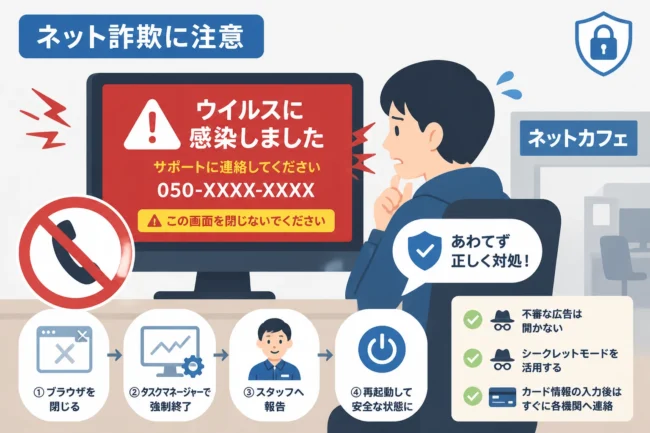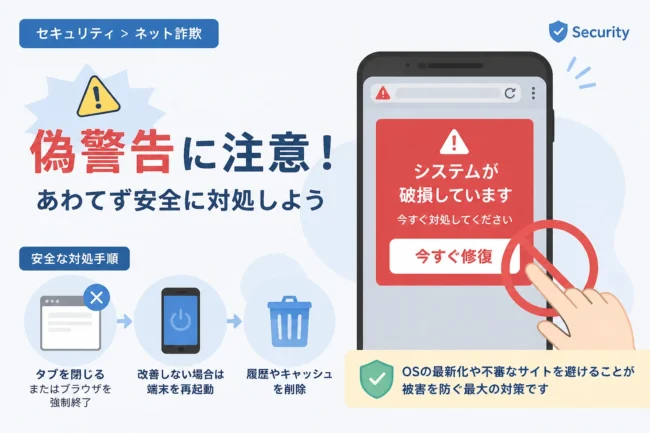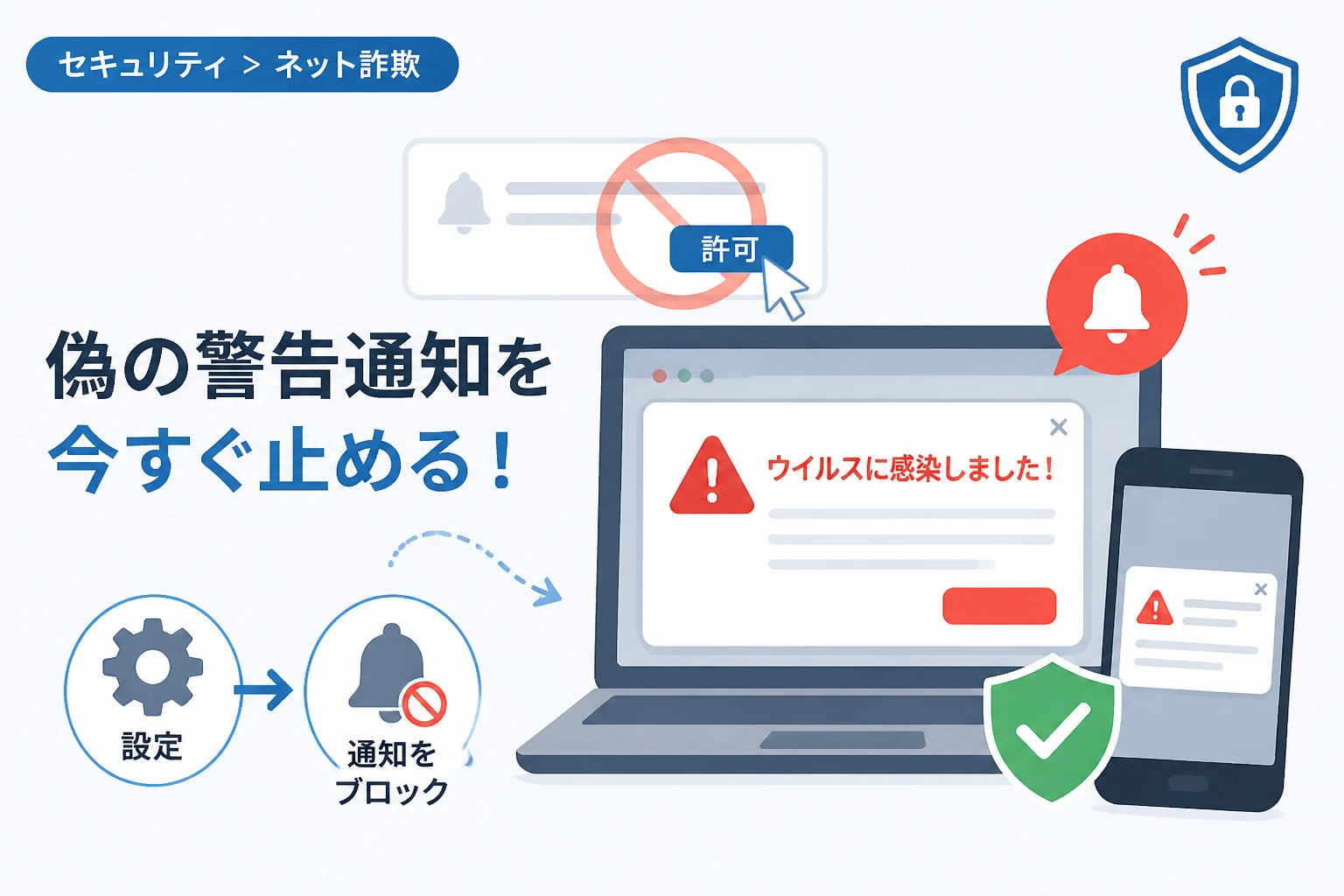
インターネットでウェブサイトを閲覧している最中、突然「ウイルスに感染しています」や「システムが破損しています」といった不穏な警告画面が表示され、驚いた経験はないでしょうか。
画面を閉じようとしても繰り返し表示されたり、「ロボットではないことを確認するために『許可』を押してください」といったメッセージに従って操作してしまったりすることがあります。
その結果、デスクトップの右下やスマートフォンの画面上に、執拗にウイルス感染を煽る通知が届くようになり、不安を感じている方も多いはずです。
この記事では、Google Chromeで誤って「通知の許可」を押してしまった際に、偽警告(サポート詐欺)の通知を解除して元の安全な状態に戻すための具体的な手順を解説します。
一度仕組みを理解してしまえば、決して怖いものではありませんので、落ち着いて設定を確認していきましょう。
「通知の許可」を悪用した偽警告(サポート詐欺)の正体
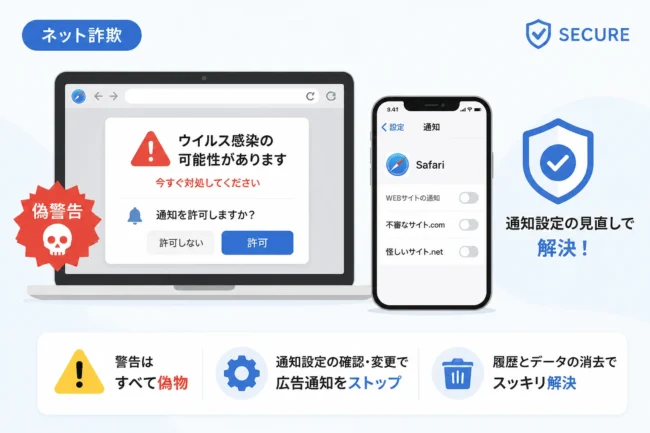
最近、Google Chromeなどのブラウザ機能を悪用した「ブラウザ通知」による詐欺被害が急増しています。
多くのユーザーが「ウイルスに感染した」と思い込んでしまいますが、実際にはお使いのデバイスがウイルスに汚染されているわけではありません。
これは、ウェブサイトがユーザーに更新情報などを届けるための「プッシュ通知」という正規の機能を、攻撃者が悪用しているに過ぎないのです。
悪意のあるサイトを訪れた際、巧妙な誘導によって「許可」ボタンを押させることで、あなたのブラウザに広告や偽の警告を送りつける権利を奪い取ります。
一度許可してしまうと、ブラウザを閉じていても、あるいは別のサイトを見ていても、画面の隅に次々と不審なメッセージが表示されるようになります。
なぜ偽の警告が表示されるのか
攻撃者の目的は、偽の警告を表示させてユーザーをパニックに陥れ、金銭や個人情報を奪い取ることです。
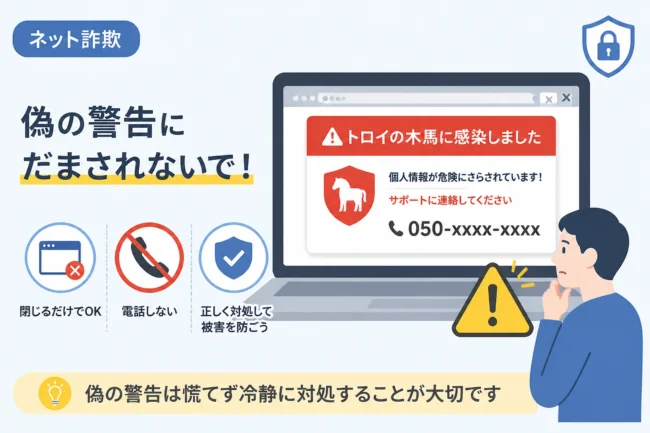
具体的には、通知をクリックさせて偽のセキュリティソフトを購入させたり、偽のサポート窓口に電話をかけさせたりする手口が一般的です。
また、通知自体がフィッシングサイトへの入り口となっており、クレジットカード番号やログイン情報の入力を求められるケースも少なくありません。
彼らは「システムが壊れています」や「トロイの木馬が見つかりました」といった、もっともらしい嘘をついてユーザーを誘導します。
「通知の許可」を求めてくる主な手口
攻撃者は、ユーザーに深く考えさせずに「許可」ボタンを押させるために、以下のような様々な工夫を凝らしています。
- 「動画を再生するには『許可』をクリックしてください」という偽のプレイヤー画面を表示する。
- 「私はロボットではありません」という認証画面を模倣し、チェックを入れる代わりに「許可」を押させる。
- 「ファイルのダウンロードを開始するには『許可』が必要です」という案内を出す。
- 「お使いのブラウザを最新版に更新するために『許可』を選択してください」と警告する。
これらのメッセージはすべて、通知設定をオンにさせるための罠であることを覚えておきましょう。
【PC版】Google Chromeで通知設定を解除する手順
パソコン版のGoogle Chromeで、しつこい通知を止めるための設定解除手順を詳しく解説します。
以下のステップを順番に実行することで、不審なサイトからの通知のみをピンポイントで遮断することが可能です。
1. 設定メニューを開く
まず、Google Chromeを起動し、画面右上にある「3つの点」が縦に並んだアイコン(Google Chromeの設定)をクリックします。
表示されたメニューの中から、「設定」を選択してください。
2. プライバシーとセキュリティを選択する
設定画面の左側にあるメニューから、「プライバシーとセキュリティ」をクリックします。
画面中央に表示される項目の中から、「サイト設定」を探してクリックしてください。
3. 通知の設定を確認する
サイト設定の画面を下へスクロールし、「権限」というセクションにある「通知」をクリックします。
ここでは、どのウェブサイトがあなたに通知を送ることを許可されているかを確認できます。
4. 不審なサイトの権限を削除する
「通知の送信を許可されたサイト」の一覧を確認し、心当たりのない不審なURLや、見覚えのないサイト名を探してください。
不審なサイトの右側にある「3つの点」のアイコンをクリックし、「削除」を選択します。
もし今後一切そのサイトからのアクションを拒絶したい場合は、「ブロック」を選択しても構いません。
【Android版】Google Chromeで通知設定を解除する手順
Androidスマートフォンをお使いの場合も、ブラウザの通知機能を通じて偽警告が表示されることがあります。
スマートフォンの画面全体に警告が出るため驚きやすいですが、こちらも落ち着いて設定を変更しましょう。
1. Chromeアプリの設定を開く
Chromeアプリを起動し、右上の「3つの点」のアイコンをタップします。
メニューの中から「設定」をタップしてください。
2. 通知設定へ移動する
設定メニューの中にある「通知」という項目をタップします。
ここで、Android OS全体の通知設定画面、あるいはChrome内の通知リストが表示されます。
3. サイトごとの通知設定をオフにする
画面を下にスクロールしていくと、「すべての『サイト』の通知」という項目や、具体的なサイト名の一覧が表示されます。
見覚えのないサイトや、偽警告の送り主と思われるURLのスイッチをオフにします。
完全に設定を消去したい場合は、サイト名をタップして「削除してリセット」を行うことで、そのサイトに関するすべての権限をクリアできます。
偽警告と本物の警告を見分けるポイント
自分が目にしている警告が本物なのか、それとも詐欺なのかを判断するための基準を知っておくことは非常に重要です。
以下の表で、主な違いを比較してみましょう。
| 特徴 | 偽警告(詐欺) | 本物の警告(セキュリティソフト等) |
|---|---|---|
| 表示場所 | ブラウザの通知枠やウェブページ内 | 専用ソフトのウィンドウやOSの通知 |
| 緊急性の強調 | 「あと数分でデータが消える」と煽る | 具体的な脅威名と対処法を冷静に示す |
| 音や音声 | 大きな警告音や合成音声が流れることがある | 基本的には無音または控えめな通知音 |
| 要求される行動 | 電話をかける、不明なソフトを入れる | 駆除ボタンを押す、スキャンを開始する |
特に、電話番号が表示されており「今すぐサポートへ電話してください」と指示されるものは100%詐欺です。
マイクロソフトやAppleといった大手メーカーが、ブラウザの警告画面で電話をかけるよう要求することは絶対にありません。
もし偽警告の指示に従ってしまったら?
万が一、「許可」を押すだけでなく、その先の指示に従ってしまった場合の対処法をまとめます。
被害を最小限に食い止めるために、以下の状況に合わせて迅速に行動してください。
不審なソフトをインストールした場合
「ウイルスを消去する」という名目のソフトをインストールしてしまった場合は、すぐにそのソフトをアンインストールしてください。
その後、信頼できる正規のセキュリティ対策ソフト(ウイルスバスターやノートン、Windows Defenderなど)でフルスキャンを実行しましょう。
一見すると便利なツールに見えても、バックグラウンドで情報を抜き取っている可能性があるため、放置してはいけません。
偽のサポート窓口に電話をしてしまった場合
もし電話をかけてしまっても、相手の指示通りに操作したり、お金を払ったりしていなければ、すぐに電話を切れば問題ありません。
しかし、相手に遠隔操作を許可してしまった場合は深刻です。
遠隔操作によってパスワードを盗まれたり、不正なプログラムを仕込まれたりしている恐れがあるため、ネットワークから切断し、パソコンの初期化を検討する必要があります。
クレジットカード情報を入力してしまった場合
詐欺サイトでカード情報を入力してしまった場合は、ただちにカード会社へ連絡してください。
「詐欺サイトに情報を入力してしまった」と伝え、カードの利用停止と再発行の手続きを行いましょう。
被害が発生する前であっても、不正利用のリスクを排除するために必要な処置です。
今後、偽警告に騙されないための予防策
一度設定を解除しても、インターネットを利用している限り、再び同様のサイトに遭遇する可能性があります。
被害を未然に防ぐために、日頃から以下の対策を意識しておきましょう。
1. 安易に「許可」を押さない
ブラウザの上部に表示される「~が通知の送信を求めています」というメッセージに対しては、原則として「ブロック」を選択する習慣をつけてください。
信頼できるニュースサイトや、頻繁に利用するWebサービス以外で「許可」が必要になるケースは稀です。
特に、内容を理解できないままボタンを押すことは避けましょう。
2. Chromeの「セーフ ブラウジング」を活用する
Google Chromeには、危険なサイトへのアクセスを警告してくれる「セーフ ブラウジング」という機能が備わっています。
設定メニューの「プライバシーとセキュリティ」から「セキュリティ」を選択し、「保護強化機能」を有効にすることをおすすめします。
これにより、フィッシング詐欺やマルウェア配布サイトへのアクセスをより強力に遮断できるようになります。
3. 広告ブロック機能の導入を検討する
偽警告の多くは、不正な広告ネットワークを通じて表示されます。
信頼できる広告ブロック用のアドオン(拡張機能)を導入することで、詐欺的な広告そのものを表示させないようにすることが可能です。
ただし、拡張機能自体に悪意がある場合もあるため、利用者が多く評価の高いものを選ぶようにしてください。
4. OSやブラウザを常に最新の状態に保つ
ブラウザやOSの脆弱性を突いた攻撃も存在します。
アップデート通知が届いたら後回しにせず、常に最新のセキュリティパッチが適用された状態で使用することを心がけましょう。
自動更新設定を有効にしておくと、更新忘れを防げるため安心です。
まとめ
Chromeで「通知の許可」を押してしまったことで発生する偽警告は、ブラウザの通知機能を悪用しただけの仕組みであり、落ち着いて設定を解除すれば解決します。
「ウイルスに感染した」という画面上の言葉に惑わされず、まずはChromeの設定画面から不審なサイトの権限を削除しましょう。
こうした詐欺の手口は年々巧妙化していますが、「ブラウザ越しにシステムの状態を完全に診断することはできない」という基本を知っていれば、冷静に対処できるはずです。
もし不安が残る場合は、信頼できるセキュリティソフトによるスキャンを行い、自身のデバイスの安全を確認してください。
インターネットを安全に楽しむために、今回ご紹介した設定手順と予防策をぜひ役立ててください。