インターネット上のサービスを安全に利用するためには、IDとパスワードの管理だけでは不十分な時代となりました。
不正アクセスやアカウントの乗っ取り被害を防ぐためには、多要素認証(MFA)の導入が不可欠です。
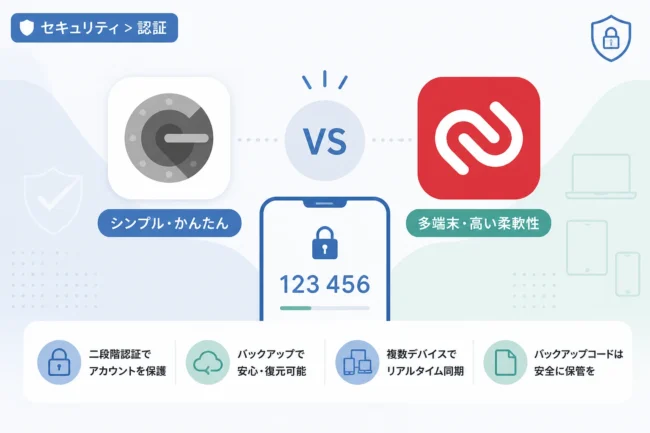
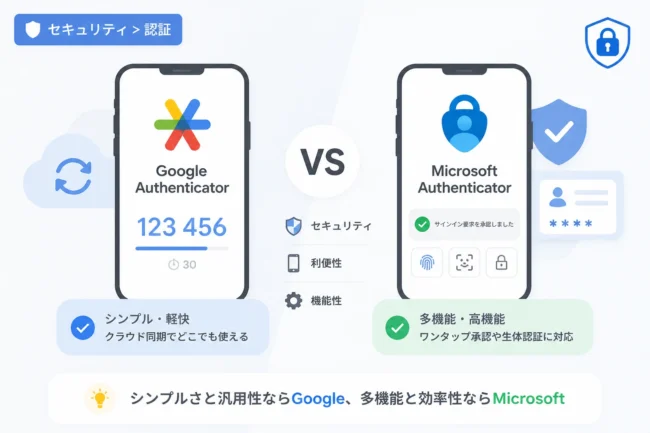
その中でも、多くのユーザーに利用されているのが「Google Authenticator(Google 認証システム)」です。
このアプリは、一定時間ごとに更新されるワンタイムパスワードを生成し、セキュリティを飛躍的に向上させます。
本記事では、Google Authenticatorの基本的な使い方から、スマートフォンの買い替え時に欠かせない移行手順までを詳しく解説します。
Google Authenticator(Google 認証システム)とは
Google Authenticatorは、Googleが提供する無料のセキュリティアプリです。
このアプリは、「タイムベース・ワンタイムパスワード(TOTP)」と呼ばれる仕組みを採用しています。
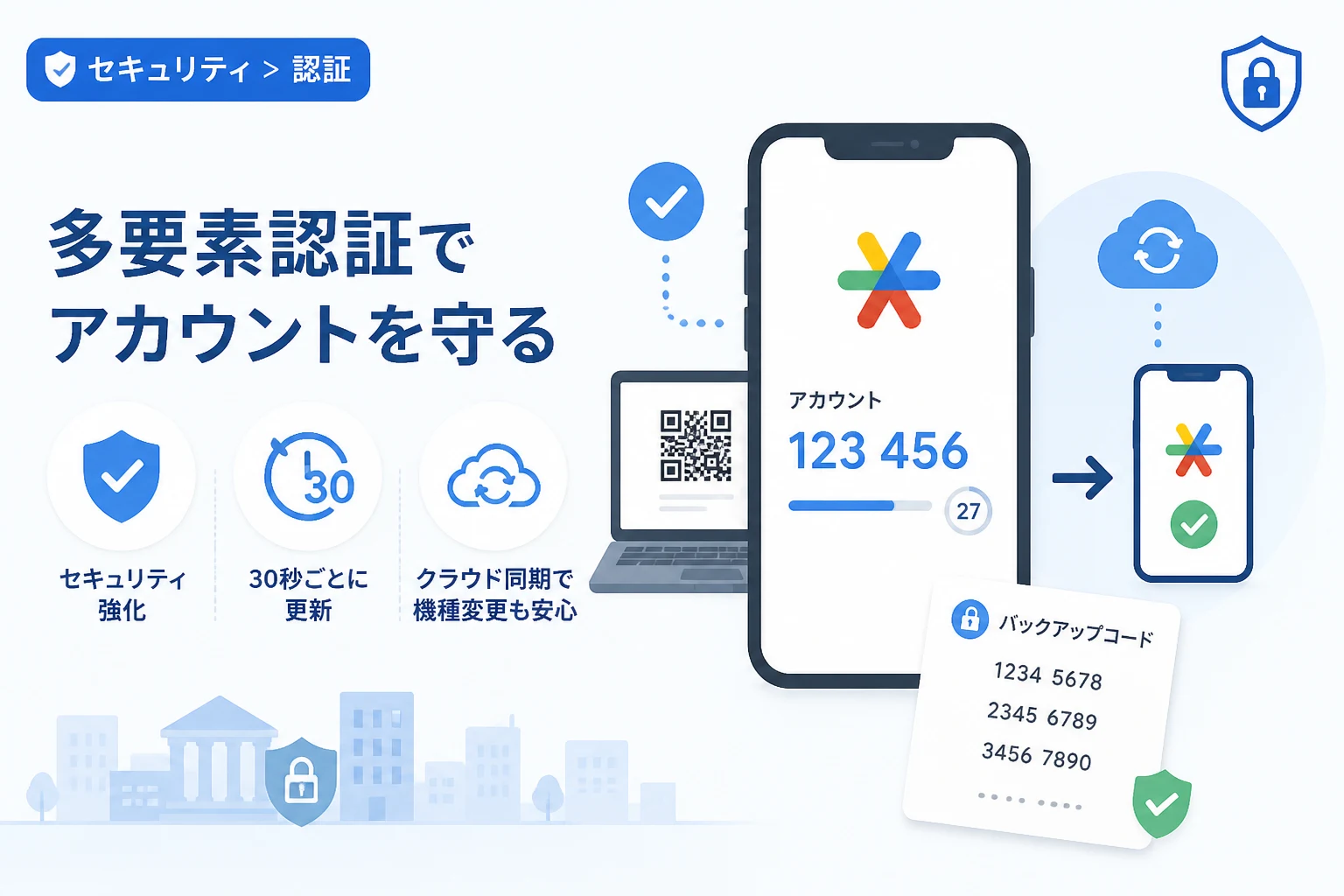
TOTPとは、30秒ごとに更新される6桁の数字を生成し、それをログイン時の追加認証として使用する方式です。
たとえ第三者にパスワードが漏洩してしまったとしても、手元のスマートフォンに表示される認証コードがなければログインすることはできません。
このように、パスワードに加えて「物理的なデバイスの所有」という要素を組み合わせることで、強固なセキュリティを実現します。
Google Authenticatorは、Googleアカウントだけでなく、SNSやクラウドサービス、暗号資産取引所など、多くの外部サービスでも標準的に採用されています。
インターネットを利用するすべての人にとって、「自分を守るための必須ツール」と言っても過言ではありません。
Google Authenticatorを導入するメリット
多要素認証には、SMS(ショートメッセージ)を利用する方法や、メールでコードを受け取る方法もあります。
しかし、Google Authenticatorを利用することには、他の手法にはない独自のメリットが存在します。
主なメリットを以下の表にまとめました。
| 機能・特徴 | メリットの詳細 |
|---|---|
| オフライン動作 | インターネット接続がない環境でも認証コードを生成できます。 |
| 高いセキュリティ | SMS認証で懸念される「SIMスワップ」などの攻撃リスクを低減できます。 |
| マルチデバイス対応 | iOSとAndroidの両方で利用可能であり、セットアップも容易です。 |
| 複数アカウント管理 | 一つのアプリ内で、仕事用やプライベート用など複数のサービスのコードを管理できます。 |
特に、電波の届かない場所や海外旅行中であっても、認証コードが手元で生成できる点は非常に強力です。
また、SMSのようにメッセージの到着を待つストレスがなく、スムーズにログイン作業を進めることができます。
アプリのインストールと初期設定の手順
まずは、Google Authenticatorをスマートフォンに導入する手順を確認しましょう。
1. アプリのダウンロード
お使いのスマートフォンに合わせて、App Store(iPhone)またはGoogle Play(Android)からアプリをインストールします。
ストアで「Google 認証システム」と検索すればすぐに見つかるはずです。
アプリのアイコンが、Googleのロゴカラーをあしらったアスタリスク(星型)のようなデザインであることを確認してください。
2. Googleアカウントでのセットアップ開始
アプリのインストールが完了したら、次にGoogleアカウント側の設定を行います。
PCやスマートフォンのブラウザから、Googleアカウントの管理画面(myaccount.google.com)にアクセスしてください。
メニューから「セキュリティ」タブを選択します。
「Google へのログイン」セクションにある「2 段階認証プロセス」をクリックします。
画面の指示に従い、まずは電話番号などによる基本的な2段階認証を有効にします。
その後、追加の認証オプションとして「認証システム アプリ」を選択します。
3. QRコードの読み取り
画面に「認証システムからコードを取得」という項目が表示されるので、「設定」をクリックします。
すると、PCの画面上に大きなQRコードが表示されます。
ここでスマートフォンのGoogle Authenticatorアプリを起動します。
アプリ画面の右下にある「+」アイコンをタップしてください。
「QR コードをスキャン」を選択し、スマートフォンのカメラでPC画面のコードを読み取ります。
読み取りが成功すると、アプリ内に「Google:(メールアドレス)」という項目と、6桁の数字が表示されます。
最後に、PC画面側にアプリに表示されている6桁の数字を入力すれば、初期設定は完了です。
Google Authenticatorを日常で使う方法
設定が完了すると、対象のサービスにログインする際の流れが変化します。
まず、通常通りIDとパスワードを入力します。
すると、「2段階認証コードを入力してください」という画面が表示されます。
このタイミングでスマートフォンのGoogle Authenticatorを開きます。
該当するサービスの横に表示されている6桁の数字を確認してください。
この数字には有効期限があり、青い円のタイマーが一周すると新しい数字に切り替わります。
切り替わる直前の場合は、新しい数字が表示されるのを待ってから入力するのがコツです。
数字の部分を長押しすることで、コードをクリップボードにコピーすることも可能です。
PCブラウザではなくスマートフォン上のアプリでログインしている場合は、このコピー機能が非常に役立ちます。
一度ログインしたデバイスで「このブラウザを信頼する」といったチェックボックスをオンにすれば、次回以降はコードの入力を省略できる場合もあります。
機種変更時のデータ移行手順:アカウントの引継ぎ
スマートフォンの機種変更をする際、Google Authenticatorの設定を適切に移行しないと、サービスにログインできなくなる恐れがあります。
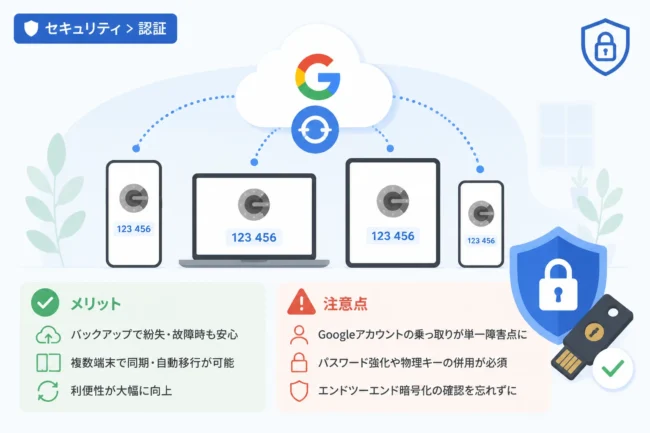
以前は移行作業が非常に煩雑でしたが、現在はGoogleアカウントによるクラウド同期が可能になりました。
クラウド同期を利用した移行
アプリを最新バージョンにアップデートしている場合、Googleアカウントにログインすることで認証コードがクラウドにバックアップされます。
新しい端末でGoogle Authenticatorをインストールし、同じGoogleアカウントでログインしてください。
これだけで、これまでに登録していたすべての認証設定が自動的に引き継がれます。
ただし、セキュリティ上の理由からクラウド同期を利用したくない場合は、手動で移行することも可能です。
QRコードを使用した手動移行の手順
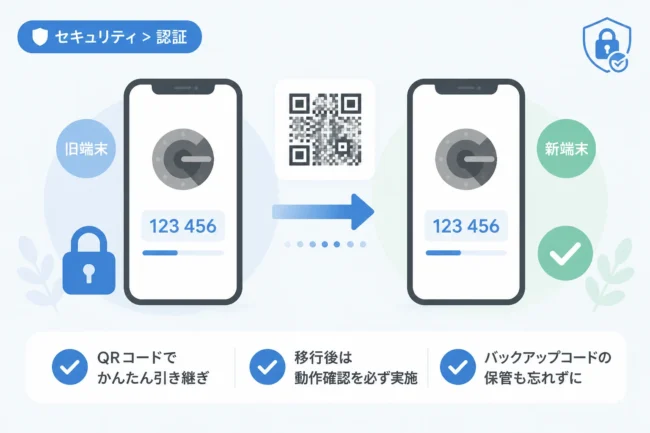
クラウド同期を使わない場合は、古い端末と新しい端末の両方が手元にある状態で作業を行う必要があります。
1. 古い端末のアプリを開き、メニューから「アカウントの移行」または「アカウントのエクスポート」を選択します。
2. 移行したいアカウントを選択し、「次へ」をタップしてエクスポート用のQRコードを表示させます。
3. 新しい端末のアプリを開き、「+」アイコンから「既存のアカウントをインポートしますか?」を選択します。
4. 古い端末に表示されているQRコードを、新しい端末のカメラでスキャンします。
5. インポートが完了したことを確認したら、古い端末側のアカウント情報を削除します。
古い端末を初期化したり売却したりする前に、必ず新しい端末でログインできるか確認してください。
もしもの時の備え:リカバリ手段の確保
スマートフォンの故障や紛失は突然やってきます。
Google Authenticatorを利用している場合、デバイスを失うと認証コードが確認できなくなります。
このような事態を想定して、必ず「バックアップコード」を取得しておきましょう。
Googleアカウントの設定画面から、10回分程度の使い捨てコードを発行し、安全な場所に保管しておくことができます。
このバックアップコードがあれば、スマートフォンがなくてもアカウントへのアクセスを回復できます。
紙に印刷して金庫に保管するか、安全なパスワードマネージャーに記録しておくことを強く推奨します。
また、一つのサービスに対して複数の認証手段(認証アプリ、物理セキュリティキー、SMSなど)を登録しておくことも、リスク分散として有効です。
トラブルシューティング:コードが正しく通らない場合
アプリに表示されている数字を正しく入力しているはずなのに、「コードが正しくありません」とエラーが出る場合があります。
この原因の多くは、「時刻のズレ」にあります。
前述の通り、Google Authenticatorは時刻に基づいてコードを生成しています。
そのため、スマートフォンの時刻設定が数秒から数分ずれているだけで、サーバー側との不一致が発生します。
この問題を解決するには、アプリの設定メニューにある「コードの時刻調整」を実行してください。
「今すぐ同期」をタップすることで、Googleのサーバー時刻とアプリ内の時刻が同期されます。
また、スマートフォンの本体設定で「日付と時刻」が「自動設定」になっているかどうかも確認しましょう。
まとめ
Google Authenticatorは、現代のインターネット利用において最強の盾となるツールの一つです。
初期設定には多少の手間がかかりますが、一度導入してしまえば操作は非常にシンプルです。
機種変更時の移行手順も改善されており、以前よりも格段に扱いやすくなりました。
ただし、利便性が向上した一方で、万が一の紛失に備えたバックアップコードの管理だけは怠らないようにしてください。
セキュリティレベルを一段階高めるために、ぜひ今日からGoogle Authenticatorを活用した多要素認証を取り入れましょう。
大切なアカウントを守るための第一歩は、この小さなアプリから始まります。