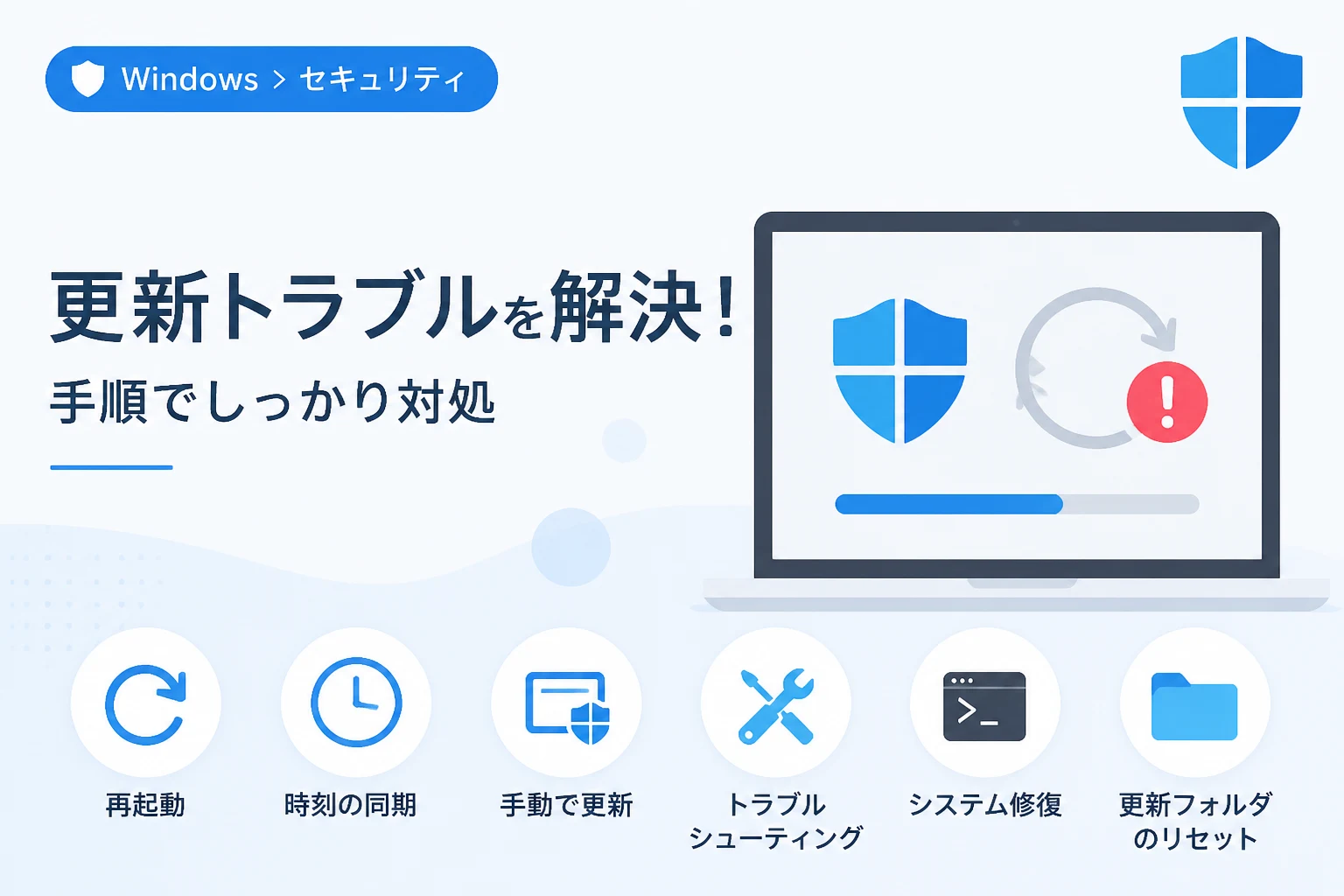
Windows Defender(Microsoft Defender ウイルス対策)は、Windows PCをサイバー攻撃から守るための最も基本的な防衛線です。
しかし、Windows Updateを通じて提供されるセキュリティインテリジェンスの更新が「失敗しました」というメッセージとともに停止してしまうことがあります。
セキュリティソフトが最新の状態でないまま放置されると、新種のマルウェアや脆弱性を悪用した攻撃を防ぐことができず、PCが非常に危険な状態にさらされます。
この記事では、Windows Defenderの更新プログラムが失敗する主な原因を整理し、初心者の方でも実行できる基本的な対処法から、コマンドを用いた高度な修復手順まで詳しく解説します。
Windows Defenderの更新が失敗する主な原因
更新プログラムのインストールが失敗する背景には、複数の要因が複雑に絡み合っている場合があります。
まず考えられるのは、インターネット接続の一時的な不安定さや、サーバー側の負荷による通信エラーです。
次に多い原因として、PC内の時刻設定がずれていることが挙げられます。
サーバーとの同期に失敗するため、セキュリティ証明書の検証ができず、更新が拒否される仕組みになっています。
また、過去にインストールしたサードパーティ製のセキュリティソフトが完全に削除されず、Windows Defenderと競合しているケースも珍しくありません。
Windows Update自体のシステムファイルが破損している場合や、ディスク容量が不足している場合も、更新処理は正常に完了しません。
こうした原因を一つずつ特定し、適切な手順で対処することが、エラー解消への近道となります。
ネットワーク接続とプロキシ設定の影響
Windows Defenderの更新には、マイクロソフトのサーバーと安定した通信を行う環境が必要です。
特に社内LANやVPNを利用している場合、プロキシサーバーの設定が更新をブロックしている可能性があります。
また、パブリックWi-Fiなど不安定な回線を使用している際にも、データのダウンロードが途中で途切れることでエラーが発生しやすくなります。
システムファイルの破損とサービスの状態
Windows OSの基幹となるファイルが何らかの理由で破損していると、更新プログラムの適用プロセスが正常に動作しません。
これは、予期せぬシャットダウンやハードディスクの劣化などによって引き起こされることが多い事象です。
さらに、Windows Updateに関連するバックグラウンドサービスが停止している場合も、更新プログラムは待機状態のまま動きません。
更新エラーを解消するための基本手順
複雑な操作を行う前に、まずは誰でもすぐに試せる基本的な確認事項から始めましょう。
意外にも、単純な操作だけでエラーが解消されるケースが全体の多くを占めています。
PCの再起動を実行する
最も簡単かつ効果的な方法は、PCを一度再起動することです。
Windowsの「高速スタートアップ」が有効な場合、シャットダウンではシステムの状態が完全にリセットされないため、「再起動」を選択することが重要です。
一時的なメモリの不整合やプロセスのスタックが原因であれば、これだけで解決します。
日付と時刻の設定を確認する
Windowsのシステム時計が現在時刻と大きくずれていると、更新サーバーとの通信が拒否されます。
「設定」アプリから「時刻と言語」を開き、「時刻を自動的に設定する」がオンになっているか確認してください。
もしずれている場合は「今すぐ同期」ボタンをクリックし、標準時と正確に同期させてください。
Windows Defenderから手動更新を試みる
Windows Updateの設定画面ではなく、Windows セキュリティのアプリ内から直接更新を試みる方法も有効です。
「ウイルスと脅威の防止」メニューの中にある「保護の更新」をクリックし、「更新プログラムのチェック」を手動で実行します。
これにより、Windows Updateのキューをバイパスして、定義ファイルのみを優先的に取得できる場合があります。
具体的な対処法1:Windows Update トラブルシューティングツールの実行
Windowsには、システムの問題を自動的に診断して修復するための「トラブルシューティングツール」が標準搭載されています。
Windows Defenderの更新エラーはWindows Updateの仕組みを利用しているため、このツールが非常に有効です。
まず、「スタート」メニューから「設定」を開き、「システム」タブ(Windows 11の場合)または「更新とセキュリティ」(Windows 10の場合)を選択します。
次に「トラブルシューティング」項目を選び、「その他のトラブルシューティングツール」をクリックしてください。
一覧の中から「Windows Update」を探し、「実行」ボタンを押すと診断が開始されます。
ツールが問題を検知すると、自動的にサービスの再起動やキャッシュのクリアが行われます。
診断が完了したらPCを再起動し、再度更新ができるか確認してみましょう。
具体的な対処法2:システムファイルチェッカー(SFC)による修復
トラブルシューティングツールで解決しない場合は、OSの深部にある破損ファイルを修復する必要があります。
ここでは「コマンドプロンプト」を使用しますが、手順通りに進めれば難しいことはありません。
まず、スタートメニューの検索欄に「cmd」と入力し、表示された「コマンドプロンプト」を「管理者として実行」してください。
黒い画面が表示されたら、以下のコマンドを入力してEnterキーを押します。
sfc /scannowこのコマンドを実行すると、システムファイルの整合性がスキャンされ、異常があれば自動的に修復が試みられます。
検証 100% が完了しました。
Windows リソース保護は、破損したファイルを検出し、正常に修復しました。
もし「破損したファイルが見つかりましたが、修復できませんでした」と表示された場合は、別の修復コマンドである「DISM」を実行する必要があります。
以下のコマンドを一行ずつ順番に入力し、それぞれの完了を待ってください。
DISM /Online /Cleanup-Image /CheckHealth
DISM /Online /Cleanup-Image /ScanHealth
DISM /Online /Cleanup-Image /RestoreHealth
これらのコマンドは、Windowsのイメージファイルをオンライン上のマイクロソフトのサーバーと比較し、正常な状態へ復元するためのものです。
完了までには数分から数十分かかることがありますが、途中でウィンドウを閉じないように注意してください。
具体的な対処法3:SoftwareDistributionフォルダのリセット
Windows Updateが何度も失敗し続ける場合、ダウンロード済みの更新ファイルが一時フォルダ内で破損し、それが邪魔をしている可能性があります。
この一時フォルダである「SoftwareDistribution」をリセットすることで、状況が改善することがよくあります。
まず、管理者権限のコマンドプロンプトで、Windows Updateに関連するサービスを一時停止させます。
net stop wuauserv
net stop bits
次に、エクスプローラーで C:\Windows\SoftwareDistribution フォルダを開き、その中のすべてのファイルとフォルダを削除してください。
(このフォルダ内のファイルを削除しても、PC本体のデータが消えることはないので安心してください)
削除が完了したら、再びコマンドプロンプトでサービスを開始させます。
net start wuauserv
net start bits
これで、Windows Updateの履歴がリフレッシュされ、新鮮な状態で更新プログラムのダウンロードが行われるようになります。
特定のエラーコードへの対応方法
Windows Defenderの更新失敗時には、英数字の組み合わせによる「エラーコード」が表示されることが一般的です。
代表的なエラーコードとその意味、個別の対策を以下の表にまとめました。
| エラーコード | 主な原因 | 推奨される追加対策 |
|---|---|---|
| 0x80070643 | インストール中の致命的なエラー | .NET Frameworkの修復、またはディスク容量の確保 |
| 0x80070002 | 指定されたファイルが見つからない | SoftwareDistributionフォルダのリセットが有効 |
| 0x8024402f | 通信接続エラー(サーバー未応答) | プロキシ・VPNの無効化、ルーターの再起動 |
| 0x800106ba | サービスが正常に動作していない | Defender関連レジストリの再登録が必要な場合あり |
特に「0x80070643」は頻出するエラーであり、Windows Defenderだけでなく、他の更新プログラムでも発生しやすいものです。
このエラーが発生した場合は、一度PCの空き容量が5GB以上あるか確認し、足りない場合は不要なファイルを削除してから再試行してください。
サードパーティ製セキュリティソフトの影響を確認する
過去にマカフィー、ノートン、ウイルスバスターなどの他社製ソフトを使用していたことはないでしょうか。
これらのソフトをアンインストールしたつもりでも、一部のドライバやサービスがシステムに残存している場合があります。
Windows Defenderは他社製品がインストールされていることを検知すると、競合を防ぐために自動的に機能を制限したり、更新を停止したりします。
もし心当たりがある場合は、各セキュリティソフトメーカーが提供している「専用の削除ツール(クリーナー)」を使用して、完全に残骸を除去してください。
残骸が消えることで、Windows Defenderが正規のセキュリティソフトとして正しく再認識され、更新が再開されます。
最終手段:Microsoft Update カタログからの手動適用
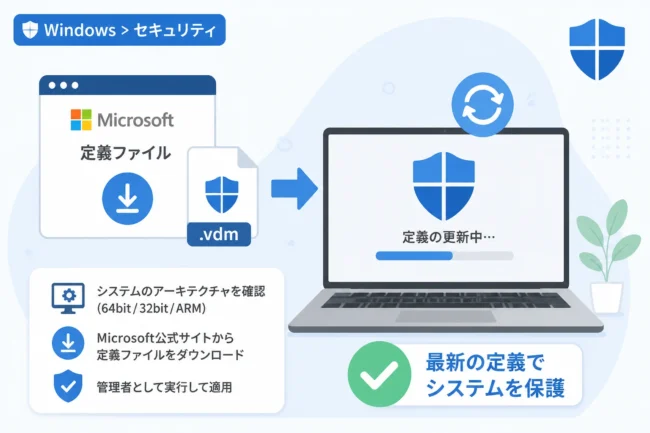
どうしても自動更新が成功しない場合、マイクロソフトが提供している公式サイトから、更新プログラムのパッケージを直接ダウンロードしてインストールする方法があります。
「Microsoft Update カタログ」のウェブサイトへアクセスし、検索窓に「Windows Defender セキュリティインテリジェンス」と入力します。
自分のPCのビット数(x64、x86、ARM64など)に合った最新のファイルをダウンロードしてください。
ダウンロードした実行ファイル(.exe)をダブルクリックして実行すれば、インターネット経由の自動更新を介さずに定義ファイルを更新できます。
これは根本解決ではありませんが、一時的にPCのセキュリティレベルを最新に引き上げるための非常に有効な手段です。
まとめ
Windows Defenderの更新プログラムが失敗する問題は、多くの場合、単純な再起動や時刻設定の修正で解決します。
それでも解消しない場合は、トラブルシューティングツールの実行や、コマンドプロンプトを用いたシステム修復を段階的に試みてください。
セキュリティソフトを最新に保つことは、自分自身のデータを守るだけでなく、ネットワーク上の他者へ被害を広げないためのマナーでもあります。
もし今回紹介したすべての手順を試しても改善しない場合は、Windowsの「設定」にある「回復」メニューから、システムの復元や初期化を検討する必要があるかもしれません。
エラーを放置せず、この記事のステップを一つずつ確認して、安全なコンピューティング環境を取り戻しましょう。