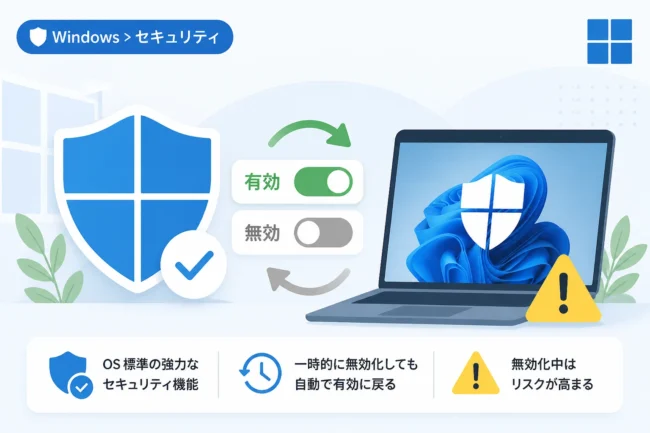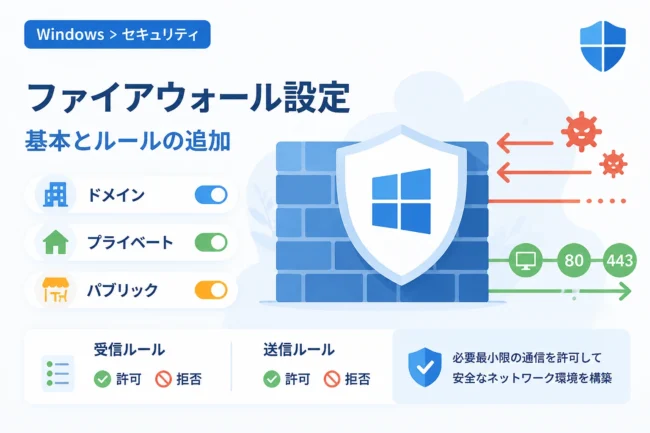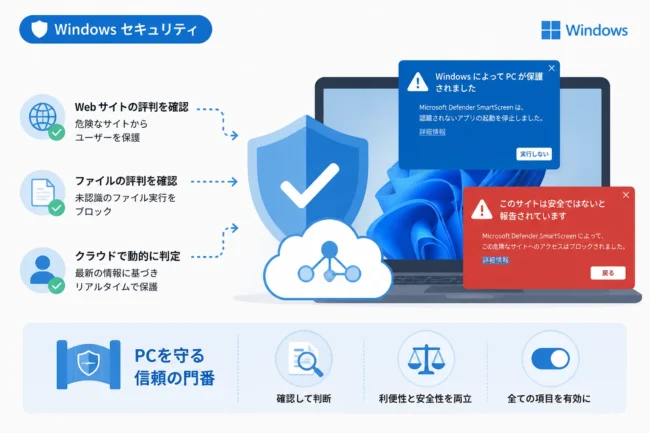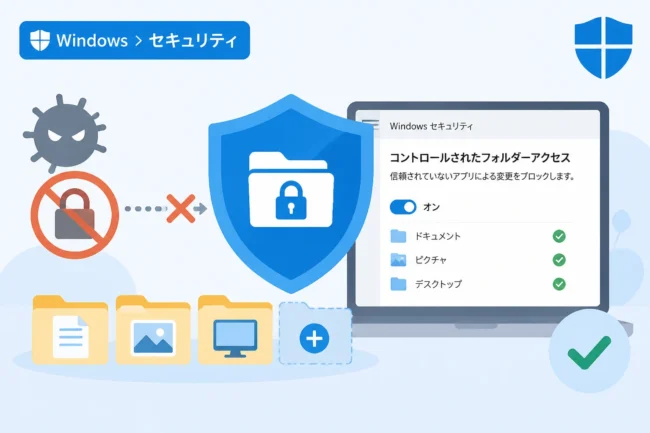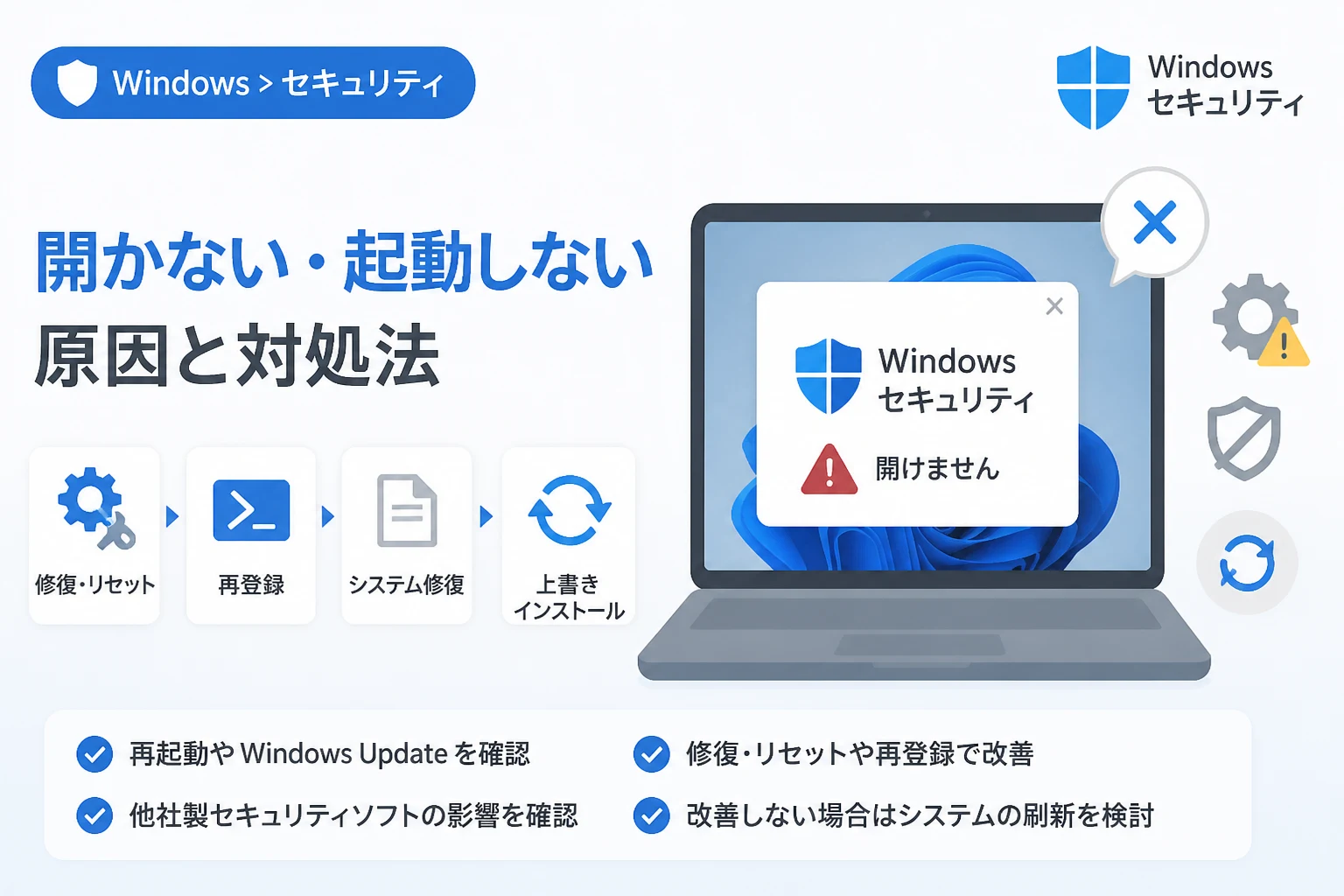
Windows 11を利用している際に、標準のセキュリティ機能である「Windows セキュリティ(旧称:Windows Defender)」が正常に起動しない、あるいはアプリの画面が開かないといったトラブルに遭遇することがあります。
PCの安全を守るための基盤となる機能が動作しない状態は、ウイルス感染や不正アクセスのリスクを高めるため、早急な対処が必要です。
設定アプリから開こうとしても反応がなかったり、青いウィンドウが一瞬表示されてすぐに消えてしまったりする場合、システムファイルやアプリ構成に何らかの不具合が生じている可能性が高いと言えます。
この記事では、Windows 11でWindows セキュリティが開かない場合の原因を特定し、初心者の方でも実行できる基本的な確認から、コマンドを用いた高度な修復手順まで詳しく解説します。
Windows セキュリティが正常に動作しない主な原因
Windows 11でWindows セキュリティが起動しなくなる背景には、複数の要因が考えられます。
まず代表的な原因として挙げられるのが、システムファイルの破損や欠損です。
Windowsのアップデートが失敗したり、不完全な状態で終了したりすると、セキュリティアプリに関連するプログラムが正常に読み込めなくなることがあります。
次に、他社製のウイルス対策ソフトとの競合も無視できません。
Windows 11の仕様上、サードパーティ製のセキュリティ製品がインストールされていると、Windows セキュリティの一部機能は自動的に無効化される仕組みになっています。
しかし、アンインストールが不完全であったり、古いバージョンのソフトが残っていたりすると、Windows セキュリティが正常に再有効化されない場合があるのです。
また、Windows セキュリティ自体はMicrosoft Storeアプリ(UWPアプリ)の一種として管理されているため、アプリのパッケージ情報が破損していることも原因の一つとなります。
そのほか、マルウェアそのものによってセキュリティ機能が意図的に停止させられているケースも想定しなければなりません。
原因を正確に特定することは難しいため、以下の対処法を順番に試していくことが解決への近道となります。
すぐに試すべき基本的な確認事項
トラブルが発生した際、まずは時間をかけずに実行できる基本的な操作から確認しましょう。
パソコンの再起動を行う
単純なOSの一時的な不具合であれば、再起動だけで解決することが多々あります。
ここで重要なのは、単なる「再起動」ではなく、「完全なシャットダウン」を行ってから起動し直すことです。
「Shift」キーを押しながら「シャットダウン」を選択することで、カーネルセッションを保存せずにシステムを完全に終了させることができます。
これにより、メモリ上の微細なエラーがクリアされ、サービスが正常に読み込まれる可能性があります。
Windows Updateを最新の状態にする
Windows セキュリティの不具合は、Windows OS自体のバグが原因である場合もあります。
Microsoftは定期的に修正パッチを配布しているため、最新の更新プログラムを適用することで問題が解消されるケースが少なくありません。
設定メニューの「Windows Update」から「更新プログラムのチェック」をクリックし、未適用のものがあればすべてインストールしてください。
サードパーティ製セキュリティソフトの確認
もし、マカフィーやノートン、ウイルスバスターといった他社製ソフトを導入している場合は、その設定を確認してください。
他社製ソフトが有効な間は、Windows セキュリティのリアルタイム保護機能などは自動的にオフになります。
もしWindows セキュリティをメインで使用したいのであれば、他社製ソフトを完全にアンインストールする必要があります。
設定アプリからアプリの修復とリセットを実行する
Windows セキュリティが開かない場合、アプリ本体のデータが破損している可能性があります。
Windows 11にはアプリを正常な状態に戻すための「修復」と「リセット」という機能が備わっています。
- 「設定」アプリを開き、左メニューから「アプリ」を選択します。
- 「インストールされているアプリ」をクリックします。
- 一覧から「Windows セキュリティ」を探し、右側の「…(三点リーダー)」をクリックして「詳細オプション」を選択します。
- 画面を下にスクロールし、まずは「修復」ボタンをクリックします。
- 修復が終わっても改善しない場合は、その下にある「リセット」ボタンをクリックします。
「修復」はデータを保持したまま問題を解決しようと試みますが、「リセット」はアプリの設定やデータを削除して初期状態に戻します。
多くの場合、このリセット操作によってアプリの起動プロセスが正常化されます。
PowerShellを使用してセキュリティアプリを再登録する
設定アプリからのリセットが効果を奏さない場合、Windows PowerShellを使用してアプリパッケージの再登録を行う方法が有効です。
これは、Windows セキュリティというシステムアプリをシステムに「登録し直す」強力な手段です。
以下の手順に従って、管理者権限でコマンドを実行してください。
- 「スタート」ボタンを右クリックし、「ターミナル(管理者)」または「Windows PowerShell(管理者)」を選択します。
- 以下のコマンドをコピーして貼り付け、Enterキーを押します。
# Windows セキュリティアプリの再登録コマンド
Get-AppxPackage Microsoft.SecHealthUI -AllUsers | Reset-AppxPackage
コマンドの実行結果としてエラーが表示されず、プロンプトが戻ってくれば完了です。
このコマンドは、ユーザープロファイルに関連付けられたセキュリティアプリのコンポーネントをリフレッシュします。
完了後、PCを再起動してからWindows セキュリティが開くかどうかを確認してください。
システムファイルの破損を修復する(SFC・DISM)
アプリ単体ではなく、Windows OS全体のシステムファイルに不整合が生じている場合、システムファイルチェッカー(SFC)や展開イメージのサービスと管理(DISM)ツールを使用します。
これにより、Windowsのイメージ自体をクリーンな状態に修復することが可能です。
DISMコマンドの実行
まず、Windowsの修復用イメージを正常な状態にします。
管理者権限のターミナルで以下のコマンドを入力してください。
DISM.exe /Online /Cleanup-image /Restorehealthこの処理には数分から数十分かかることがありますが、途中でウィンドウを閉じないようにしてください。
インターネット経由で破損ファイルの正常なコピーを取得し、置き換えを行います。
SFCコマンドの実行
DISMが完了したら、続けて以下のコマンドを実行します。
sfc /scannow実行結果として「Windows リソース保護により、破損したファイルが見つかりましたが、それらは正常に修復されました」と表示されれば成功です。
これらのスキャンは、Windows セキュリティの実行に必要なDLLファイルなどの不整合を自動的に解消してくれます。
「Security Center」サービスの状態を確認する
Windows セキュリティを動かすためのバックグラウンドサービスである「Security Center」が停止していると、アプリは起動できません。
このサービスの状態を確認し、必要であれば開始させる必要があります。
- 「Win + R」キーを押し、
services.mscと入力して実行します。 - サービスの一覧から「Security Center」を探します。
- このサービスの状態が「実行中」になっているか確認します。
もし停止している場合、手動で開始しようとしてもエラーが出ることがあります。
その場合は、レジストリの値が書き換えられている可能性があるため、注意が必要です。
レジストリの編集はリスクを伴うため、事前にバックアップを取ることを推奨します。
エラーコード別の対処法一覧
Windows セキュリティが開かない際、特定のエラーコードが表示されることがあります。
代表的なコードとその意味を以下の表にまとめました。
| エラーコード | 考えられる状況 | 優先的な対策 |
|---|---|---|
| 0x80070422 | 必要なサービスが無効化されている | Windows Updateサービスの確認 |
| 0x80070005 | アクセス権限が拒否されている | 管理者権限での再試行・修復 |
| 0x800b0100 | 署名が正しくなく、ファイルが破損している | DISMツールの実行 |
| 0x80070643 | 更新プログラムのインストールエラー | 定義ファイルの個別更新 |
これらのエラーコードが具体的に表示されている場合は、そのコードに基づいた検索を行うことでよりピンポイントな解決策が見つかることもあります。
それでも改善しない場合の最終手段
これまでの対処法をすべて試しても解決しない場合、Windowsの構成が深刻に破壊されている可能性があります。
その際に行うべき2つの最終手段を紹介します。
Windows 11の上書きインストール(インプレースアップグレード)
これは、現在インストールされているWindows 11の上から、同じバージョンのWindowsを重ねてインストールする方法です。
個人用ファイルやインストール済みのアプリを保持したまま、システムファイルだけを新品の状態に置き換えることができます。
Microsoftの公式サイトからWindows 11のISOファイルをダウンロードし、セットアップを実行することで開始できます。
時間はかかりますが、クリーンインストールを避けるための最も有効な手段の一つです。
PCのリセット(初期化)
万策尽きた場合、PCを工場出荷時の状態に戻すリセットを検討してください。
「設定」>「システム」>「回復」>「PCをリセットする」から実行可能です。
「ファイルを保持する」オプションを選択することも可能ですが、不具合の原因がユーザー設定にある場合は「すべて削除する」の方が確実性は高まります。
実行前には必ず重要なデータのバックアップを作成してください。
まとめ
Windows 11でWindows セキュリティが開かないトラブルは、PCの安全性を著しく損なう重大な問題です。
まずはデバイスの再起動やWindows Update、他社製ソフトの競合確認といった基本事項から手を付けてみましょう。
それでも解決しない場合は、設定アプリからのリセットやPowerShellを用いたアプリの再登録、SFC/DISMによるシステム修復を順次実行してください。
Windows セキュリティはOSと密接に統合されているため、個別の再インストールが難しい側面がありますが、今回紹介した手順を踏むことでほとんどのケースで正常な状態を取り戻すことができます。
常にセキュリティ機能を正常に保ち、安全なPCライフを送れるように定期的なシステムチェックを心がけましょう。