私たちの日常生活において、Wi-Fiルーターはインターネットに接続するための不可欠な基盤となっています。
スマートフォンやパソコンだけでなく、スマート家電や防犯カメラなど、家庭内のあらゆるデバイスがルーターを経由してネットワークにつながっています。
しかし、この便利なデバイスがサイバー攻撃の標的になりやすいという事実は、意外にも見落とされがちです。
ルーターの安全性を維持するために最も重要な要素の一つが、ファームウェアの更新です。
ファームウェアには、脆弱性の修正や新機能の追加、動作の安定化を図るための重要なプログラムが含まれています。
本記事では、セキュリティリスクを最小限に抑えるための「ファームウェア自動更新設定」の具体的な手順と、設定時に注意すべきポイントについて詳しく解説します。
ファームウェアとは何か、なぜ更新が必要なのか
ファームウェアとは、Wi-Fiルーターのハードウェアを制御するために組み込まれた専用のソフトウェアを指します。
パソコンのOS(WindowsやmacOS)のような役割を果たしており、ルーターが正しく通信を行うための司令塔として機能しています。
セキュリティ上の脆弱性を解消するため
ファームウェアを更新する最大の理由は、セキュリティ上の欠陥(脆弱性)を修正することにあります。
サイバー攻撃者は常にルーターの弱点を探しており、古いファームウェアを使い続けることは、自宅の鍵をかけずに外出するような行為に等しいと言えます。
脆弱性が放置されると、通信内容の盗聴や、ルーターが外部への攻撃の踏み台にされるといった深刻な被害を招く恐れがあります。
新機能の追加とパフォーマンスの向上
ファームウェアの更新は、セキュリティ対策だけでなく、通信速度の向上や安定性の改善も目的としています。
新しい通信規格への対応や、接続できるデバイス数の拡張など、ルーターの性能を最大限に引き出すための改良が行われます。
「最近Wi-Fiの接続が不安定になった」と感じる場合、ファームウェアを最新にアップデートすることで解決することも少なくありません。
自動更新設定を利用するメリット
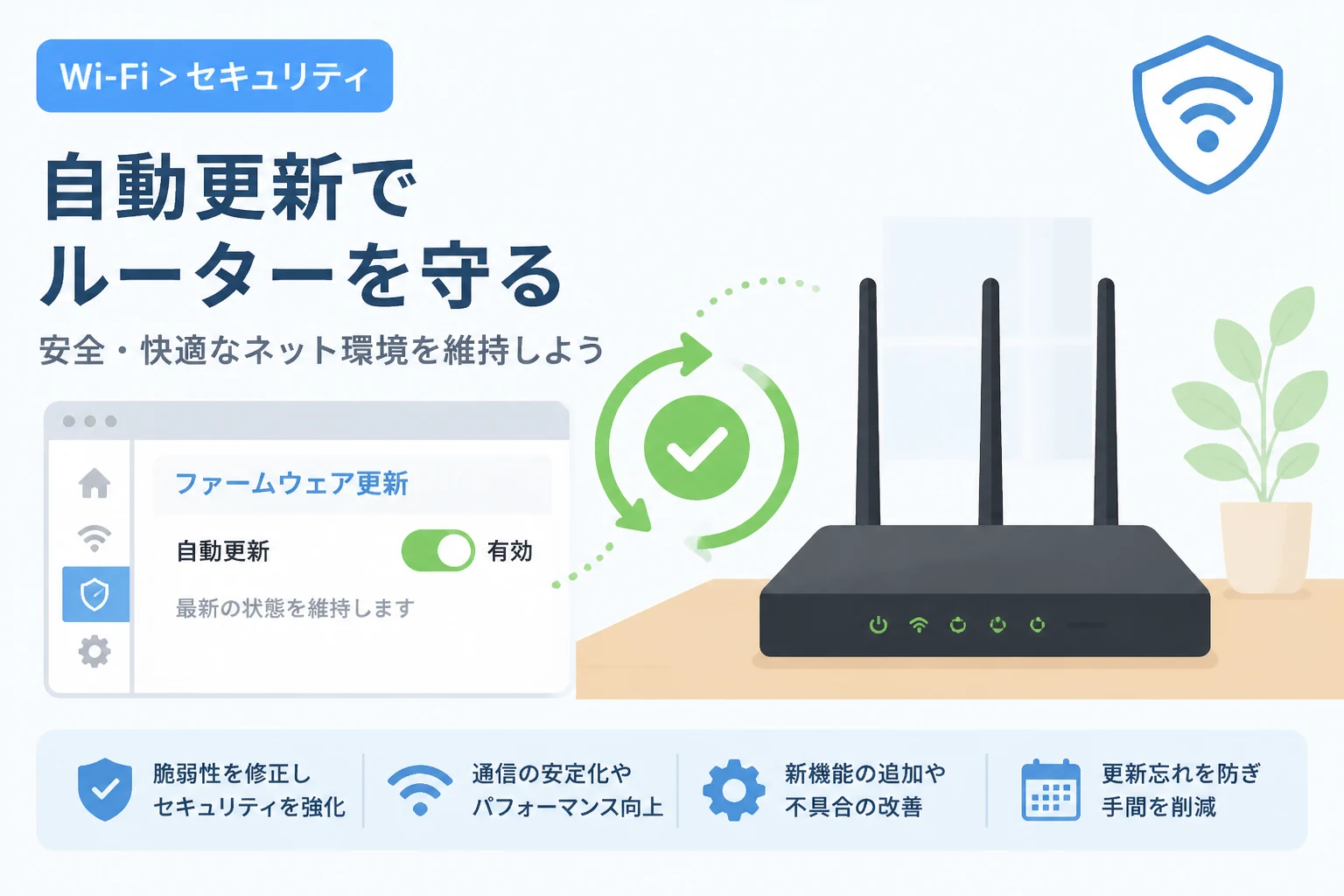
多くの最新Wi-Fiルーターには、ファームウェアを自動的にダウンロードして適用する機能が備わっています。
この機能を有効にすることで、ユーザーが意識しなくても常に最新の状態を維持することが可能になります。
手間の削減と更新忘れの防止
メーカーが修正プログラムを公開した際、手動で更新作業を行うのは非常に手間がかかります。
定期的にメーカーの公式サイトをチェックし、最新版が出ていないか確認し続けるのは現実的ではありません。
自動更新を有効にしていれば、システムが自動的に更新を検知して適用してくれるため、更新忘れを完全に防ぐことができます。
深夜などの通信への影響が少ない時間帯に実行される
自動更新機能の多くは、インターネットの利用が少ない深夜の時間帯に動作するように設計されています。
仕事中や動画視聴中に突然インターネットが切断されるといったトラブルを避けながら、安全性を高めることができます。
ファームウェアの自動更新を設定する一般的な手順
メーカーやモデルによって細かな操作は異なりますが、多くの場合、以下のステップで設定を行うことができます。
1. ルーターの管理画面にログインする
まずは、パソコンやスマートフォンのWebブラウザを起動し、ルーターの管理画面にアクセスする必要があります。
ブラウザのアドレスバーに、192.168.11.1や192.168.0.1といったIPアドレスを入力します。
管理用のユーザー名とパスワードを求められるので、ルーター本体のラベルや付属の設定カードに記載されている情報を入力してログインしてください。
2. ファームウェア管理メニューを探す
ログイン後、「詳細設定」や「システム設定」、「メンテナンス」といった項目の中に、「ファームウェア更新」という名称のメニューが存在します。
メーカーによっては「ソフトウェアアップデート」と表記されている場合もあります。
3. 自動更新を「有効」に設定する
更新設定の画面において、更新方法を「自動更新」または「オンラインアップデート」に変更します。
更新を確認する時間帯を指定できる場合は、午前3時や午前4時など、家族全員がインターネットを使用していない時間を指定しましょう。
設定を変更した後は、必ず「保存」や「適用」ボタンをクリックして設定内容を反映させてください。
主なメーカー別の自動更新設定名称
国内で広く利用されているメーカーの主な設定項目の名称をまとめました。
| メーカー名 | 主な設定項目名・機能名 |
|---|---|
| バッファロー(BUFFALO) | ファームウェア更新(自動更新 / スマートアップデート) |
| NEC(Aterm) | メンテナンス > ファームウェア更新(自動更新 / ネットワーク更新) |
| エレコム(ELECOM) | ファームウェア設定(自動更新) |
| アイ・オー・データ(I-O DATA) | システム設定 > ファームウェア > 自動更新設定 |
| TP-Link | 詳細設定 > システムツール > ファームウェアアップグレード |
自動更新設定時の注意点
自動更新は非常に便利な機能ですが、いくつか注意しておくべきポイントがあります。
これらを正しく理解しておくことで、更新失敗によるトラブルを未然に防ぐことができます。
更新実行中のインターネット一時切断
ファームウェアの更新作業が始まると、ルーターは一度再起動を行います。
再起動の間、数分間はインターネットへの接続が完全に途切れます。
深夜に稼働しているサーバーや、24時間監視を行っている防犯カメラなどがある場合は、その時間帯の通信が途絶えることを考慮しておく必要があります。
電源を切らないことの徹底
ファームウェアの書き込み中にルーターの電源が落ちると、本体のシステムが破損し、二度と起動しなくなる恐れがあります。
自動更新が予定されている時間帯には、絶対にACアダプターを抜いたり、ブレーカーを落としたりしないでください。
万が一、更新中に停電が発生した場合は、ルーターが故障(ブリック化)するリスクがあることを覚えておきましょう。
ISP支給のルーターと市販ルーターの違い
インターネットプロバイダー(ISP)からレンタルされているルーターの場合、ユーザーが設定を変更できない仕様になっていることがあります。
これらのデバイスはプロバイダー側で遠隔から自動的に更新を管理しているケースが多いため、無理に設定を探す必要はありません。
一方で、自分で家電量販店などで購入したルーターについては、自身で管理責任を持つ必要があります。
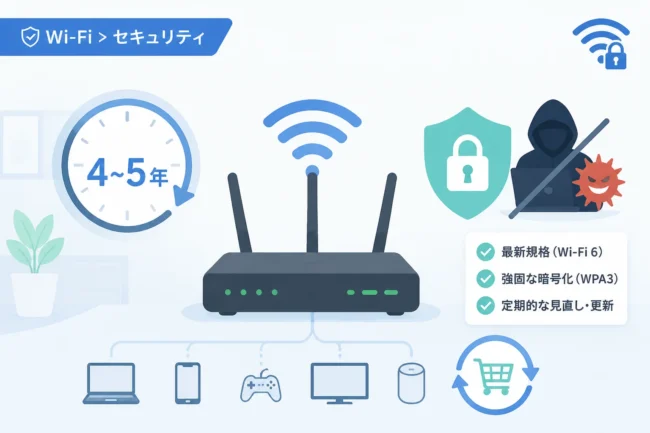
古いモデルのサポート終了(EoL)
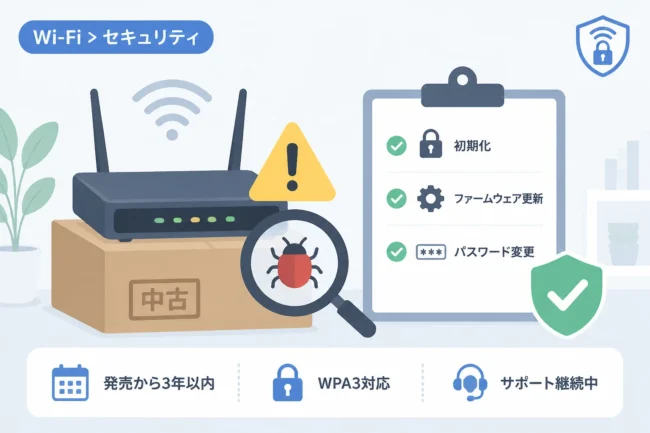
発売から長い年月が経過したルーターは、メーカーによるサポートが終了(End of Life)している場合があります。
サポートが終了すると、たとえ自動更新設定を有効にしていても、新しい修正プログラム自体が提供されません。
最新のセキュリティ脅威に対応できないため、5年以上前の古い製品を使用している場合は、新しい機種への買い替えを強く推奨します。
更新が正しく行われているか確認する方法
設定を完了させた後も、定期的に更新が成功しているかチェックすることをおすすめします。
管理画面で現在のバージョンをチェックする
ルーターの管理画面のトップページやシステム情報ページには、現在の「ファームウェアバージョン」が表示されています。
メーカーの製品サポートページに掲載されている最新のバージョン番号と照らし合わせ、一致しているかを確認してください。
ログ情報の確認
一部のルーターでは、システムログから更新履歴を確認することができます。
「Update Successful」や「ファームウェアの更新に成功しました」といったログが残っていれば、正常に機能している証拠です。
手動更新が必要になるケース
基本的には自動更新で問題ありませんが、以下のような特殊な状況では手動での更新作業が必要になります。
インターネット接続が不安定な場合
ルーターの通信状態が極めて不安定な場合、自動ダウンロードが途中で失敗し続けることがあります。
この場合は、パソコンで事前にメーカーサイトからファームウェアファイルをダウンロードし、LANケーブルで接続した状態で手動アップロードを行うのが確実です。
大幅なバージョンアップが必要な時
長期間更新を放置しており、現在のバージョンと最新バージョンの差が大きすぎる場合、自動更新がスキップされることがあります。
段階的にバージョンを上げる必要があるモデルも存在するため、そのような時は説明書の指示に従って手動で適用してください。
まとめ
Wi-Fiルーターのファームウェア更新は、家庭内のネットワークセキュリティを守るための第一歩です。
多くのサイバー攻撃は、既知の脆弱性を放置しているデバイスを狙って行われます。
「自動更新設定」を有効にすることは、専門的な知識がなくても実施できる極めて効果の高い防御策です。
まずはご自宅のルーターの管理画面にログインし、設定が適切になされているか確認することから始めてみてください。
また、設定だけでなく、ルーター自体の寿命(サポート期間)にも気を配り、常に安全なインターネット環境を維持することを心がけましょう。
安全なデジタルライフを送るために、デバイスのメンテナンスを習慣化することが大切です。