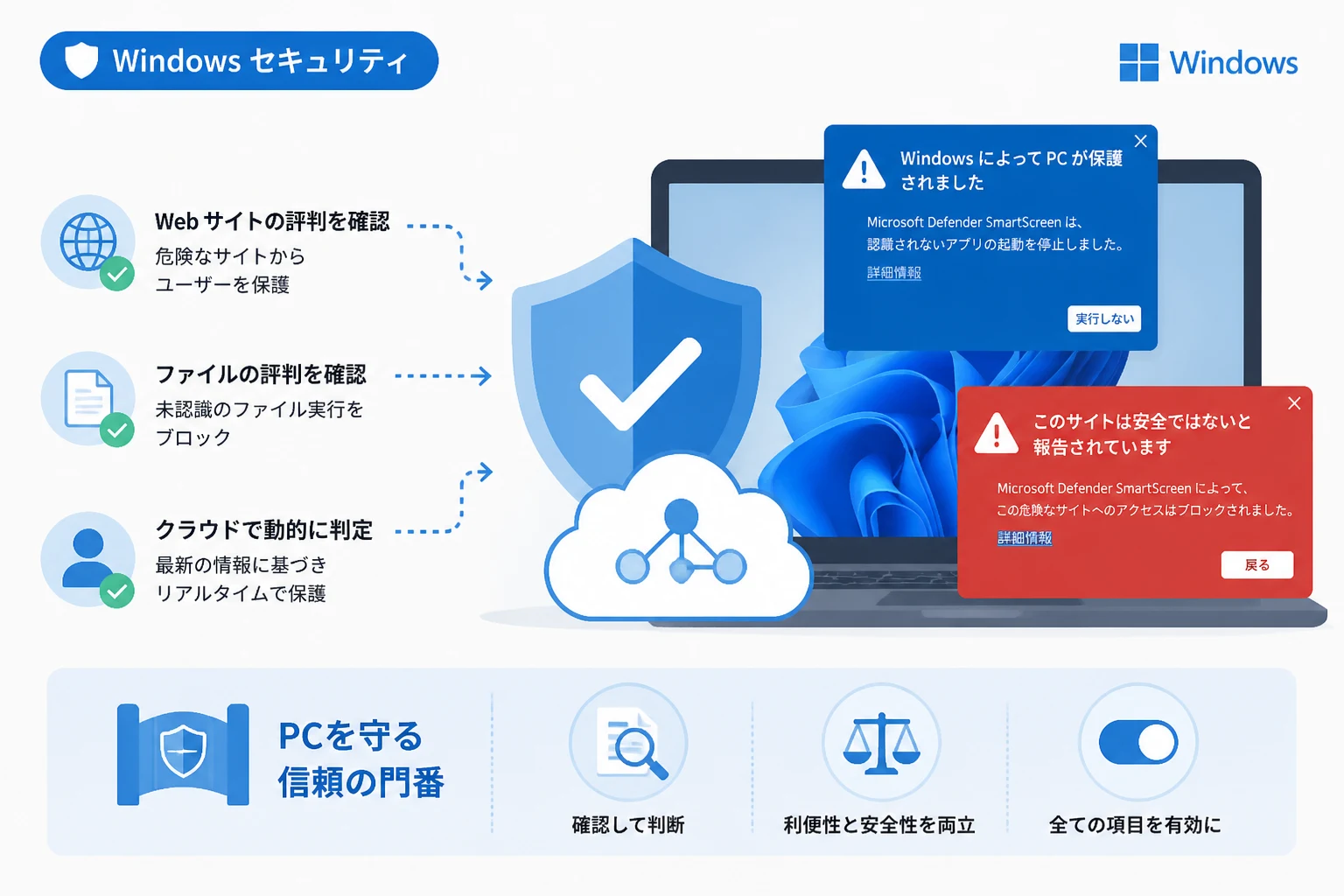
Windowsを利用している際、インターネットからファイルをダウンロードして実行しようとしたときに、画面が青くなり「WindowsによってPCが保護されました」というメッセージが表示された経験はないでしょうか。
この警告を表示させている正体こそが、Windowsに標準搭載されているセキュリティ機能である「Windows Defender SmartScreen(スマートスクリーン)」です。
本記事では、SmartScreenがどのような仕組みで私たちのPCを守っているのか、その具体的な機能や設定方法、さらには警告が表示された際の正しい判断基準について詳しく解説します。
Windows Defender SmartScreenとは?基本の役割
Windows Defender SmartScreenは、Windows 8から標準搭載されるようになった、マイクロソフト社が提供するクラウドベースのフィッシング対策およびマルウェア対策機能です。
主にウェブサイトの閲覧時や、インターネットから入手したファイルの実行時に動作し、悪意のあるコンテンツからユーザーを保護することを目的としています。
従来のアンチウイルスソフトが、ファイルの中に含まれる既知のウイルスコード(シグネチャ)を検出するのに対し、SmartScreenは「評判(レピュテーション)」を基に判断を行うのが特徴です。
マイクロソフトが収集している膨大なデータベースと照合し、そのサイトやファイルが他の多くのユーザーによって安全に使用されているかどうかを確認します。
もし、安全性が確認されていない新しいファイルや、既に有害であると報告されているサイトにアクセスしようとした場合、瞬時に警告を発して操作を遮断します。
このように、「まだ見ぬ脅威」に対して動的に対処できる点が、SmartScreenの大きな強みといえます。
アンチウイルスソフト(Microsoft Defender)との違い
多くのユーザーが混同しやすいのが、Windows標準のアンチウイルスソフトである「Microsoft Defender ウイルス対策」との違いです。
Microsoft Defenderは、PC内に保存されているファイルをスキャンし、ウイルスやスパイウェアなどの不正プログラムを検知・除去する役割を担います。
一方でSmartScreenは、外部からPCに入ってくる入り口でのチェックに特化しています。
例えば、ブラウザで危険なURLを開こうとしたり、安全性が不明なインストーラーを起動しようとしたりする瞬間に、ゲートキーパー(門番)として機能します。
両者は互いに補完し合う関係にあり、SmartScreenが入り口を固め、Microsoft Defenderが内部の安全を保つという二段構えの構造になっています。
SmartScreenがPCを守る3つの仕組み
SmartScreenがどのようにして危険を察知しているのか、その主な3つの防御レイヤーについて見ていきましょう。
1. フィッシング対策と不正サイトのブロック
SmartScreenは、Microsoft Edgeなどのブラウザと連携し、アクセスしようとしているWebサイトのURLを常にチェックしています。
マイクロソフトのサーバー上に蓄積された「報告済みのフィッシングサイト」や「悪意のあるソフトウェアを配布しているサイト」のリストと照合を行います。
一致した場合は、画面全体に赤い警告を表示し、ユーザーが個人情報を入力したりファイルをダウンロードしたりするのを未然に防ぎます。
2. アプリケーションとファイルのダウンロード保護
インターネットからダウンロードした実行ファイル(.exeや.msiなど)を実行する際、SmartScreenはそのファイルの「署名」と「普及度」を確認します。
世界中のWindowsユーザーの間で広く普及しており、かつ信頼できる開発者の署名があるファイルは、安全であると判断されます。
しかし、作成されたばかりで利用者が少ないファイルや、デジタル署名がないファイルに対しては、「認識されないアプリ」として警告を表示します。
これにより、新種のマルウェアや標的型攻撃による不正なプログラムの実行リスクを大幅に軽減しています。
3. Microsoft Storeアプリの保護
Windows 10や11において、Microsoft Store以外から入手したアプリをインストールしようとした際にもSmartScreenは動作します。
信頼性の低い配信元からのアプリインストールを制限することで、OS全体の安定性とセキュリティを維持する役割を果たしています。
SmartScreenの設定方法と確認手順
SmartScreenはデフォルトで有効になっていますが、設定状況の確認やカスタマイズは「Windows セキュリティ」から行うことができます。
以下の手順に従って、現在の設定を確認してみましょう。
- 「スタート」ボタンをクリックし、設定(歯車アイコン)を選択します。
- 「プライバシーとセキュリティ」または「更新とセキュリティ」をクリックします。
- 「Windows セキュリティ」を選択し、「Windows セキュリティを開く」をクリックします。
- 左側のメニューから「アプリとブラウザーのコントロール」を選択します。
- 「評価ベースの保護」という項目の下にある「評価ベースの保護設定」をクリックします。
ここでは、主に以下の4つの項目を個別に設定することが可能です。
| 設定項目 | 機能の概要 |
|---|---|
| アプリとファイルの確認 | Webから取得した未認識のアプリやファイルの実行をチェックします。 |
| Microsoft Edge の SmartScreen | 閲覧中のWebサイトやダウンロードが有害でないかを確認します。 |
| フィッシング保護 | 悪意のあるサイトにパスワードを入力しようとした際に警告を出します。 |
| Microsoft Store アプリの保護 | ストアアプリが使用するWebコンテンツをチェックし、デバイスを保護します。 |
基本的には、全ての項目を「オン」にしておくことが推奨されます。
もし設定がグレーアウトして変更できない場合は、組織の管理ポリシー(会社のPCなど)によって制限されている可能性があります。
警告が表示された際の対処法
実際にSmartScreenの警告画面が表示された場合、どのように対応すべきでしょうか。
表示される画面の色やメッセージの内容によって、取るべき行動が異なります。
青い画面「WindowsによってPCが保護されました」の場合
この画面は、実行しようとしているアプリが「マイクロソフトのデータベースに十分な実績がない(普及していない)」ことを示しています。
必ずしもそのファイルがウイルスであるとは限りませんが、慎重な判断が求められます。
もし、信頼できる公式サイトからダウンロードしたことが確実である場合は、以下の手順で実行できます。
- 画面内の「詳細情報」というリンクをクリックします。
- アプリ名と発行元が表示されるので、内容を確認します。
- 右下に現れる「実行」ボタンをクリックすると、プログラムが起動します。
しかし、心当たりのない場所からダウンロードしたものや、不審なメールに添付されていたファイルの場合は、絶対に「実行」を押さず、「実行しない」を選択してください。
赤い画面「このサイトは安全ではないと報告されています」の場合
ブラウザで赤い画面が表示された場合は、そのURLが既にフィッシング詐欺やマルウェア配布サイトとしてブラックリストに登録されていることを意味します。
この警告を無視して進むのは極めて危険ですので、すぐにブラウザのタブを閉じてください。
稀に誤検知(正常なサイトが誤ってブロックされること)もありますが、確証がない限りはアクセスを控えるのが賢明です。
SmartScreenを無効化するリスクと注意点
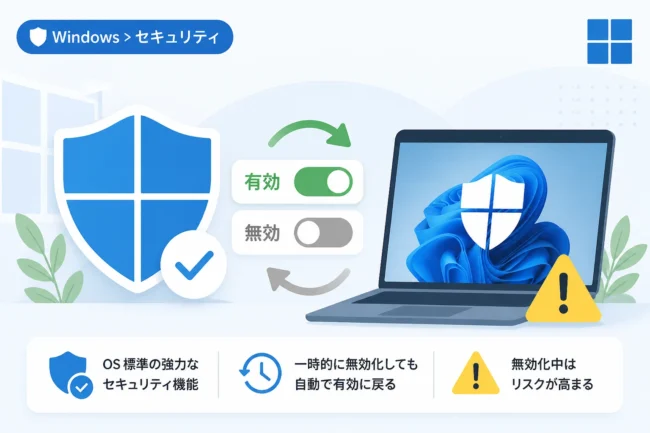
特定のアプリケーションがどうしてもブロックされてしまう場合、一時的にSmartScreenを無効化したくなるかもしれません。
しかし、SmartScreenをオフにすることは、PCを無防備な状態にさらすことと同義です。
特に、近年のサイバー攻撃は非常に巧妙化しており、見た目では判断できない偽のインストーラーが多数存在します。
SmartScreenを無効化している間に、ランサムウェア(身代金要求型ウイルス)を誤って実行してしまい、PC内のデータがすべて暗号化されるという被害も実際に発生しています。
どうしても特定のファイルを許可したい場合は、無効化するのではなく、前述した「詳細情報」からの個別許可で対応するようにしてください。
また、開発業務などで自作のプログラムをテストする際も、PowerShellなどを使用して一時的に除外設定を行う方が、システム全体の保護を維持できるため安全です。
# 特定のフォルダをスキャン対象から除外する例(管理者権限が必要)
Add-MpPreference -ExclusionPath "C:\Development\MyApps"
上記のようなコマンドを使用することで、セキュリティレベルを極端に下げることなく作業を進めることが可能です。
SmartScreenのメリットとデメリット
Windows Defender SmartScreenを運用する上で理解しておきたい、メリットとデメリットをまとめました。
メリット
- Windows標準機能のため、追加費用がかからず設定も簡単です。
- クラウドベースの判定により、最新の脅威に対するレスポンスが非常に速いです。
- システム負荷が極めて低く、PCの動作が重くなることがほとんどありません。
- Microsoft Edgeとの親和性が高く、ブラウジングの安全性を劇的に向上させます。
デメリット
- 作成されたばかりの新しいソフト(特にフリーソフトやインディーズゲーム)が誤ってブロックされやすい傾向があります。
- ファイルのハッシュ値やURLをマイクロソフトのサーバーに送信するため、プライバシーを気にするユーザーもいます。
- オフライン環境ではクラウド照合ができないため、保護能力が制限されます。
これらの特性を理解した上で、SmartScreenの警告を「単なる邪魔なメッセージ」ではなく、「安全を再確認するためのブレーキ」として捉えることが重要です。
まとめ
Windows Defender SmartScreenは、私たちが意識することなくインターネット上の脅威からPCを守ってくれる非常に強力な防壁です。
「レピュテーション(評判)」という仕組みを用いることで、従来のセキュリティソフトだけでは防ぎきれない新種のマルウェアや巧妙なフィッシングサイトを効率的に遮断します。
もし「WindowsによってPCが保護されました」という警告が出ても、慌てる必要はありません。
そのファイルやサイトが本当に信頼できるものかを立ち止まって考え、適切に対処することが、セキュリティ意識を高める第一歩となります。
現代のインターネット環境において、SmartScreenはWindowsユーザーにとって欠かすことのできない安心のパートナーと言えるでしょう。
常に最新の状態で機能を有効に保ち、安全で快適なPCライフを送れるように心がけてください。