フィッシングサイトにApple IDやパスワードを入力してしまったことに気づいた瞬間、誰しもが強い不安とパニックに陥るものです。
しかし、そこで立ち止まってしまうと、アカウントの乗っ取りや金銭的な被害が取り返しのつかない規模まで拡大する恐れがあります。
大切なのは、被害を最小限に抑えるために「今すぐ」正しい手順で復旧作業とセキュリティの再構築を行うことです。
本記事では、偽サイトに情報を入力した直後に行うべき具体的なアクションと、その後の被害確認方法について詳しく解説します。
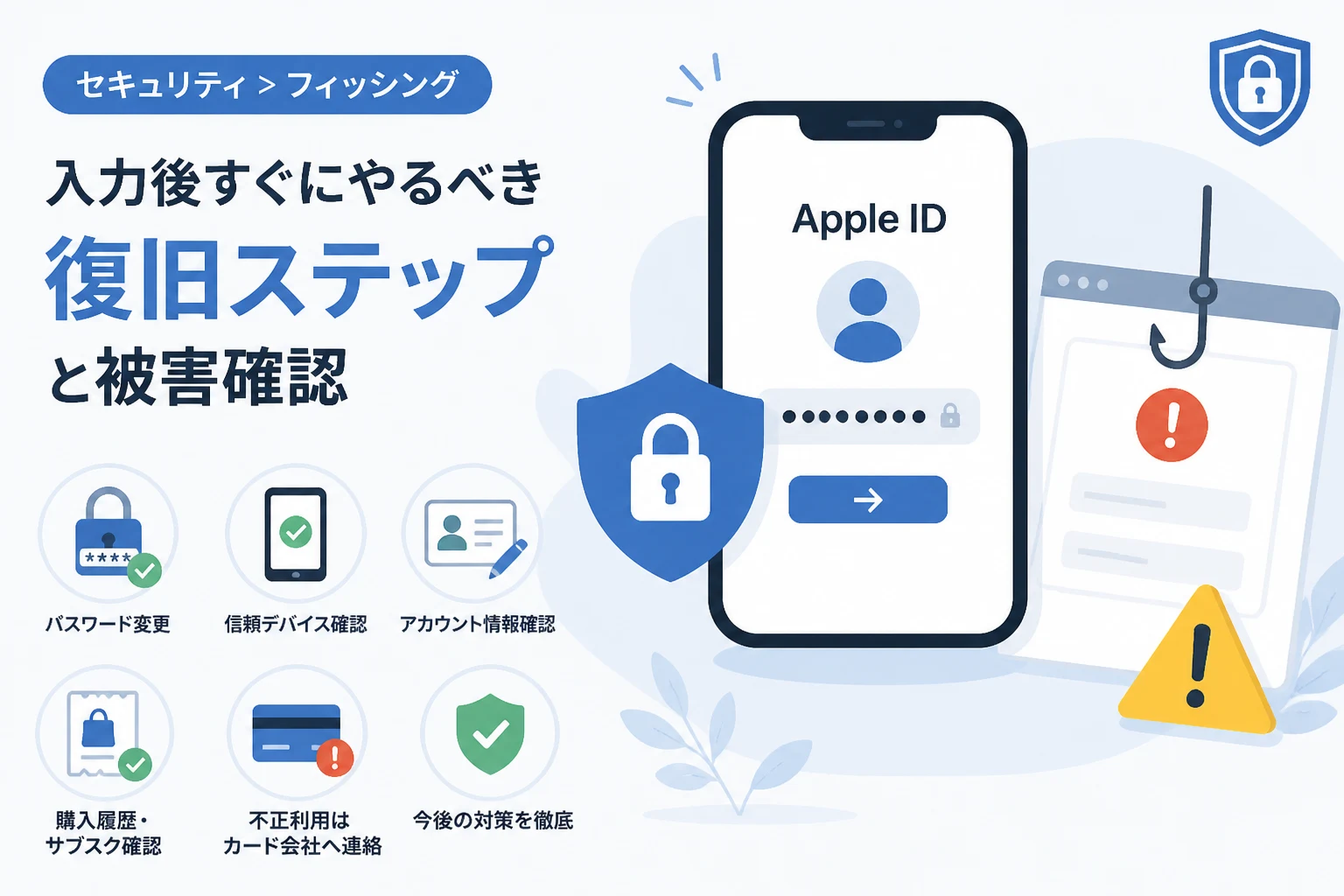
パスワードの即時変更とアカウントの保護
偽サイトに情報を入力したと確信した場合、最初に行うべきはパスワードの即時変更です。
攻撃者は入手した情報を使い、数分から数時間以内にアカウントへの不正ログインを試みるからです。
iPhoneやiPadからパスワードを変更する手順
手元に信頼できるAppleデバイスがある場合は、設定アプリから直接パスワードを変更するのが最も確実です。
「設定」アプリを開き、一番上に表示されている自分の名前(ユーザー名)をタップしてください。
次に「サインインとセキュリティ」を選択し、「パスワードの変更」へと進みます。
デバイスのパスコードを入力した後、新しいパスワードを設定する画面が表示されます。
この際、他のWebサービスで使い回しているパスワードではなく、独自の複雑なパスワードを設定することが重要です。
Webブラウザからパスワードを変更する場合
デバイスが手元にない場合は、PCなどのブラウザからApple IDの管理ページへアクセスしてください。
「appleid.apple.com」にアクセスし、現在のIDとパスワードでサインインを試みます。
もしログインに成功した場合は、すぐにセキュリティ設定の項目からパスワードの変更手続きを行ってください。
ログインできない場合は、すでに攻撃者によってパスワードが書き換えられている可能性があります。
その場合は、ログイン画面にある「パスワードをお忘れですか?」というリンクから、アカウントの復旧を試みる必要があります。
第三者によるアクセスの遮断とデバイスの確認
パスワードを変更しただけでは、すでにログインしてしまった攻撃者を完全に排除できない場合があります。
そのため、アカウントに紐付いている「信頼できるデバイス」のリストを精査する必要があります。
信頼できるデバイスのリストを確認する方法
Apple IDの設定画面には、そのアカウントを使ってサインインしているすべてのデバイスが表示されます。
iPhoneの設定アプリ、またはブラウザのApple ID管理ページから「デバイス」のセクションを確認してください。
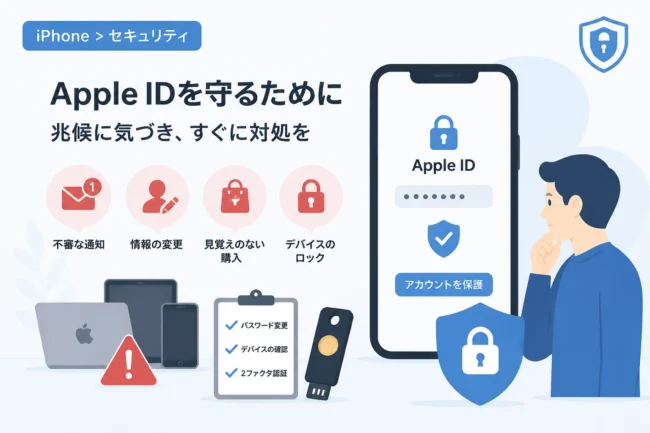
リストの中に、自分が見覚えのない端末が含まれていないかを細かくチェックします。
攻撃者が自分の端末をリストに追加している場合、2ファクタ認証のコードがその端末に送信されてしまうため非常に危険です。
不審なデバイスを削除する手順
もし身に覚えのないデバイスが見つかった場合は、その項目をタップして詳細画面を開きます。
画面下部にある「アカウントから削除」を選択し、直ちに連携を解除してください。
これにより、そのデバイスからのiCloudサービスやApple Payへのアクセスを強制的に停止させることができます。
削除後は、念のためもう一度パスワードを変更することをおすすめします。
個人情報の改ざん有無を確認する
攻撃者はアカウントを乗っ取った後、本人になりすましてサービスを使い続けるために登録情報を変更することがあります。
情報の変更に気づかないまま放置すると、将来的にアカウントを取り戻せなくなるリスクが生じます。
連絡先情報とメールアドレスのチェック
Apple IDのプロファイル設定を開き、氏名、電話番号、メールアドレスが正しく維持されているかを確認してください。
特に「通知用メールアドレス」や「レスキューメールアドレス」が、見知らぬアドレスに書き換えられていないか注意が必要です。
攻撃者は、パスワードのリセット通知を自分のメールアドレスに転送させるよう設定変更を行うことがあります。
もし不審なメールアドレスが追加されていた場合は、即座に削除し、正しい情報を再登録してください。
2ファクタ認証用電話番号の確認
2ファクタ認証に使用される電話番号が自分のものだけであることを確認してください。
攻撃者の電話番号が追加されていると、パスワードを変更しても再びログインされてしまう恐れがあります。
ここが書き換えられていた場合、Appleのセキュリティを根底から覆されることになるため、最も警戒すべきポイントです。
金銭的被害の確認とクレジットカードの対応
Apple IDにはクレジットカード情報やキャリア決済の情報が紐付いていることが多いため、金銭的被害が発生しがちです。
フィッシングサイトでカード番号そのものを入力していない場合でも、アカウント経由で不正決済が行われることがあります。
Appleの購入履歴を調査する
「設定」アプリのユーザー名から「メディアと購入」を選択し、「アカウントを表示」をタップします。
そこから「購入履歴」を開き、最近の決済に身に覚えのないアプリ購入や課金がないかを確認してください。
数円から数百円といった少額のテスト決済が行われている場合も、後の高額決済の前兆であるため見逃してはいけません。
サブスクリプションの不正登録を止める
攻撃者が高額なサブスクリプション(継続課金)を勝手に契約する事例も報告されています。
「サブスクリプション」の項目を確認し、登録した覚えのない有料サービスが有効になっていないかチェックしましょう。
もし不正な契約があれば、その場ですぐに解約の手続きを行ってください。
クレジットカード会社への連絡と停止
もしフィッシングサイトでクレジットカード番号、有効期限、セキュリティコードを入力してしまった場合は、一刻を争います。
Apple IDのパスワード変更よりも先に、カード会社へ連絡して利用停止を依頼すべきケースもあります。
カード番号が流出した場合、Apple ID経由だけでなく、他のECサイトなどで悪用されるのは時間の問題だからです。
カード会社には「フィッシング詐欺に遭った」と正直に伝え、カードの再発行を依頼してください。
二次被害を防ぐためのセキュリティ強化
アカウントの復旧がある程度完了したら、将来的な再発を防ぐための対策を講じる必要があります。
一度狙われた情報は、リスト化されて他の攻撃者の手に渡る可能性があるからです。
2ファクタ認証の状態を再確認する
Apple IDにおいて、2ファクタ認証は防御の要となる機能です。
万が一設定がオフになっていた場合は、すぐにオンへと切り替えてください。
たとえパスワードが漏洩しても、手元のデバイスに届く確認コードがなければログインできない仕組みを作ることが重要です。
復旧キーの再生成(利用している場合)
高度なセキュリティ設定として「復旧キー」を使用している場合、そのキーが攻撃者に知られた可能性があります。
復旧キーの設定画面から、既存のキーを無効化し、新しいキーを生成して安全な場所に保管してください。
このキーを紛失し、かつデバイスにもアクセスできなくなると、Appleサポートでもアカウントを復元できなくなる点には注意が必要です。
今後フィッシング詐欺に遭わないための対策
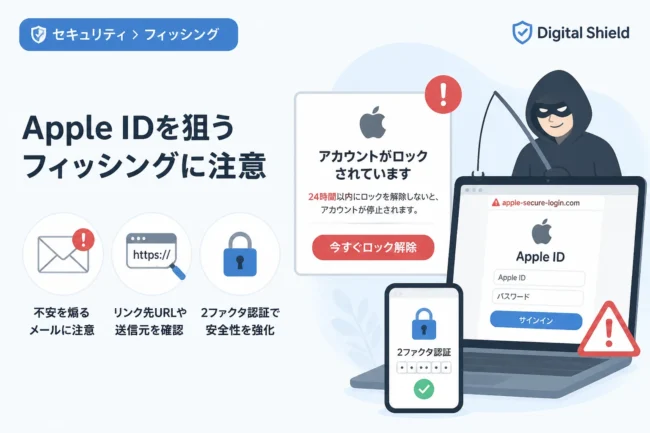
フィッシング詐欺の手口は非常に巧妙化しており、見た目だけで正規のサイトと判別するのは困難です。
今後の被害を防ぐためには、システム的な対策と習慣の見直しが必要です。
Appleからの正規メールを見分ける
Appleからの本物の通知メールには、必ずユーザーのフルネームや登録されている氏名が含まれています。
「親愛なるお客様」や「Apple IDユーザー様」といった曖昧な宛名のメールは、フィッシングメールである可能性が極めて高いです。
また、メール内のリンクからログインを求めることは原則としてありません。
通知が届いた際は、メール内のリンクをクリックせず、ブラウザのブックマークや公式アプリからアクセスする習慣をつけましょう。
不審なSMS(スミッシング)への警戒
「Apple IDがロックされました」といったSMSが届くケースも増えています。
SMSに含まれるURLは短縮URLになっていることが多く、接続先が判別しにくいのが特徴です。
たとえ緊急を要する内容であっても、SMS内のリンクは絶対にタップしてはいけません。
まとめ
Apple IDの情報を偽サイトに入力してしまった際、最も重要なのは「スピード」と「正確な手順」です。
まずはパスワードを変更し、信頼できるデバイスのリストから攻撃者を排除してください。
その上で、購入履歴や登録情報の確認を行い、金銭的な被害があれば速やかに金融機関へ相談しましょう。
セキュリティ対策は一度設定して終わりではなく、定期的に見直すことがあなたのデジタル資産を守る最良の方法となります。
もし自分一人での対処が難しいと感じた場合は、早めにAppleの公式サポートへ電話で相談することをおすすめします。