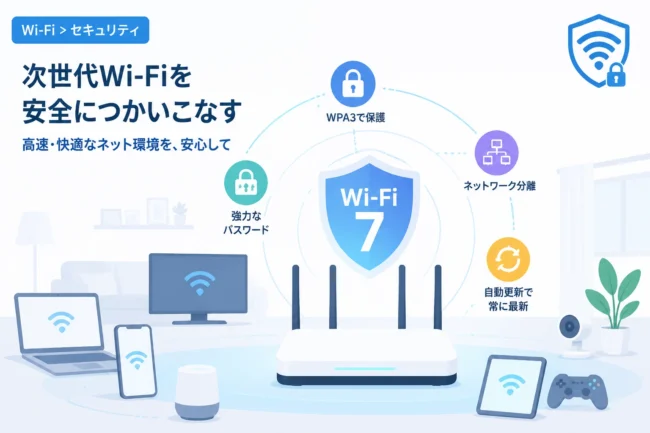
新しいWi-Fiルーターを購入して、インターネットが繋がるようになると一安心してしまうものです。
しかし、工場出荷時の設定のまま使い続けることは、セキュリティ上の大きなリスクを孕んでいます。
Wi-Fiルーターは家庭内のあらゆるデバイスがインターネットに接続するための玄関口であり、ここが突破されると家中の情報が危険にさらされます。
サイバー攻撃者は常に脆弱なネットワークを探しており、適切な設定が行われていないルーターは格好の標的となります。
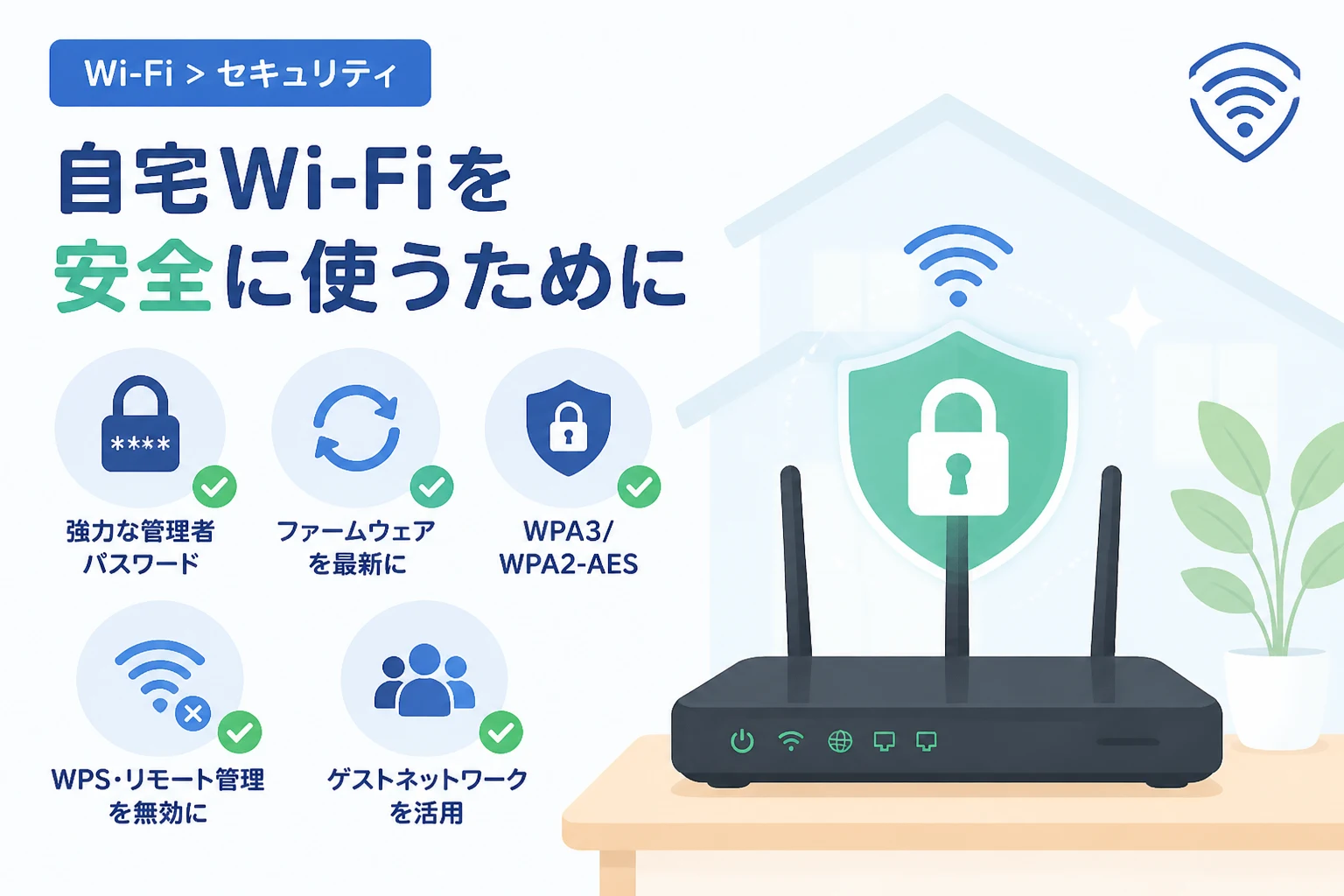
本記事では、新しいルーターを導入した際に必ず実施すべき5つのセキュリティ設定について詳しく解説します。
これらの設定を行うことで、外部からの不正アクセスや情報の盗聴を未然に防ぎ、安心安全なネットワーク環境を構築することが可能です。
専門的な知識がなくても順番に進めていけば設定できますので、ぜひお手元のルーターの設定画面を開きながら確認してみてください。
1. 管理者パスワードを独自のものに変更する
Wi-Fiルーターの設定を変更するためには、管理画面にログインする必要があります。
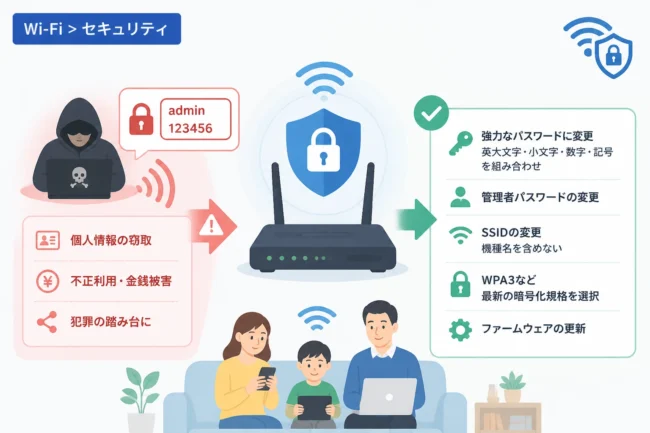
多くの製品では、初期状態のログインIDやパスワードが「admin」や「password」といった非常に推測されやすいものに設定されています。
この初期設定を放置していると、ネットワークに接続できた第三者が簡単に管理画面に侵入し、設定を書き換えてしまう恐れがあります。
そのため、ルーターを設置したら真っ先に管理者パスワードを強固なものに変更してください。
管理者パスワードは、Wi-Fiに接続するためのパスワード(暗号化キー)とは全く別物であることを理解しておく必要があります。
推測されにくいパスワードを作成するためには、英大文字、英小文字、数字、そして記号を組み合わせることが推奨されます。
また、最低でも12文字以上の長さに設定することで、総当たり攻撃(ブルートフォース攻撃)による突破を困難にできます。
以下の表は、パスワードの強度に関する一般的な目安をまとめたものです。
| パスワードの性質 | セキュリティ強度 | 推奨度 |
|---|---|---|
| 初期設定のまま | 極めて低い | 絶対NG |
| 英数字のみ(8文字未満) | 低い | 非推奨 |
| 英数字・記号混在(12文字以上) | 高い | 推奨 |
パスワードを変更した後は、忘れないように安全なパスワードマネージャーなどに記録しておきましょう。
管理権限を乗っ取られると、通信内容の傍受だけでなく、悪意のあるサイトへ強制的にリダイレクトされるなど、被害が拡大する原因となります。
2. 最新のファームウェアにアップデートする
ファームウェアとは、Wi-Fiルーターを動作させるための基盤となるソフトウェアのことです。
メーカーは定期的に脆弱性の修正や機能改善を含んだ新しいファームウェアを公開しています。
古いバージョンのまま使用し続けると、既知の脆弱性を突いた攻撃を受けてしまう危険性が非常に高まります。
特に、「自動更新機能」が搭載されているモデルであれば、必ず有効に設定しておきましょう。
自動更新を有効にすることで、私たちが意識しなくても常に最新のセキュリティ状態を維持できるようになります。
もし自動更新機能がない古いモデルや特定の環境下であれば、定期的にメーカーの公式サイトを確認し、手動でアップデートを行う必要があります。
ルーターの管理画面から「更新の確認」ボタンを押すだけで簡単に最新の状態にできる製品も増えています。
アップデート作業中はインターネット接続が一時的に切断されるため、家族がネットを使っていない時間帯に行うのが賢明です。
また、ファームウェアの更新に失敗するとルーターが起動しなくなるリスクもゼロではありませんが、最新版を維持するメリットの方が圧倒的に大きいです。
最新のファームウェアには、新しい通信規格への最適化も含まれていることがあり、速度の向上も期待できる場合があります。
3. 暗号化規格を「WPA3」または「WPA2-AES」に設定する
Wi-Fiの電波は目に見えないため、適切な暗号化が施されていないと第三者に通信内容を傍受される危険があります。
暗号化規格にはいくつかの種類がありますが、古い規格である「WEP」や「WPA(TKIP)」はすでに解読手法が確立されており、安全ではありません。
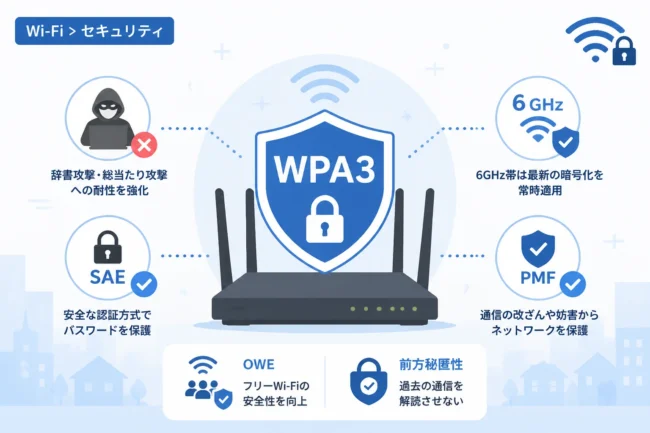
最新のルーターであれば、より強力な暗号化アルゴリズムを採用した「WPA3」を選択することがベストです。
WPA3はパスワード推測攻撃に対する耐性が非常に高く、より強固な保護を提供してくれます。
ただし、接続するスマートフォンやパソコンが古い場合、WPA3に対応していないことがあります。
その場合は、現在最も広く普及しており、かつ安全性が確保されている「WPA2-AES」を選択してください。
設定画面で暗号化方式を選択する際は、以下の組み合わせを参考にしてください。
- 推奨:WPA3-SAE (AES)
- 準推奨:WPA2-PSK (AES)
- 非推奨:WPA2-TKIP、WEP
なお、Wi-Fi接続用のパスワード(SSIDパスワード)も、管理者パスワードと同様に複雑なものに設定することが不可欠です。
近隣住民や通りがかりの人に勝手にWi-Fiを利用されないよう、推測しやすい単語や誕生日の使用は避けるべきです。
もしルーター本体のラベルに記載されている初期パスワードを使い続ける場合は、そのラベルが第三者に見られないような場所に設置してください。
4. WPS機能とリモート管理機能を無効化する
Wi-Fiルーターには便利な機能が多く搭載されていますが、セキュリティの観点からは無効にすべきものもあります。
その代表例が、ボタン一つで接続設定ができる「WPS(Wi-Fi Protected Setup)」機能です。
WPSは非常に便利ですが、設計上の脆弱性が指摘されており、特殊なツールを使うと短時間でPINコードを解析されるリスクがあります。
一度すべてのデバイスの接続が完了したら、安全のためにWPS機能をオフに設定しておくことをおすすめします。
また、外出先から自宅のルーターの設定を変更できる「リモート管理機能」も注意が必要です。
この機能が有効になっていると、インターネット側の外部ネットワークからルーターの管理画面への入り口が開いている状態になります。
どうしても必要な場合を除き、リモート管理機能は無効に設定し、管理画面へのアクセスは家庭内のLANからのみに制限しましょう。
これにより、世界中のどこからでも仕掛けられるサイバー攻撃の標的になるリスクを大幅に下げることができます。
設定画面の「セキュリティ」や「詳細設定」の項目内にこれらのオン・オフスイッチがあるはずです。
「便利さ」と「安全性」はしばしばトレードオフの関係になりますが、自宅のネットワークにおいては安全性を優先させるべきです。
5. ゲストポート(ゲストネットワーク)を活用する
友人が遊びに来た際、「Wi-Fiを使わせてほしい」と頼まれる場面はよくあります。
しかし、普段自分が使っているメインのネットワークのパスワードを教えてしまうのは、あまり好ましくありません。
メインネットワークには、NAS(ネットワークHDD)やスマート家電など、重要な個人データを含む機器が繋がっているからです。
そこで活用したいのが、「ゲストポート」または「ゲストネットワーク」と呼ばれる機能です。
この機能を有効にすると、インターネット接続のみを許可し、家庭内の他のデバイスにはアクセスできない専用のWi-Fiを別途作成できます。
来客にはこのゲスト用SSIDとパスワードを教えることで、自分のプライベートなネットワーク環境を隔離したまま、相手にネット環境を提供できます。
また、セキュリティアップデートが期待できない安価なIoT機器などを接続する場合にも、ゲストネットワークは有効です。
もしIoT機器が乗っ取られたとしても、ネットワークが分離されていれば、メインのパソコンやスマートフォンに被害が及ぶのを防げます。
ゲストネットワークを設定する際も、メインのSSIDとは異なる複雑なパスワードを設定することを忘れないでください。
多くのルーターでは、ゲストネットワークを利用する時間帯を制限したり、特定の時間で自動消滅させたりする便利な機能も備わっています。
まとめ
Wi-Fiルーターは、私たちのデジタルライフを支える重要なインフラです。
しかし、一度設定してしまえばそのままになりがちな機器だからこそ、導入時の初期設定がその後の安全性を左右します。
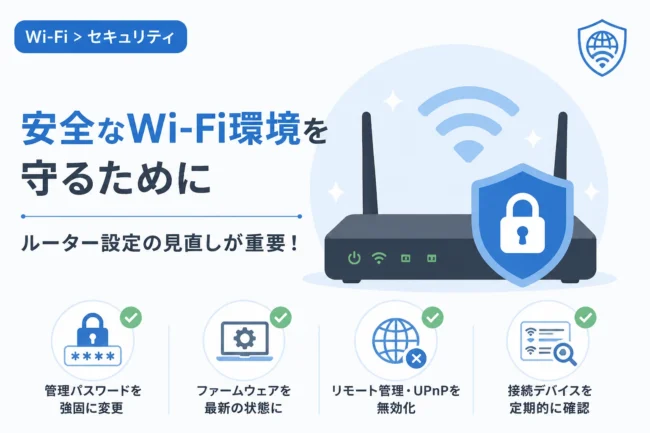
今回ご紹介した「管理者パスワードの変更」「最新ファームウェアの適用」「強力な暗号化規格の選択」「不要な機能の無効化」「ゲストネットワークの活用」の5点は、最低限実施すべき必須事項です。
これらを設定するには少しの手間がかかりますが、それによって得られる安心感は非常に大きいものです。
一度設定を済ませてしまえば、あとは自動更新などに任せて快適にインターネットを利用することができます。
ご自身の情報資産を守るためにも、今すぐルーターの設定を見直してみてはいかがでしょうか。
サイバー攻撃の脅威は日々進化していますが、基本的な対策を積み重ねることで被害に遭う確率は確実に下げられます。
もし設定方法に迷った場合は、メーカーの公式マニュアルやサポートページを参照しながら、一つずつ丁寧に進めてみてください。
安全なWi-Fi環境を構築して、ストレスのない快適なインターネット生活を送りましょう。