iPhoneを使っている最中、カレンダーアプリに見覚えのない通知が大量に届き、驚いた経験はないでしょうか。
「ウイルスに感染しています」「iPhoneが保護されていません」といった過激な言葉が並ぶと、つい焦ってしまいがちです。
しかし、こうした通知の多くは本物のウイルス感染ではなく、カレンダーの機能を悪用した「スパム通知」です。
この記事では、iPhoneのカレンダーに現れる不審な通知の正体と、その具体的な消し方、そして今後被害に遭わないための対策について詳しくお伝えします。
iPhoneのカレンダーに現れる「ウイルス警告」の正体
カレンダーに身に覚えのない予定が入り込み、通知が鳴り止まない現象は、「カレンダー・スパム」と呼ばれています。
結論から申し上げますと、これらのメッセージが表示されたからといって、ただちにiPhoneがウイルスに感染したわけではありません。
これは、iOSの「照会カレンダー」という便利な機能を悪用した攻撃手法の一つです。
本来は、プロスポーツの試合日程やイベント情報を購読するための機能ですが、攻撃者はこれを利用して不正なスケジュールをユーザーの端末に登録させます。
ユーザーがウェブサイトを閲覧している際に表示される、紛らわしいポップアップで「OK」や「許可」を押してしまうことが原因です。
一度登録されてしまうと、あたかもシステムからの警告であるかのように、定期的に通知を送りつけることが可能になります。
なぜウイルス感染を装うのか
攻撃者の目的は、ユーザーを不安にさせて特定のリンクをクリックさせることにあります。
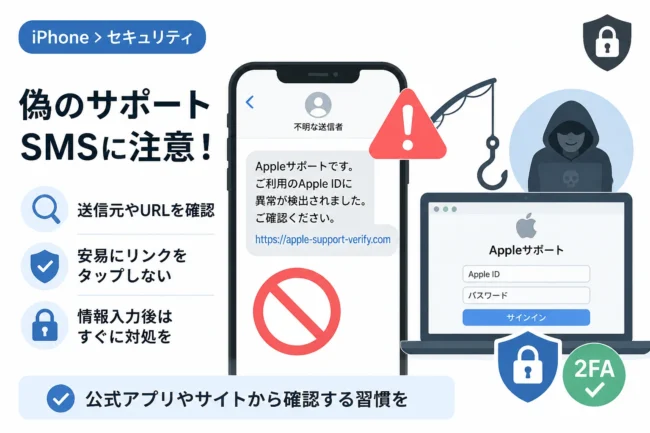
リンク先では、偽のセキュリティソフトを購入させようとしたり、Apple IDやクレジットカード情報を盗み出そうとしたりします。
つまり、カレンダーの通知自体は「入り口」であり、その先に本当の被害が待っているのです。
iPhoneからスパム通知を完全に消す方法
カレンダーの通知を消すために、怪しいリンクをタップする必要は一切ありません。
iPhoneの設定から、登録されてしまった不要なカレンダーを削除するだけで解決します。
iOSのバージョンによって手順が若干異なるため、それぞれの方法を確認していきましょう。
iOS 14以降での削除手順
比較的新しいiPhoneを使用している場合は、以下の手順で削除が可能です。
- 「設定」アプリを開きます。
- 「カレンダー」をタップします。
- 「アカウント」を選択します。
- 「照会済みのカレンダー」という項目を探してタップします。
- 心当たりのない不審なカレンダー名(「Click subscribe」や「Virus Alert」など)を選択します。
- 画面下部の「アカウントを削除」をタップし、確認画面でもう一度削除を選びます。
カレンダーアプリから直接削除する方法
設定アプリを通さず、カレンダーアプリの中から直接削除することもできます。
- 「カレンダー」アプリを起動します。
- 画面下部の中央にある「カレンダー」という文字をタップします。
- リストの中に、不審な名前のカレンダーや、「照会済み」セクションにある怪しい項目を探します。
- その項目の右側にある「i」マーク(詳細ボタン)をタップします。
- 画面の一番下にある「カレンダーを削除」をタップします。
古いiOSを使用している場合
iOS 13以前のモデルを使用している場合は、以下の場所を確認してください。
「設定」アプリから「パスワードとアカウント」へと進むことで、同様の削除操作が行えます。
スパム通知をクリックしてしまった場合の対処法
もし、カレンダーのリンクをタップしてしまったとしても、ページを閉じるだけであれば大きな被害には至りません。
しかし、その後のアクションに応じて、以下のような対策が必要になる場合があります。
不審なアプリをインストールした場合
「ウイルスを除去するために必要」と言われてアプリをインストールしてしまった場合は、すぐにそのアプリを削除してください。
また、サブスクリプション(定額課金)が設定されていないか、設定アプリの自分の名前の項目から「サブスクリプション」を確認しましょう。
個人情報やパスワードを入力した場合
Apple IDやパスワードを入力してしまった場合は、直ちにパスワードを変更してください。
二段階認証(2ファクタ認証)を有効に設定し、第三者がログインできないように対策を強化しましょう。
クレジットカード情報を入力してしまった場合は、不正利用を防ぐためにカード会社へ連絡し、利用停止の手続きを行うことを推奨します。
カレンダースパムを防ぐための4つの予防策
一度削除しても、インターネットを利用している以上、再び同様の被害に遭う可能性があります。
今後のリスクを最小限に抑えるために、以下の対策を意識しましょう。
1. 不審なポップアップは「キャンセル」する
ウェブサイトを閲覧中に「カレンダーを購読しますか?」といった通知が出た場合、内容を読まずに「OK」を押してはいけません。
心当たりのない案内はすべて「キャンセル」または「閉じる」を選択するようにしましょう。
2. Safariのセキュリティ設定を見直す
iPhoneの標準ブラウザであるSafariの設定を調整することで、不正なサイトへの接触を減らせます。
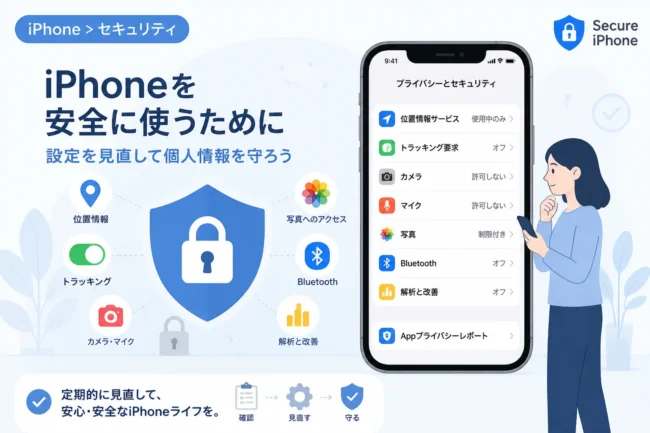
「設定」>「Safari」から、「詐欺サイトの警告」がオンになっていることを確認してください。
3. 信頼できるセキュリティソフトを導入する
iPhone自体は強固なセキュリティを持っていますが、フィッシングサイトへの誘導を未然に防ぐには専用ソフトが有効です。
危険なウェブサイトを検知してブロックしてくれるセキュリティアプリを導入しておくと、万が一の際も安心です。
4. カレンダーの「共有」設定に注意する
iCloudカレンダーの共有機能を通じてスパムが届く場合もあります。
その場合は、不審な共有依頼を「欠席」や「拒否」で返すと、自分のメールアドレスが有効であることを相手に知らせてしまいます。
共有依頼は反応せずに、カレンダーごと削除するか、Web版のiCloud設定から通知設定を変更するのが賢明です。
カレンダースパムと本物のシステムエラーの比較
自分のiPhoneに起きていることがスパムなのか、それとも深刻な不具合なのかを判断するための比較表を作成しました。
| 特徴 | カレンダースパム(偽警告) | iOSシステムエラー(本物) |
|---|---|---|
| 主な表示場所 | カレンダーアプリ、通知センター | 設定画面、専用のダイアログ |
| 文言の特徴 | 「ウイルス」「感染」など不安を煽る | 「アップデート」「ストレージ不足」など具体的 |
| 外部リンク | 怪しいURLが記載されている | URLはなく、設定への誘導が主 |
| 発生のタイミング | 特定のサイト閲覧後など | OS起動時や設定変更時など |
まとめ
iPhoneのカレンダーに突然現れるウイルス警告は、端末の脆弱性を突いたものではなく、ユーザーの心理的な隙を突いた嫌がらせに近い広告手法です。
身に覚えのないスケジュールが登録されても、落ち着いて設定から「アカウントを削除」すれば実害はありません。
最も重要なのは、表示されたメッセージに驚いてリンク先で情報を入力しないことです。
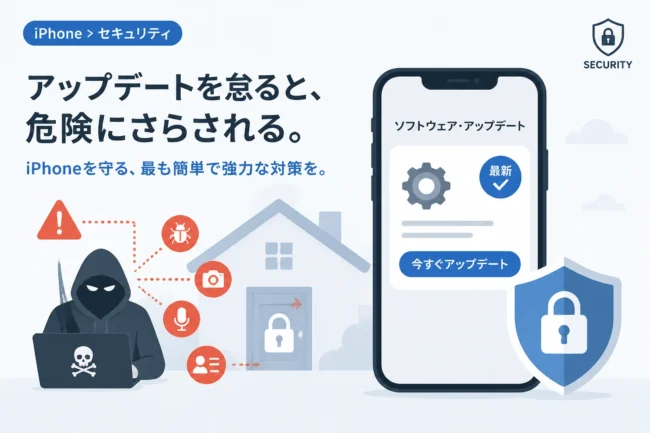
日頃からOSを最新の状態に保ち、不審なポップアップには慎重に対応する習慣をつけましょう。
もし不安が残る場合は、信頼性の高いセキュリティソフトを導入し、インターネット利用時の安全性を高めることを検討してください。
正しい知識を持って対処すれば、iPhoneを安全に使い続けることができます。