Amazonを利用する際、セキュリティを強化するために二段階認証を設定している方は多いでしょう。
しかし、いざログインしようとした時に認証コードが届かず、アカウントにアクセスできなくなるトラブルが発生することがあります。
急ぎの注文がある場合や、重要な情報を確認したい時にログインできない状況は非常にストレスを感じるものです。
この記事では、Amazonの二段階認証コードが届かない原因を整理し、スムーズにログインするための具体的な対処法を詳しく解説します。
あわせて、将来的なトラブルを防ぐための設定についても紹介しますので、ぜひ参考にしてください。
Amazonの二段階認証コードが届かない主な原因
認証コードが届かない原因は、ユーザー側の設定から通信環境、Amazon側の不具合まで多岐にわたります。
まずは、なぜコードが正常に受信できないのか、その代表的な理由を把握することが解決への第一歩となります。
SMS(ショートメッセージ)の受信制限
最も多い原因の一つが、スマートフォン側でのSMS受信拒否設定です。
多くのキャリアでは迷惑メール対策として、海外からのSMSや、電話番号以外の文字列を含むメッセージを自動的にブロックする機能が備わっています。
Amazonの認証コードは海外のシステムを経由して送信されることがあるため、このフィルターに引っかかってしまうケースが少なくありません。
また、特定の番号を拒否リストに入れている場合も、認証コードが届かない原因となります。
通信環境や端末の一時的な不具合
電波状況が不安定な場所にいる場合、SMSの受信が遅延したり、完全に失敗したりすることがあります。
スマートフォンのメモリ不足やシステムの一時的なエラーにより、通知が正しく表示されない可能性も考えられます。
また、機内モードがオンになっていたり、モバイルデータ通信がオフになっていたりしないかを確認することも重要です。
Amazonに登録している情報の不備
過去に電話番号を変更した際、Amazonのアカウント情報を更新し忘れているケースも珍しくありません。
古い電話番号にコードが送信されていれば、現在の端末で受信することは不可能です。
また、メールアドレスで認証を行っている場合は、メールが「迷惑メールフォルダ」に振り分けられている可能性も考慮する必要があります。
コードが届かない時の即時チェックリスト
認証コードが届かないと気づいたら、まずは以下の項目を順番に確認してみましょう。
これらを確認するだけで、意外と簡単に解決することも多いです。
| 確認項目 | チェックすべき内容 |
|---|---|
| 通信状態 | アンテナが立っているか、機内モードになっていないか。 |
| SMSブロック設定 | キャリア設定で海外SMSを拒否していないか。 |
| 迷惑メールフォルダ | (メール認証の場合)ゴミ箱や迷惑メールフォルダに入っていないか。 |
| 再起動 | 端末自体を一度再起動してみたか。 |
特にキャリアのブロック設定は強力であり、初期設定で有効になっている場合もあるため注意が必要です。
主要なキャリア(ドコモ、au、ソフトバンク)のマイページから、SMS受信設定を一度見直してみてください。
ログインできない場合の具体的な対処法
基本的なチェックを行っても解決しない場合は、以下のステップを試してください。
認証方法を工夫したり、システムをリセットしたりすることで解決に向かう場合があります。
「コードを再送する」をクリックする
まずはログイン画面に表示されている「コードを再送する」というリンクをクリックしてください。
単なる一時的な通信エラーであれば、再送によってすぐに届くことがあります。
ただし、短時間に何度も再送を繰り返すと、アカウントが一時的にロックされる恐れがあるため、数分間隔を空けてから試すのが賢明です。
別の認証方法を選択する
もし複数の電話番号やメールアドレスを登録している場合は、「別の方法で認証する」という選択肢がないか確認してください。
Amazonでは、SMS以外に音声通話での認証コード通知を選択できる場合があります。
テキストメッセージが届かない場合でも、音声による自動読み上げであれば正常に受信できるケースが多いです。
端末のキャッシュクリアとブラウザの変更
PCやスマートフォンのブラウザに残っている古いキャッシュが原因で、認証処理が正常に動作しないことがあります。
ブラウザのキャッシュをクリアするか、別のブラウザ(Google ChromeからSafariに変更するなど)を使ってログインを試してみてください。
アプリ版Amazonを使用している場合は、アプリを最新版にアップデートすることも有効です。
どうしてもログインできない時の「アカウント回復手続き」
あらゆる手段を尽くしてもコードが届かず、ログインできない場合は、Amazonのカスタマーサービスに対して「二段階認証の無効化」を依頼する必要があります。
これは、正当なアカウント所有者であることを証明することで、強制的に二段階認証を解除してもらう手続きです。
本人確認書類の提出
二段階認証を解除するためには、Amazonの指示に従って本人確認書類(運転免許証やパスポートなど)の画像をアップロードする必要があります。
手続きの流れは以下の通りです。
- ログイン画面で「コードが届かない場合」などのリンクを選択します。
- 「二段階認証の解除をリクエスト」または「アカウントの回復」という項目を選びます。
- 氏名、メールアドレス、住所などの基本情報を入力します。
- 公的な本人確認書類の写真を撮影し、アップロードします。
- Amazon側での審査を待ちます。
審査には通常1日から2日程度の時間がかかるため、その間はログインをおこなうことができません。
承認されると二段階認証がオフになり、パスワードのみでログインできるようになります。
将来的なトラブルを防ぐための推奨設定
一度ログインできるようになった後は、二度と同じトラブルに陥らないように設定を見直しておくことが重要です。
セキュリティを維持しつつ、ログインの利便性を高める方法がいくつか存在します。
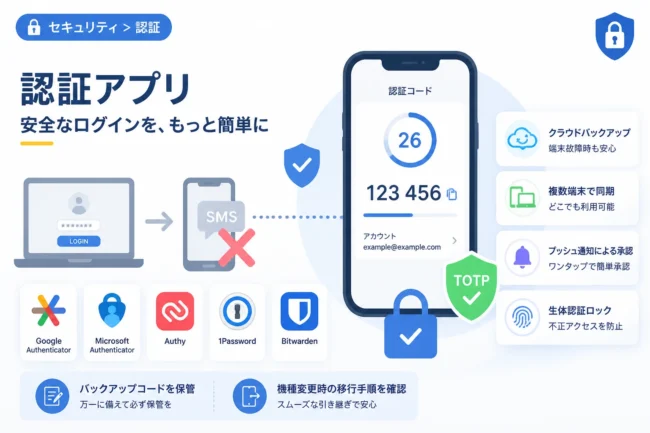
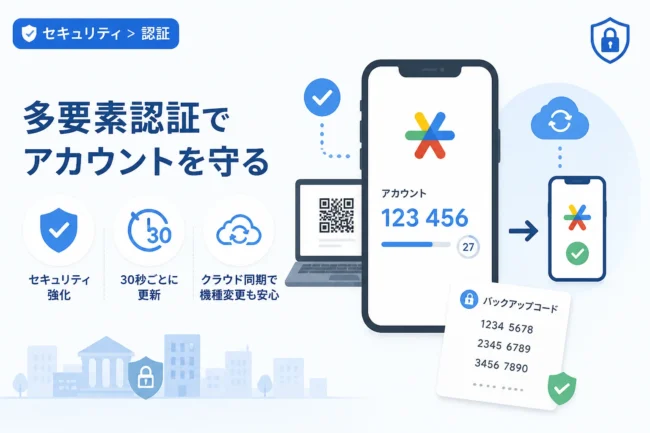
認証アプリ(Google Authenticator等)を利用する
SMSによる認証は通信環境に左右されやすいため、「認証アプリ」の利用を強く推奨します。
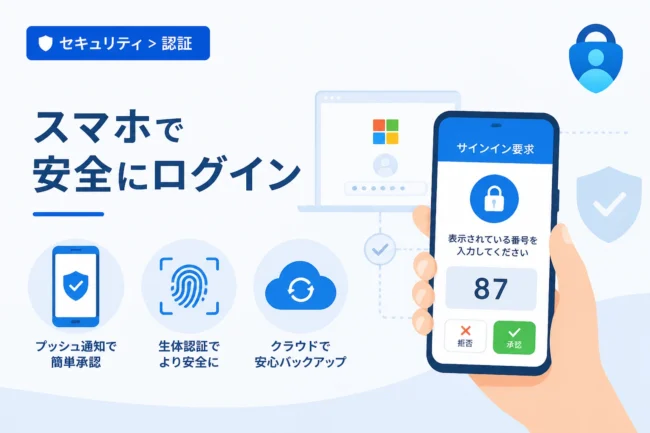
Google AuthenticatorやMicrosoft Authenticator、Authyなどのアプリを使用すれば、オフラインの状態でも認証コードを生成できます。
これにより、電波の届かない場所や海外旅行中でもスムーズにログインが可能になります。
バックアップ用の電話番号を追加する
Amazonのセキュリティ設定では、予備の電話番号を登録しておくことが可能です。
メインのスマートフォンが故障したり紛失したりした場合でも、家族の電話番号や固定電話を予備として登録しておけば、詰みを防ぐことができます。
パスキー(Passkey)の導入
最新の認証技術である「パスキー」を導入することも有効な手段です。
パスキーを使用すれば、指紋認証や顔認証といった生体認証を使ってログインできるようになり、そもそも認証コードを入力する手間がなくなります。
セキュリティレベルも高く、コードが届かないという物理的な問題から完全に解放されます。
まとめ
Amazonの二段階認証コードが届かない問題は、主にSMSの受信設定や通信環境、情報の不一致によって引き起こされます。
まずは、キャリアのフィルター設定や端末の状態を再確認し、必要であれば音声通話による認証などを試してみましょう。
どうしても解決しない場合は、Amazonのカスタマーサービスに本人確認書類を提出し、アカウントの回復手続きを行うことが最終的な解決策となります。
トラブルから復旧した後は、認証アプリの導入やパスキーの設定を行い、より確実で安全なログイン環境を整えておくことをおすすめします。
適切な設定を行っておくことで、将来的にログインができなくなるリスクを最小限に抑えることができるはずです。