Amazonのアカウントを保護するために、多くのユーザーが二段階認証を利用しています。
二段階認証は、パスワードに加えて確認コードを入力することで、第三者による不正アクセスを強固に防ぐ仕組みです。
しかし、スマートフォンの機種変更や、認証アプリの利用停止など、さまざまな理由でこの設定を解除したい場面があるでしょう。
設定を解除するとログインの手間は減りますが、同時にセキュリティリスクが高まる点には注意が必要です。
本記事では、Amazonの二段階認証を安全に解除するための具体的な手順と、解除する際に知っておくべき重要な注意点を詳しく解説します。
Amazonの二段階認証とは?
Amazonの二段階認証は、アカウントの安全性を高めるための「多要素認証」の一種です。
通常、ID(メールアドレス)とパスワードのみでログインが可能ですが、これに加えて「本人のみが受け取れる情報」を確認します。
具体的には、登録した電話番号へのSMS送信や、認証アプリで生成される一時的なコードを使用します。
これにより、万が一パスワードが外部に漏洩してしまった場合でも、不正なログインを阻止することが可能です。
現在、サイバー攻撃の手法は巧妙化しており、Amazonのようなショッピングサイトは特に狙われやすい傾向にあります。
そのため、Amazonでは公式にこの機能を推奨しており、多くのユーザーが利用しているのが現状です。
二段階認証を解除する前に確認すべきリスク
二段階認証を解除するということは、アカウントの門番を一人減らす行為に等しいと言えます。
設定をオフにする前に、以下のリスクを十分に理解しておく必要があります。
不正アクセスの危険性が飛躍的に高まる
二段階認証を解除すると、パスワードさえ知られてしまえば誰でもあなたのアカウントにログインできるようになります。
特に、他のサービスと同じパスワードを使い回している場合、リスクは極めて高くなります。
リスト型攻撃と呼ばれる手法により、他所から漏れた情報でAmazonにログインされるケースは後を絶ちません。
クレジットカードの不正利用の可能性
Amazonアカウントには、クレジットカード情報や住所などの個人情報が登録されています。
ログインを許すと、これらを使って勝手に高額な商品を購入されたり、ギフトカードを注文されたりする恐れがあります。
被害に気付くのが遅れると、取り返しのつかない金額に膨れ上がることも少なくありません。
個人情報の流出
注文履歴や配送先住所から、あなたの生活圏や購入傾向が筒抜けになってしまいます。
これらの情報は名簿業者に転売されたり、さらなるフィッシング詐欺の材料にされたりする二次被害の懸念があります。
セキュリティレベルを意図的に下げることの重みを、まずは再認識してください。
【PC版】Amazonの二段階認証を解除する手順
パソコンのブラウザから二段階認証を解除する方法を、順を追って解説します。
- Amazonの公式サイトにアクセスし、ログインします。
- 画面右上にある「アカウント&リスト」をクリックします。
- 表示されたメニューから「ログインとセキュリティ」を選択します。
- 「二段階認証(2SV)の設定」という項目を探し、その横にある「編集」ボタンをクリックします。
- 「二段階認証を無効にする」というリンクが表示されるので、それをクリックします。
- 確認画面が表示されるため、内容を確認して再度「無効にする」をクリックします。
これで設定は完了です。
操作の途中で、本人確認のために再度パスワードの入力を求められることがあります。
正常に完了すると、登録しているメールアドレス宛に設定変更の通知が届きますので、必ず確認しましょう。
【スマホアプリ版】Amazonの二段階認証を解除する手順
スマートフォン(iPhoneやAndroid)のAmazonショッピングアプリから解除する方法は以下の通りです。
- Amazonアプリを開き、画面下部の「人型アイコン(アカウントタブ)」をタップします。
- 「アカウントサービス」を選択します。
- 「ログインとセキュリティ」をタップします。
- 「二段階認証(2SV)の設定」の項目にある「編集」をタップします。
- 「二段階認証を無効にする」を選択します。
- チェックボックスが表示された場合はチェックを入れ、「無効にする」をタップします。
アプリ版でもブラウザ版と基本的な流れは同じですが、画面のデザインが多少異なる場合があります。
「ログインとセキュリティ」の項目が見当たらない場合は、アプリを最新版にアップデートしてから再度試してみてください。
二段階認証が解除できない場合の対処法
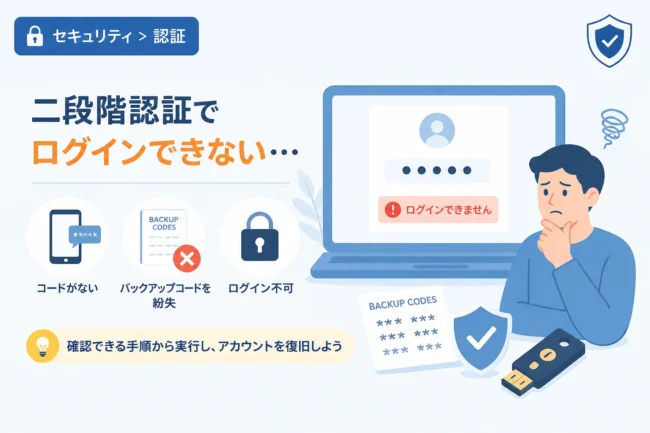
認証コードが届かない、あるいはスマートフォンを紛失して認証できないために設定を解除できないトラブルが発生することがあります。
そのような場合は、以下の方法を検討してください。
バックアップ手段を利用する
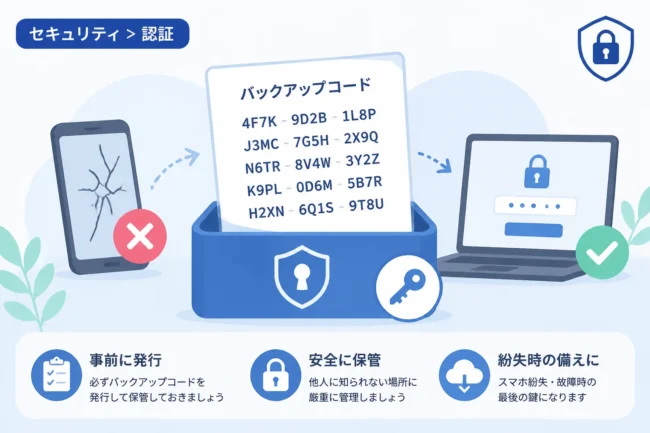
二段階認証の設定時に、予備の電話番号や「バックアップコード」を登録していませんか?
もし手元にコードがあれば、それを使ってログインし、設定画面から解除を行うことができます。
アカウントの復元申請を行う
どうしてもログインできない場合は、Amazonのカスタマーサービスに連絡して本人確認を行う必要があります。
このプロセスには、公的な身分証明書(運転免許証やパスポートなど)の画像データの提出が求められます。
提出後、Amazon側での審査が行われ、承認されるまでに通常1日から2日程度の時間がかかります。
非常に手間がかかる手続きですので、デバイスを紛失する前にバックアップの設定をしておくことが望ましいです。
二段階認証を解除した後の代替セキュリティ対策
二段階認証を解除したままにするのは推奨されませんが、もしどうしても利用しない場合は、以下の対策を必ず実施してください。
| 対策項目 | 具体的な内容 |
|---|---|
| パスワードの強化 | 12文字以上の英数字・記号を組み合わせた複雑なものに変更する。 |
| パスキーの活用 | 指紋認証や顔認証でログインできる「パスキー」を登録する。 |
| 使い回しの禁止 | 他のWebサービスと同じパスワードを絶対に使用しない。 |
| 定期的なチェック | 注文履歴やログイン履歴に不審な点がないか定期的に確認する。 |
特に近年注目されている「パスキー」は、二段階認証よりも利便性が高く、かつ強固なセキュリティを実現します。
二段階認証が面倒で解除したいと考えている方は、代わりにパスキーを登録することを強くおすすめします。
パスキーであれば、デバイスの生体認証(Face IDや指紋認証)だけでログインが完了するため、コード入力の手間がありません。
まとめ
Amazonの二段階認証を解除する方法は、設定画面から数分で行える非常に簡単なものです。
しかし、その手軽さの裏には、アカウントを無防備な状態に晒すという大きなリスクが潜んでいます。
どうしても解除が必要な場合は、一時的な処置に留めるか、速やかにパスキーなどの代替手段に切り替えるようにしてください。
自分自身の個人情報や金銭的な資産を守るために、利便性と安全性のバランスを慎重に考えることが重要です。
不審なアクセス通知が届いた際にすぐ対応できるよう、連絡用メールアドレスの管理も徹底しておきましょう。