現代のインターネット利用において、一人ひとりが管理しなければならないIDとパスワードの数は増加の一途を辿っています。
多くのWebサービスやアプリケーションを利用する中で、すべてのパスワードを複雑かつユニークなものに設定し、それを記憶しておくことは事実上不可能です。
そこで多くのユーザーが導入を検討するのがパスワードマネージャーですが、市場には無料で利用できるものから、月額料金が発生する有料版まで多様な選択肢が存在します。
「無料版で十分ではないか」という疑問を持つ方も多い一方で、セキュリティの専門家は有料版の利用を推奨するケースが少なくありません。
本記事では、無料と有料のパスワードマネージャーにおける機能やセキュリティ面の違いを詳しく紐解き、あなたがどちらを選ぶべきかの明確な判断基準を提示します。
パスワードマネージャーの基本機能と重要性
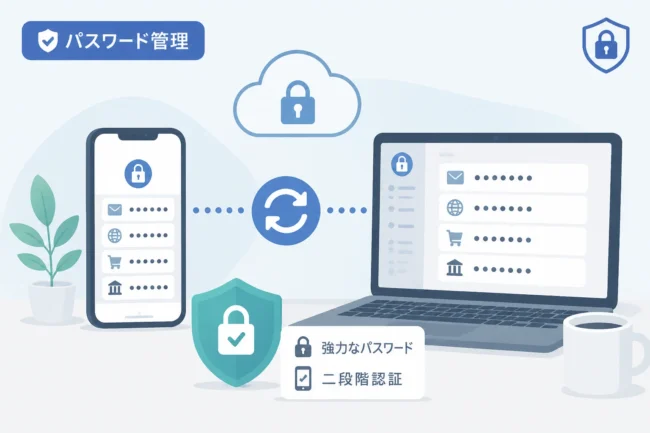
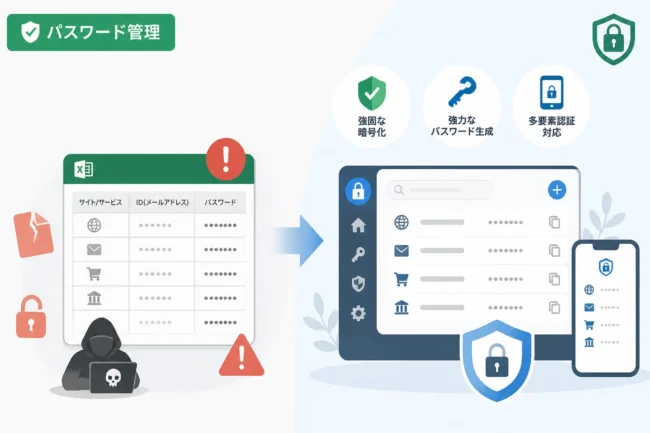
パスワードマネージャーは、膨大なログイン情報を暗号化された状態で一括管理するためのツールです。
ユーザーは「マスターパスワード」と呼ばれるたった一つの鍵を覚えるだけで、あらゆるサービスへの自動ログインが可能になります。
現在のサイバーセキュリティにおいて、パスワードの使い回しは最も避けるべきリスクの一つとされています。
一度どこかのサービスから情報が漏洩すると、同じパスワードを使っている他のサービスへも連鎖的に不正アクセスを受ける「リスト型攻撃」の標的になるからです。
パスワードマネージャーを利用することで、各サイトごとにランダムで強力なパスワードを自動生成し、安全に保存・運用できるようになります。
無料パスワードマネージャーの種類と特徴
無料で利用できるパスワードマネージャーは、大きく分けて「ブラウザ標準搭載型」と「独立した専用アプリの無料プラン」の2種類に分類されます。
ブラウザ標準搭載型(Google ChromeやSafariなど)
Google ChromeやMicrosoft Edge、AppleのSafariといったブラウザには、標準でパスワード管理機能が備わっています。
これらは追加のインストールが不要で、ブラウザを利用しているだけで自然にパスワードが保存されるため、利便性が非常に高いのが特徴です。
しかし、利用できる範囲がそのブラウザ内、あるいは同一メーカーのデバイスエコシステム内に限定されることが多いという制約があります。
独立した専用アプリの無料プラン
BitwardenやLastPass、1Password(かつては存在しましたが現在は有料主体)などの専門メーカーが提供する無料版です。
これらはセキュリティに特化した設計がなされており、ブラウザを問わず利用できるクロスプラットフォーム対応が魅力です。
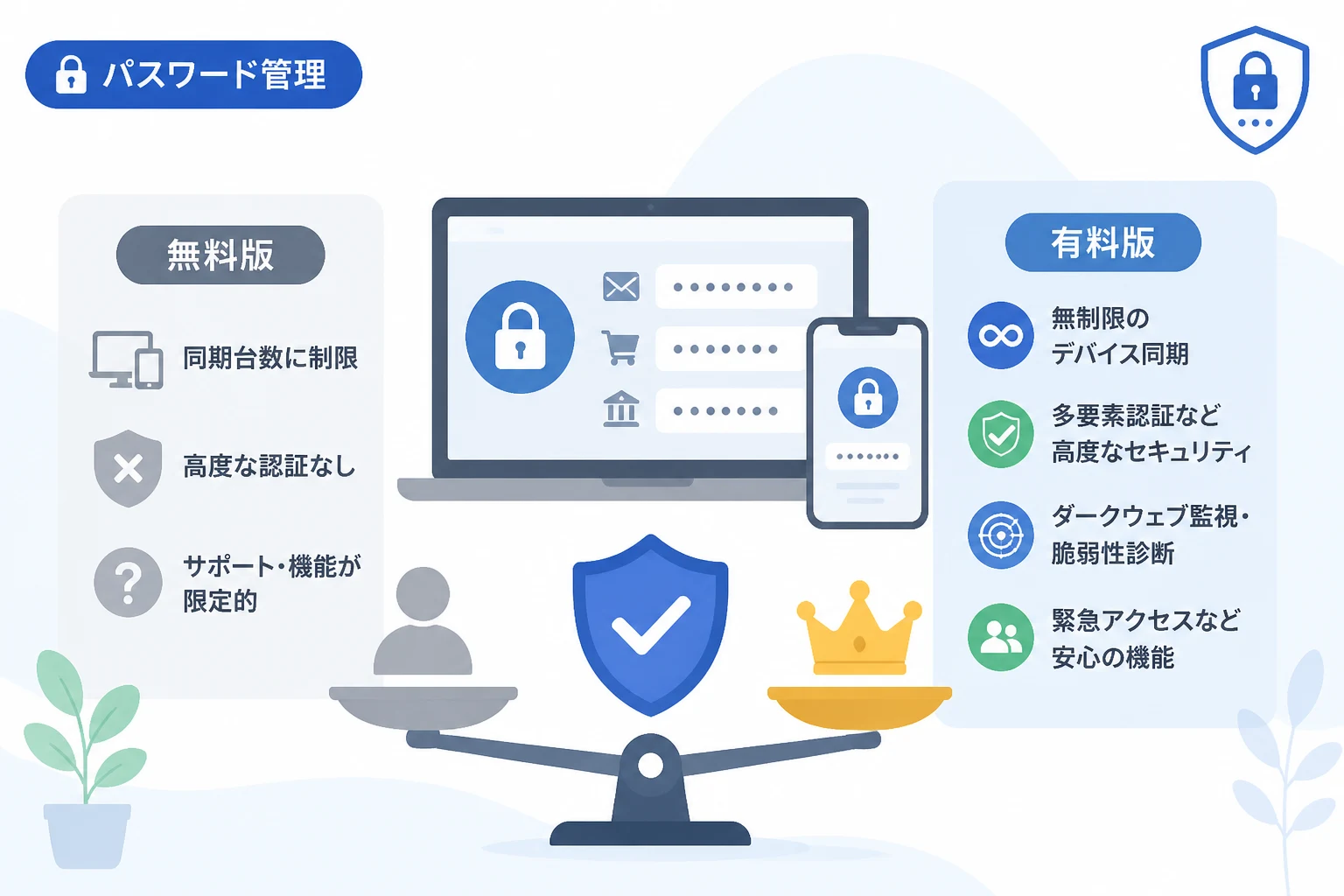
ただし、無料版では「同期できるデバイスの数」や「保存できる情報の種類」に制限が設けられていることが一般的です。
有料パスワードマネージャーが提供する付加価値
有料のパスワードマネージャーは、単にパスワードを保存するだけでなく、デジタル資産全体の安全性を高めるための高度な機能を提供しています。
多くの製品がサブスクリプション形式(月額または年額払い)を採用しており、継続的なアップデートと強力なサポート体制が保証されています。
無制限のデバイス同期とクロスプラットフォーム対応
有料版の最大のメリットは、PC、スマートフォン、タブレットなど、あらゆるデバイスで台数制限なく情報を同期できる点にあります。
外出先ではスマホでログインし、自宅ではPCで作業するといったシームレスな体験が、無料版のような制約なしに享受できます。
高度な二要素認証(2FA)のサポート
セキュリティをより強固にするために、有料版ではハードウェアセキュリティキー(YubiKeyなど)を用いた二要素認証に対応していることが多いです。
一般的な認証アプリだけでなく、物理的なキーを必須とすることで、万が一マスターパスワードが漏洩しても不正アクセスを物理的に遮断できます。
無料版と有料版の機能比較一覧
それぞれの主な違いを理解するために、一般的な機能を比較表にまとめました。
| 比較項目 | 無料パスワードマネージャー | 有料パスワードマネージャー |
|---|---|---|
| デバイス同期 | 制限あり(1種類のみなど) | 無制限 |
| パスワード保存数 | 基本的には無制限が多い | 無制限 |
| 二要素認証 (2FA) | 標準的なアプリ認証のみ | 物理キーや高度な認証に対応 |
| ダークウェブ監視 | なし、または簡易的 | リアルタイムで漏洩を検知 |
| 緊急アクセス機能 | ほぼ未搭載 | 信頼できる人に継承可能 |
| カスタマーサポート | セルフヘルプのみ | 優先的な個別サポート |
| ファイルストレージ | なし | 暗号化された保管庫を利用可能 |
セキュリティ面における決定的な違い
「パスワードを保存する」という点では無料版も有料版も同じ暗号化技術(AES-256など)を使っていることが多いですが、周辺のセキュリティ機能に大きな差が出ます。
ダークウェブ・モニタリング機能
有料版の多くには、自分のメールアドレスやパスワードが闇サイト(ダークウェブ)に流出していないかを常時監視する機能が備わっています。
流出を検知した瞬間に通知が届くため、被害が出る前にパスワードを変更するなどの先手が打てるようになります。
無料版では、ユーザーが自分でチェックサイトを訪れない限り、漏洩に気づくのが遅れるリスクがあります。
パスワードの健全性レポート
有料版では、保存されているすべてのパスワードをスキャンし、「脆弱なパスワード」「使い回されているパスワード」をリストアップしてくれます。
自分では気づきにくいセキュリティの穴を可視化してくれるため、管理の質が劇的に向上します。
緊急アクセス(デジタル遺産)への対応
万が一、自分自身が事故や病気でパスワードを入力できなくなった場合、有料版の「緊急アクセス」機能が真価を発揮します。
あらかじめ指定した家族や信頼できるパートナーに対して、一定期間応答がない場合にのみアクセス権を譲渡する設定が可能です。
無料版ではこうした機能がないことが多く、本人がログインできなくなると中のデータが永遠に失われるリスクがあります。
有料版を選ぶべき判断基準
高機能な有料版ですが、すべてのユーザーに必須というわけではありません。
以下の条件に当てはまる場合は、有料版へのアップグレードを強く推奨します。
複数のデバイスで異なるOSを利用している
WindowsのPCを使いながら、スマートフォンはiPhone(iOS)を利用しているといった「クロスプラットフォーム」な環境の方は有料版が適しています。
ブラウザやメーカーの枠を超えて、常に最新のログイン情報を共有できる快適さは、一度体験すると無料版には戻れません。
銀行や証券口座など、重要資産をオンラインで管理している
金融系のサービスを利用している場合、セキュリティの妥協は大きな損失に直結します。
より強固な多要素認証や、リアルタイムの漏洩監視機能を持つ有料版を利用するコストは、一種の「保険料」として考えるべきでしょう。
家族でパスワードを共有したい
有料版には「ファミリープラン」が用意されていることが多く、家族間でWi-Fiのパスワードや動画配信サービスのログイン情報を安全に共有できます。
個人のプライバシーを守りつつ、共有すべきものだけを安全に受け渡す機能は、無料版では実現が難しいポイントです。
無料版で十分なケースとは?
一方で、特定の条件下では無料版でも十分に役割を果たすことができます。
例えば、利用するデバイスがiPhoneとMacのみに限られている場合、Appleの「iCloudキーチェーン」は非常に強力かつセキュアです。
また、PCを一台しか持っておらず、特定のブラウザですべての作業を完結させているライトユーザーにとっても、ブラウザ標準の管理機能で事足りるでしょう。
ただし、その場合でも「ブラウザ自体のロック」や「OSの二段階認証」を必ず有効にしておくことが絶対条件となります。
パスワードマネージャー導入時の注意点
どのツールを選ぶにせよ、パスワードマネージャーを運用する上で守るべき鉄則があります。
マスターパスワードは「最強」のものにする
パスワードマネージャーの唯一の弱点は、マスターパスワードが破られるとすべての情報が露出してしまうことです。
マスターパスワードは、他のサイトでは絶対に使わず、かつ20文字以上の長く推測されにくいフレーズを設定してください。
リカバリーコードを物理的に保管する
二要素認証を設定している場合、スマホの紛失などで認証ができなくなると、自分自身も保管庫に入れなくなります。
発行されるリカバリーコード(復旧用コード)は、紙に印刷して金庫に保管するなど、デジタル以外の場所で管理しましょう。
主要なパスワードマネージャーの紹介
現在、信頼性が高く評価されている主要なサービスをいくつか紹介します。
1Password
使い勝手の良さと強力なセキュリティ機能で知られる、有料パスワードマネージャーの代表格です。
UIが非常に洗練されており、初心者でも直感的に操作できるのが強みです。
Bitwarden
オープンソースで開発されており、透明性の高さが専門家から評価されています。
無料版でもデバイス間の同期制限がないため、コストを抑えつつマルチデバイスで使いたいユーザーに最適です。
Dashlane
VPN機能やダークウェブ監視など、セキュリティスイートに近い充実した機能を提供しています。
総合的なオンラインセキュリティを一つのアプリで完結させたいユーザーに向いています。
セキュリティを高めるための追加ステップ
パスワードマネージャーを導入しただけで満足してはいけません。
ツールの機能を最大限に活かすために、定期的な「パスワード監査」を実行しましょう。
ツール内のレポート機能を使って、古いパスワードを最新の強力なものへ順次アップデートしていく作業が重要です。
一度にすべてを変えるのは大変ですが、重要度の高いサービスから少しずつ改善していくことで、セキュリティレベルは確実に向上します。
よくある質問(FAQ)
Q. 有料版の料金相場はどのくらいですか?
一般的には、個人プランで月額300円から600円程度、ファミリープランで月額500円から1,000円程度が相場です。
年間契約をすることで、数ヶ月分が割引されるキャンペーンを行っているメーカーも多いです。
Q. パスワードマネージャー自体のハッキングが心配です。
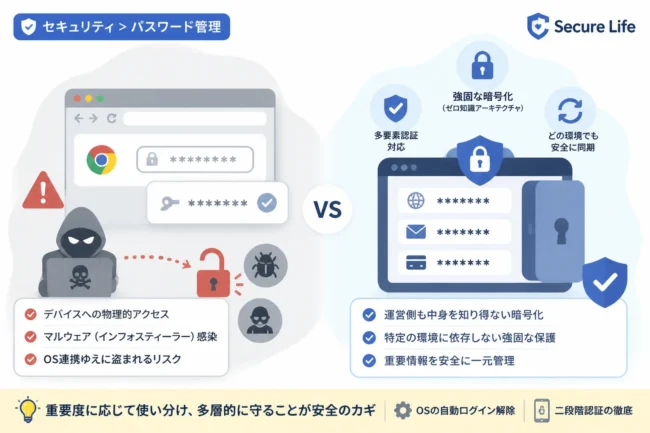
大手メーカーは「ゼロ知識証明(Zero-Knowledge Architecture)」という仕組みを採用しています。
これは、運営会社であってもユーザーのマスターパスワードを知ることができず、サーバー上のデータも暗号化されているため、万が一サーバーが攻撃を受けても中身は読み取れないという設計です。
Q. ブラウザに保存するのと専用アプリ、どちらが安全ですか?
セキュリティの専門的な観点からは、専用アプリの方が安全性が高いと言えます。
ブラウザの場合、PCにログインした状態のまま席を外すと、他人にブラウザの設定画面からパスワードを覗き見られるリスクがあるためです。
まとめ
無料と有料のパスワードマネージャーの最大の違いは、単なる保存機能の有無ではなく、「リスクの可視化」と「利便性の範囲」にあります。
無料版は、特定の環境下で基本的な管理を行うには十分な性能を持っていますが、デバイスをまたいだ活用や万全の流出対策を求めるなら限界があります。
一方で有料版は、ダークウェブ監視や緊急アクセス、無制限の同期といった機能により、現代の複雑なデジタルライフを強力にバックアップしてくれます。
まずは自分が管理しているアカウントの重要性と、利用しているデバイスの状況を整理してみてください。
「もし今、すべてのログイン情報が失われたら、どれほどの損害が出るか」を想像したとき、そのリスクを最小化するために有料版のコストが見合うと感じるなら、それがアップグレードのタイミングです。
自分に最適なツールを選び、安全でストレスのないインターネット環境を構築しましょう。