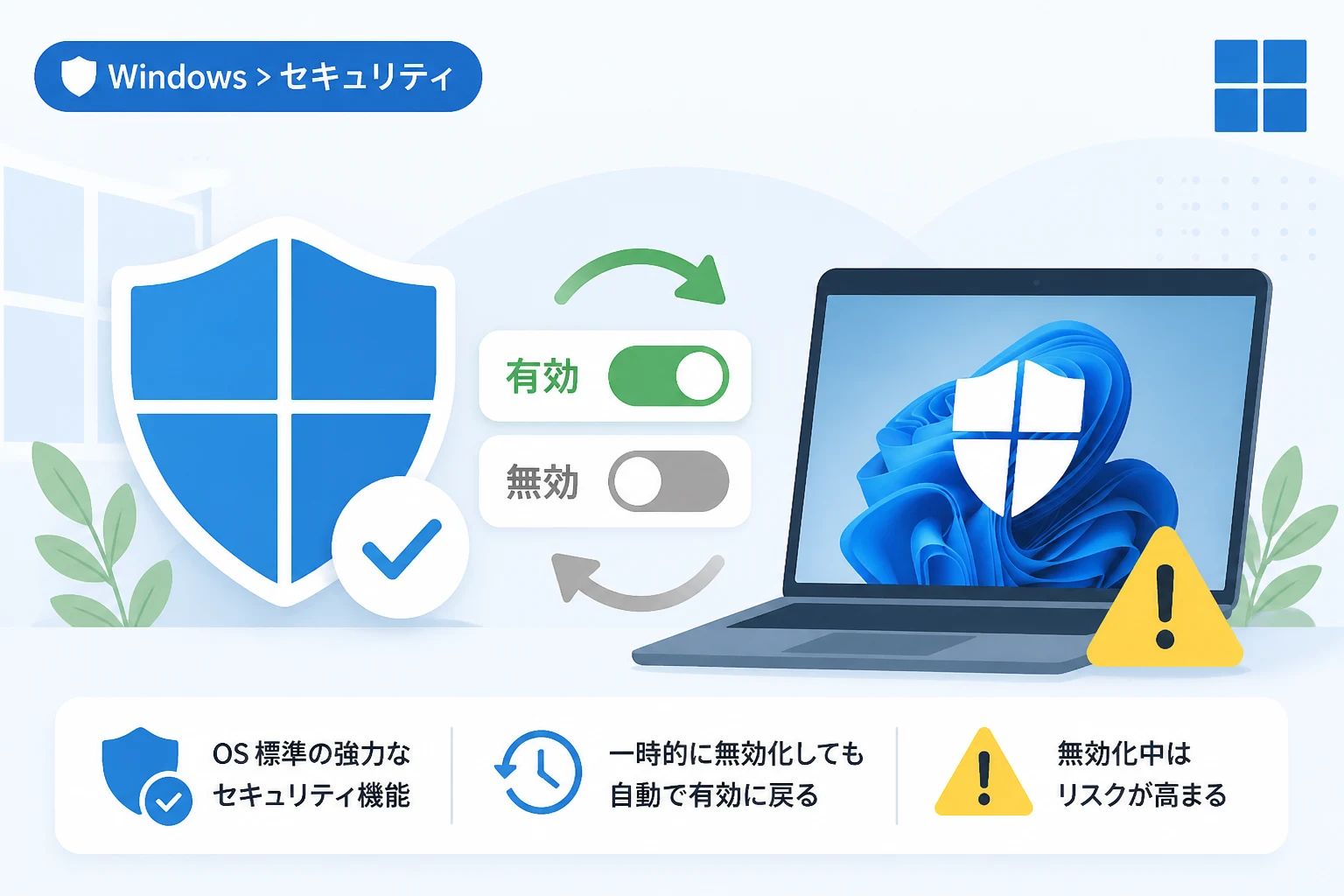
Windows OSに標準搭載されているWindows Defender(現在の名称はMicrosoft Defender ウイルス対策)は、非常に強力なセキュリティ機能です。
近年のWindows OSにおいて、標準のセキュリティ機能は非常に高い水準で統合されており、多くのユーザーに安心を提供しています。
しかし、特定のソフトウェアのインストールやシステム開発、あるいは他社製セキュリティソフトへの乗り換えといった場面では、一時的にこの機能を無効化する必要が生じることがあります。
本記事では、初心者の方でも迷わずに設定を変更できるよう、Windows Defenderを有効・無効にする手順を詳しく解説します。
また、設定を変更する際に必ず知っておくべきリスクや注意点についても、セキュリティの専門的な視点から触れていきます。
Microsoft Defender ウイルス対策の役割と重要性
Microsoft Defenderは、Windows 10やWindows 11に標準で組み込まれているリアルタイムの保護システムです。
この機能は、ウイルス、マルウェア、スパイウェアなどの脅威からデバイスを24時間体制で守る役割を担っています。
以前は簡易的なセキュリティソフトという位置づけでしたが、現在は世界中の脅威データを活用したクラウド保護により、非常に高い検知率を誇ります。
特筆すべきは、OSのカーネルレベルで動作しているため、システムへの負荷が最小限に抑えられているという点です。
また、OSのアップデートを通じて常に最新の定義ファイルが提供されるため、未知の脆弱性に対しても迅速に対応できる強みを持っています。
このように、Microsoft DefenderはWindowsエコシステムにおける防御の要であり、基本的には常時有効にしておくことが推奨されます。
有効・無効の設定が必要になる主なケース
通常は有効のまま運用すべきMicrosoft Defenderですが、特定の状況下では設定変更が求められます。
最も一般的なケースは、他社製のアンチウイルスソフトウェアを導入する場合です。
一般的に、複数のセキュリティソフトが同時にリアルタイムスキャンを行うと、システム競合や動作の遅延を引き起こす可能性があります。
そのため、他社製品をインストールする際には、一時的に標準機能を無効化する、あるいは自動的にオフになるのを待つ必要があります。
また、システム管理者がネットワーク構築や特定の開発ツールをテストする際、挙動を正確に把握するために保護を止めることもあります。
さらに、誤検知によって必要なファイルの実行がブロックされてしまった際、一時的に保護を解除して作業を続行するという場面も考えられます。
ただし、いずれのケースにおいても、セキュリティ上のリスクを十分に理解した上で行うことが大前提となります。
Windows 11でMicrosoft Defenderを無効にする手順
Windows 11のユーザーインターフェースは、以前のバージョンから大きく刷新されています。
設定を変更するには、まず画面下部のタスクバーにある「スタート」ボタンをクリックし、歯車アイコンの「設定」を開きます。
設定メニューの左側にある「プライバシーとセキュリティ」を選択してください。
次に、画面右側に表示される「Windows セキュリティ」をクリックします。
「Windows セキュリティを開く」というボタンが表示されるので、それをクリックして管理画面を立ち上げましょう。
画面左側のメニュー、もしくは中央のアイコンから「ウイルスと脅威の防止」を選択します。
「ウイルスと脅威の防止の設定」という項目内にある「設定の管理」をクリックします。
ここで「リアルタイム保護」というスイッチを見つけ、これを「オフ」に切り替えます。
切り替え時にユーザーアカウント制御(UAC)の警告が表示されるので、「はい」を選択して許可してください。
これで、Microsoft Defenderのリアルタイムスキャンが一時的に停止した状態になります。
Windows 10でMicrosoft Defenderを無効にする手順
Windows 10を利用している場合も、基本的な流れはWindows 11と似ていますが、メニューの名称が若干異なります。
まず、「スタート」ボタンから「設定(歯車アイコン)」を開いてください。
一覧の中から「更新とセキュリティ」を選択します。
左側のサイドバーから「Windows セキュリティ」を選び、右側の「ウイルスと脅威の防止」をクリックします。
新しく開いたウィンドウ内で「設定の管理」リンクを探してクリックします。
「リアルタイム保護」のトグルスイッチを「オフ」に切り替えることで、無効化が完了します。
この設定画面には「クラウド提供の保護」や「サンプルの自動送信」といった項目もあります。
基本的にはリアルタイム保護をオフにするだけで十分ですが、必要に応じてこれらも個別に設定可能です。
ただし、Windows 10においても、無効化は一時的な措置として設計されている点に注意してください。
Microsoft Defenderを再度有効にする手順
作業が完了したら、速やかにセキュリティ機能を有効に戻すことが重要です。
有効化する手順は、無効化した際の手順と逆の操作を行うだけです。
「ウイルスと脅威の防止の設定」画面を開き、「リアルタイム保護」のスイッチを「オン」に戻してください。
設定が正常に反映されると、画面上の保護状態が「緑色のチェックマーク」に変わります。
もしスイッチを操作できない場合は、システムによって制限がかかっているか、他社製ソフトが影響している可能性があります。
また、Windowsを再起動すると、自動的にリアルタイム保護が有効に戻る仕組みになっています。
これは、ユーザーが意図せず無防備な状態を維持してしまうのを防ぐためのセーフティ機能です。
PowerShellを使用した高度な管理方法
IT管理者や上級ユーザーであれば、GUIを使用せずにPowerShellからコマンドで設定を確認・変更することも可能です。
まず、管理者権限でPowerShellを起動してください。
現在の保護状態を確認するには、以下のコマンドを入力します。
# Microsoft Defenderのステータスを確認する
Get-MpComputerStatus | Select-Object RealTimeProtectionEnabledRealTimeProtectionEnabled
-------------------------
Trueリアルタイム保護を無効化したい場合は、次のコマンドを実行します。
# リアルタイム保護をオフにする
Set-MpPreference -DisableRealtimeMonitoring $true
反対に、有効化する場合は末尾の引数を $false に変更して実行してください。
コマンドラインによる操作は、複数の端末を同時に管理する場合や、バッチ処理に組み込む際に非常に便利です。
ただし、コマンドによる設定変更は、後述する「改ざん防止機能」が有効な環境では弾かれることがあります。
グループポリシーによる恒久的な無効化(Proエディション以上)
WindowsのProエディションやEnterpriseエディションを使用している場合、グループポリシーエディターを利用できます。
この方法は、通常の「設定」アプリからの変更よりも強力で、恒久的に設定を適用したい場合に用いられます。
まず、Win + R キーを押し、gpedit.msc と入力して実行します。
「コンピューターの構成」>「管理用テンプレート」>「Windows コンポーネント」>「Microsoft Defender ウイルス対策」へと進みます。
右側のリストから「Microsoft Defender ウイルス対策を無効にする」という項目をダブルクリックして開きます。
「有効」にチェックを入れて「OK」をクリックすると、Defenderの機能がシステム全体で停止します。
ただし、この設定を行うと設定アプリ側からの操作ができなくなるため、運用には注意が必要です。
一般ユーザーの方は、トラブルの元になるためこの方法を避けるのが無難です。
設定変更時の重要な注意点とリスク
Windows Defenderの設定を弄る前に、必ず把握しておくべきリスクと仕組みがいくつか存在します。
1. セキュリティレベルの著しい低下
言うまでもなく、リアルタイム保護をオフにした瞬間から、あなたのPCは外部からの攻撃に対して無防備になります。
インターネットに接続している状態であれば、わずか数分の間であってもマルウェアに感染するリスクが生じます。
ファイルをダウンロードしたり、USBメモリを挿入したりする作業を伴う場合は、特に警戒が必要です。
2. 改ざん防止(Tamper Protection)機能
近年のWindowsには、悪意のあるプログラムが勝手にセキュリティ設定を書き換えないよう「改ざん防止」という機能が備わっています。
この機能が「オン」になっていると、たとえ管理者権限であっても、あるいはレジストリを直接書き換えても、Defenderの無効化が拒否されます。
設定を変更できない場合は、まず「ウイルスと脅威の防止の設定」内にある「改ざん防止」をオフにする必要があります。
3. 他社製セキュリティソフトとの共存
他社製のウイルス対策ソフトをインストールすると、Windowsはそれを検知し、自動的にDefenderを「パッシブモード」へと切り替えます。
パッシブモードでは、リアルタイムスキャンは他社製品に任せ、Defenderはセカンダリの役割に徹します。
そのため、他社製品を入れたからといって手動でDefenderを完全に消去しようとする必要はありません。
設定が変更できない・勝手に戻る場合のトラブルシューティング
「設定をオフにしたはずなのに、いつの間にかオンに戻っている」という相談は非常に多く寄せられます。
これはWindowsの仕様であり、ユーザーの安全を確保するために、一定時間が経過すると自動的に保護が再開される仕組みになっています。
もし恒久的にオフにする必要がある場合は、前述したグループポリシーや専用のツールを利用することになりますが、推奨されません。
また、組織のPC(会社や学校の端末)を利用している場合、システムポリシーによって設定変更が禁止されていることがあります。
この場合、設定画面がグレーアウトしていたり、「組織によって管理されています」というメッセージが表示されたりします。
個人の判断で制限を回避しようとせず、必ずシステム管理者に相談するようにしてください。
Defenderの設定に関する比較表
各設定項目の影響範囲を理解するために、以下の表を参考にしてください。
| 設定項目 | 機能概要 | 無効化時の影響 |
|---|---|---|
| リアルタイム保護 | 実行中のファイルや動作を常時監視 | マルウェアの侵入を即座に阻止できなくなる |
| クラウド提供の保護 | 最新の脅威情報をクラウドから取得 | 最新のウイルスに対する検知率が低下する |
| サンプルの自動送信 | 不審なファイルをMicrosoftに送る | 未知の脅威の解析に協力できなくなる |
| 改ざん防止 | セキュリティ設定の不正変更をブロック | 他のソフトが勝手にDefenderを止めることが可能になる |
まとめ
Windows Defender(Microsoft Defender)は、現代のWindows OSにおける「標準的な盾」としての重要な役割を果たしています。
本記事で紹介したように、設定アプリから簡単に有効・無効を切り替えることができますが、その操作には常にリスクが伴います。
特に、「無効化は一時的な措置に留める」という原則を忘れないでください。
他社製のセキュリティソフトを導入している場合を除き、常にリアルタイム保護を有効にしておくことが、あなたのデータを守る最善の方法です。
もし誤検知などの理由で無効化が必要になった場合も、必要な作業が終われば速やかに設定を戻す習慣をつけましょう。
セキュリティ設定を正しく理解し、適切に管理することで、安全で快適なPCライフを送ってください。