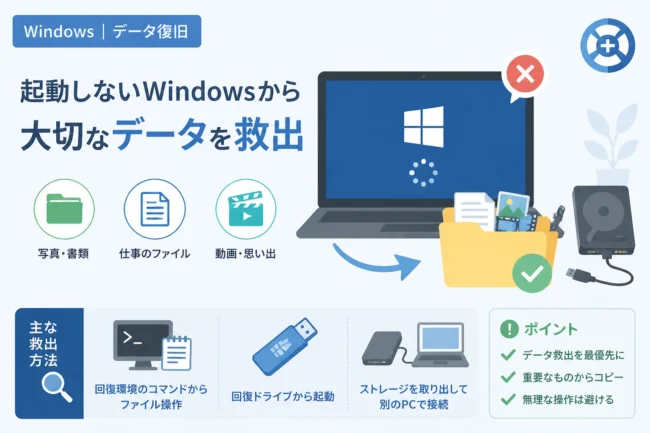
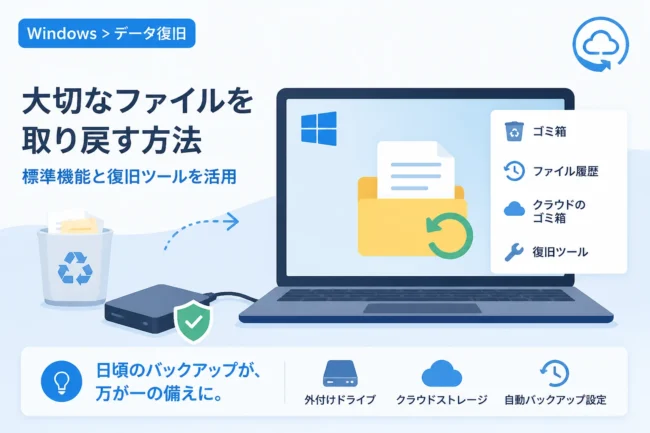
Windowsを利用している際、誤って重要なデータが入ったHDDやSSDをフォーマットしてしまった経験はないでしょうか。
大切な写真や仕事の書類が一瞬で消えてしまう絶望感は計り知れませんが、適切な対処を行えばデータを復元できる可能性は十分にあります。
本記事では、フォーマットの仕組みから具体的な復元手順、そしてHDDとSSDで異なる注意点について詳しく解説します。
なぜフォーマットしてもデータを復元できるのか
多くのユーザーは「フォーマット=データの完全消去」だと考えがちですが、実はそうではありません。
Windowsで一般的に行われる「クイックフォーマット」は、ファイルそのものを消去しているわけではないからです。
クイックフォーマットを実行すると、ファイルシステム上の「どこにデータがあるか」という管理情報(目次のようなもの)だけが初期化されます。
実際のデータ本体はストレージ内に残されたまま、「新しいデータを書き込んでも良い空き領域」としてマークされるだけなのです。
そのため、専用のツールを用いてストレージ内部を直接スキャンすることで、目次を失ったデータを見つけ出せる可能性が残っています。
ただし、クイックフォーマットではなく「通常のフォーマット」を選択した場合は、全領域に「0」を書き込む上書き処理が行われるため、復元は極めて困難になります。
フォーマット直後に守るべき「鉄則」
フォーマットに気づいたとき、パニックになって色々な操作をしてしまうのが最も危険です。
データ復元の成功率を左右するのは、フォーマット後のストレージ操作をいかに最小限に抑えるかという点に尽きます。
まず、対象のHDDやSSDへの書き込みを一切中止してください。
新しいファイルを保存したり、アプリケーションをインストールしたりすると、残っていた古いデータの上に新しいデータが上書きされてしまいます。
一度上書きされてしまった領域のデータは、どのような高度な技術を用いても二度と元に戻りません。
可能であれば、対象のドライブをパソコンから物理的に切り離すか、OSがインストールされているドライブならパソコンの電源を切ることが推奨されます。
また、「復元ソフトを復元対象のドライブにダウンロード・インストールする」というミスも非常に多く見られます。
ソフトのインストール自体がデータの上書きに繋がるため、必ず別のドライブや別のPCを使用して準備を進めましょう。
HDDとSSDで異なる復元難易度
近年のWindows環境では、データの保存先がHDD(ハードディスク)からSSD(ソリッドステートドライブ)へと移行しています。
実は、このストレージの種類によってデータ復元の成功率は劇的に変化します。
HDD(ハードディスク)の場合
HDDは磁気ディスクにデータを記録する構造であり、クイックフォーマット後もデータが残留しやすい特性があります。
OSから削除命令が出ても、物理的に別のデータが書き込まれるまでは以前の内容が保持され続けます。
そのため、HDDであればフォーマットから時間が経過していても、適切な手法で復元できるケースが多いです。
SSD(ソリッドステートドライブ)の場合
一方で、SSDからのデータ復元はHDDに比べて非常に難易度が高くなります。
その理由は、「TRIM(トリム)機能」という仕組みにあります。
TRIM機能とは、OSがデータを削除した際、SSD側に対してその領域が不要になったことを通知し、バックグラウンドで即座にデータ消去を行わせる機能です。
SSDはこの機能により書き込み速度を維持していますが、復元という観点では「クイックフォーマット直後にデータが物理的に消される」という事態を招きます。
SSDをフォーマットしてしまった場合は、一刻も早く電源を切り、TRIMが実行される隙を与えないことが重要になります。
Windows標準機能を用いた復元(バックアップがある場合)
ソフトウェアを導入する前に、まずはWindowsの標準機能でバックアップが残っていないかを確認しましょう。
もし以下の機能が有効になっていれば、最も安全かつ確実にデータを復元できます。
「ファイル履歴」からの復元
Windows 10や11に搭載されている「ファイル履歴」機能が有効であれば、外部ドライブやネットワークドライブにデータのコピーが保存されています。
コントロールパネルの「ファイル履歴」から「個人用ファイルの復元」を選択し、フォーマット前の日時まで遡ることでファイルを取り戻せます。
「システムの保護(以前のバージョン)」の確認
ドライブのプロパティから「以前のバージョン」タブを確認してみてください。
システムの復元ポイントが作成されている場合、そこからフォルダの状態を以前のものに戻せる可能性があります。
ただし、この機能は主にシステムドライブ(Cドライブ)を対象としていることが多く、データ専用のDドライブなどでは設定されていない場合があります。
データ復元ソフトを利用する手順
バックアップがない場合、ストレージ内部をスキャンする「データ復元ソフト」を利用することになります。
市販のソフトやフリーソフトなど多種多様ですが、基本的な手順は共通しています。
1. 適切な実行環境を整える
前述の通り、復元ソフトは「復元対象ではないドライブ」にインストールしてください。
USBメモリ等にインストールして、そこから起動できるポータブル版の利用も検討しましょう。
2. 対象ドライブのスキャンを実行する
ソフトを起動し、フォーマットしてしまったドライブを選択してスキャンを開始します。
スキャンには「クイックスキャン」と「ディープスキャン(詳細スキャン)」の2種類があることが一般的です。
フォーマット後の場合は、ファイルシステムの構造を無視してデータパターンを探すディープスキャンが必須となります。
3. 復元可能なファイルのプレビューと確認
スキャンが完了すると、見つかったファイルの一覧が表示されます。
ファイル名が壊れていることも多いため、画像ファイルなどの場合は「プレビュー機能」を使って中身が無事かどうかを確認します。
プレビューが正常に表示されない場合、そのデータは一部が上書きされており、復元しても開けない可能性が高いです。
4. 別のメディアへ保存する
復元対象のファイルを選択し、保存(エクスポート)を行います。
保存先は、必ず元のドライブとは別のHDDやUSBメモリを指定してください。
元の場所に書き戻そうとすると、まだ復元していない他のデータを破壊してしまいます。
データ復元手法の比較表
状況に応じた最適な対処法を選択できるよう、各手法のメリットとデメリットをまとめました。
| 手法 | メリット | デメリット | 適した状況 |
|---|---|---|---|
| Windows標準バックアップ | 確実性が高く無料 | 事前の設定が必要 | 日頃から対策していた場合 |
| データ復元ソフト | 即座に実行可能で安価 | 上書きのリスクがある | 論理障害(クイックフォーマット) |
| 専門の復元業者 | 最も成功率が高い | 費用が高額(数万〜数十万円) | 物理障害や極めて重要なデータ |
コマンドプロンプトによる復元の限界
インターネット上では、chkdskコマンドやattribコマンドでデータが直るという情報を見かけることがあります。
しかし、これらはファイルシステムの修復や隠しファイルの表示を行うためのものであり、フォーマットされたデータの復元には効果がありません。
むしろ、不用意にchkdskを実行すると、残されたデータの断片を整合性チェックのために書き換えてしまう恐れがあります。
フォーマット後のデータ復旧において、コマンドプロンプトでの安易な操作は控えるべきです。
物理障害が併発している場合のサイン
フォーマットしただけでなく、ドライブ自体の調子が悪い場合は注意が必要です。
もし以下のような症状がある場合、ソフトウェアでの復元を試みるとドライブが完全にとどめを刺される可能性があります。
- ドライブから「カチカチ」「ジジジ」といった異音がする。
- PCに接続すると動作が極端に重くなる、またはフリーズする。
- BIOSやディスク管理で認識されない、あるいは容量が正しく表示されない。
これらは物理障害のサインであり、専門の設備を持たない個人が対処することは不可能です。
本当に大切なデータであれば、通電を止めて速やかに専門業者へ相談することを強くお勧めします。
今後のためのデータ保護策
一度データ消失の恐怖を味わうと、バックアップの重要性が身に沁みてわかります。
二度と同じ過ちを繰り返さないために、以下の対策を習慣化しましょう。
まず、「3-2-1ルール」を意識したバックアップの構築です。
これは、3つのコピーを持ち、2つの異なるメディアに保存し、1つは離れた場所(クラウド等)に置くという考え方です。
Windows標準の「ファイル履歴」だけでなく、OneDriveやGoogleドライブなどのクラウドストレージを併用するのも効果的です。
また、フォーマット作業を行う際は、必ずドライブレター(D:やE:など)だけでなく、ボリュームラベル(ドライブの名前)を確認する癖をつけてください。
誤操作を防ぐために、作業対象以外のドライブを一時的に外しておくことも有効な物理的対策となります。
まとめ
WindowsでHDDやSSDをフォーマットしてしまったとしても、クイックフォーマットであれば復元のチャンスは残されています。
最も重要なのは、「直ちに利用を停止し、上書きを徹底的に防ぐこと」です。
HDDは比較的復元しやすい一方で、SSDはTRIM機能の影響で時間との勝負になるという違いを理解しておきましょう。
自力での復元が不安な場合や、ソフトでプレビューが表示されない場合は、無理をせずプロの復元サービスを頼るのが賢明な判断です。
今回のトラブルを教訓に、自動バックアップの設定を見直し、万全のセキュリティ体制を整えていきましょう。