私たちの日常生活において、スマートフォンやパソコン、スマート家電など、多くのデバイスがWi-Fiネットワークに接続されています。
ルーターはこれらの通信を支える中心的な役割を担っており、家庭内ネットワークの玄関口とも言える存在です。
しかし、ルーターの設定を管理するための「管理画面」が適切に保護されていない場合、外部から不正アクセスを受けるリスクが高まります。
管理画面を乗っ取られると、通信内容の盗聴や踏み台攻撃など、取り返しのつかない被害に遭う可能性があります。
本記事では、ルーター管理画面の安全性を高めるための具体的な設定方法と、パスワード変更の手順について詳しく解説します。
ルーター管理画面への不正アクセスによる主なリスク
ルーターの管理画面は、ネットワーク全体のセキュリティ方針を決定する重要な場所です。
万が一、悪意のある第三者にログインを許してしまうと、家庭内のすべてのデバイスが危険にさらされます。
通信内容の盗聴と偽サイトへの誘導
攻撃者が管理画面に侵入すると、DNSサーバーの設定を書き換えることが可能になります。
DNS設定が変更されると、ユーザーが正しいURLを入力しても、巧妙に作られたフィッシングサイトや偽のログイン画面へ誘導されてしまいます。
これにより、ネットバンキングの暗証番号やクレジットカード情報が盗まれる深刻な事態を招きます。
サイバー攻撃の「踏み台」にされるリスク
乗っ取られたルーターは、他の企業や組織を攻撃するための「踏み台」として利用されることがあります。
特定のウェブサイトに対して大量のデータを送り付ける「DDoS攻撃」のパーツとして組み込まれるケースが後を絶ちません。
自分が被害者であると同時に、知らぬ間に加害者としてサイバー犯罪に加担させられる恐れがあるのです。
マルウェアへの感染と個人情報の漏洩
ルーターの機能を悪用して、ネットワーク内のデバイスへマルウェアを送り込む手法も存在します。
パソコンやスマートフォンに保存されている写真や書類データが外部に流出するリスクも無視できません。
一度流出した情報はインターネット上で拡散され、完全に削除することは極めて困難です。
初期設定のまま放置することの危険性
多くのルーターには、工場出荷時にデフォルトのユーザーIDとパスワードが設定されています。
これらの情報はメーカーの公式サイトや取扱説明書で公開されており、誰でも簡単に入手できてしまいます。
デフォルトパスワードのリスク
多くのユーザーが、購入時の設定を変更せずに使い続けているのが現状です。
「admin」や「password」といった単純な組み合わせは、攻撃者にとって格好の標的となります。
不正アクセスを防ぐための第一歩は、初期設定の管理パスワードを速やかに変更することにあります。
「SSIDのパスワード」との違いを理解する
ここで注意が必要なのは、Wi-Fiに接続するためのパスワードと、管理画面にログインするためのパスワードは別物であるという点です。
Wi-Fiのパスワードを強固にしても、管理画面のパスワードが初期状態であれば、セキュリティは万全とは言えません。
両方のパスワードを別々の、かつ強固なものに設定することが不可欠です。
ルーター管理画面へのアクセスとログイン手順
設定を変更するためには、まずブラウザからルーターの管理用IPアドレスにアクセスする必要があります。
一般的な国内メーカーのルーターにおける、代表的な管理用IPアドレスと初期ログイン情報を以下の表にまとめました。
| メーカー名 | 標準的なIPアドレス | デフォルトユーザー名 |
|---|---|---|
| バッファロー(Buffalo) | 192.168.11.1 | admin または root |
| NEC(Aterm) | 192.168.10.1 | admin |
| エレコム(ELECOM) | 192.168.2.1 | admin |
| アイ・オー・データ | 192.168.0.1 | (設定が必要) |
| TP-Link | 192.168.0.1 | admin |
※モデルやモード(ルーターモードかブリッジモードか)によって異なる場合があります。
自身のルーターのIPアドレスを確認するには、Windowsの場合はコマンドプロンプトを起動してください。
ipconfigと入力して実行し、「デフォルト ゲートウェイ」の欄に表示される数値がルーターのIPアドレスです。
C:\Users\User>ipconfig

Windows IP 構成

イーサネット アダプター イーサネット:
   接続固有の DNS サフィックス . . . . .:
   リンクローカル IPv6 アドレス. . . . . : fe80::xxxx:xxxx:xxxx:xxxx%4
   IPv4 アドレス . . . . . . . . . . . .: 192.168.11.5
   サブネット マスク . . . . . . . . . .: 255.255.255.0
デフォルト ゲートウェイ . . . . . . .: 192.168.11.1デフォルト ゲートウェイとして表示された「192.168.11.1」をブラウザのアドレスバーに入力します。管理パスワードを変更する具体的なステップ
管理画面にログインできたら、次はパスワードの変更作業を行います。
メニューの名称はメーカーにより異なりますが、多くの場合「システム設定」「詳細設定」「パスワード変更」などの項目にあります。
推測されにくい強固なパスワードの作り方
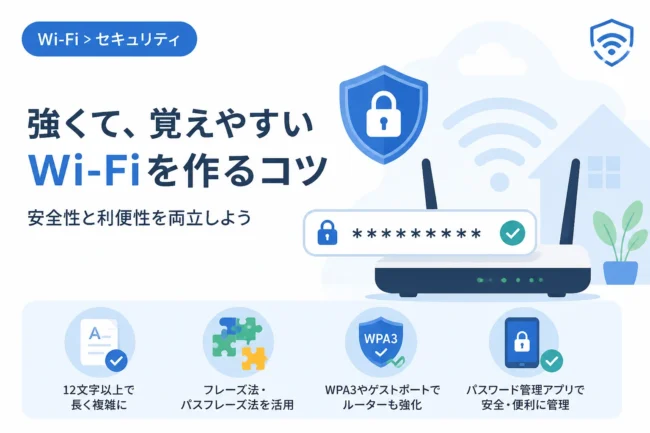
パスワードを作成する際は、最低でも12文字以上の長さを確保することを推奨します。
英大文字、英小文字、数字、そして記号(可能であれば)をバランスよく組み合わせることが重要です。
自分や家族の名前、誕生日、電話番号など、公開情報から容易に推測できる文字列は絶対に使用しないでください。
変更後の管理と保存方法
複雑なパスワードを設定すると、忘れてしまった際にルーターを初期化しなければならなくなります。
安全に管理するために、信頼できるパスワードマネージャー(管理ソフト)を利用することを検討してください。
紙にメモして保管する場合は、ルーター本体の裏側に貼るようなことは避け、鍵のかかる引き出しなど他人の目に触れない場所に保管しましょう。
不正アクセスを防ぐためのさらなるセキュリティ設定
パスワードの変更に加えて、いくつかの設定を見直すことでルーターの防御力は飛躍的に向上します。
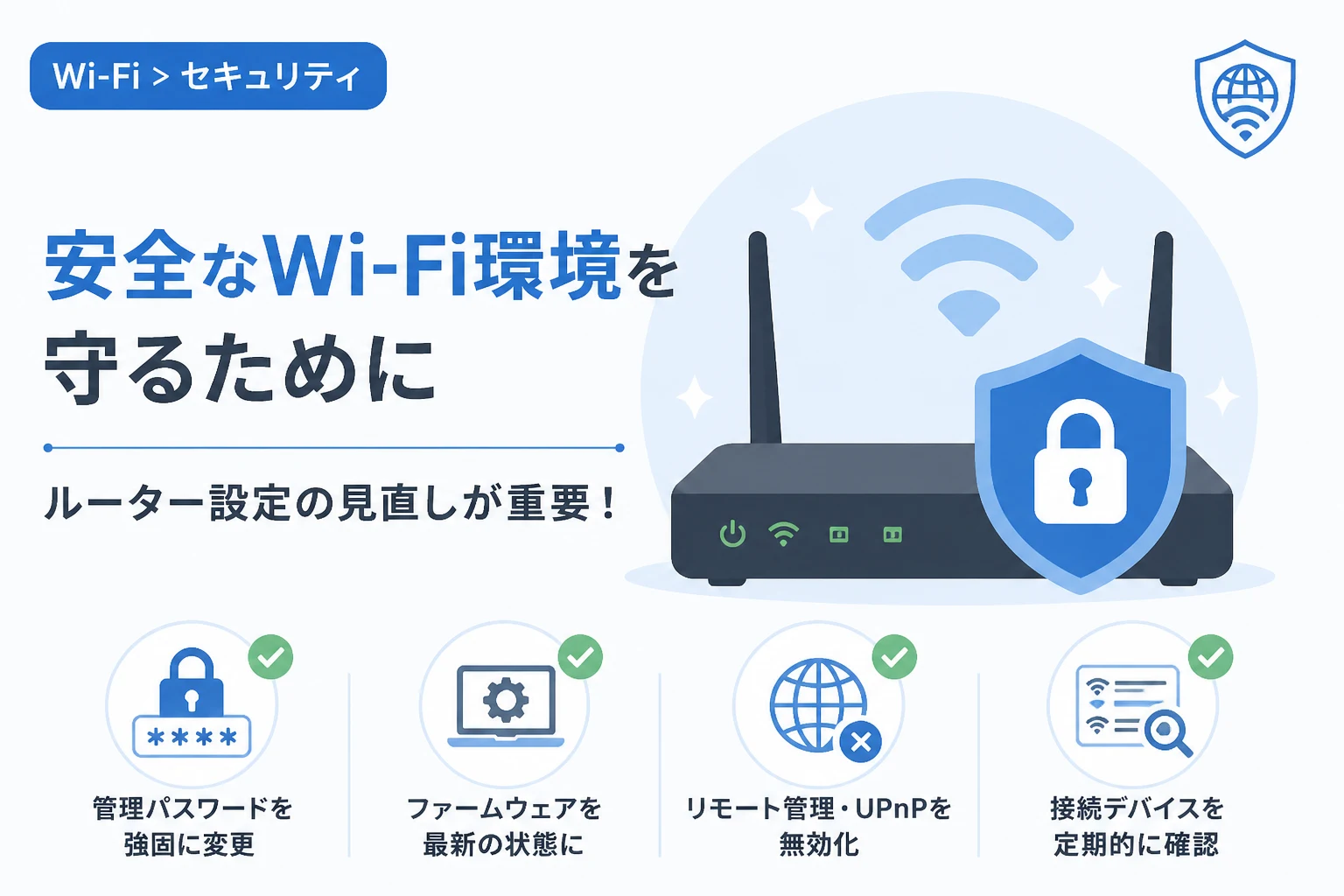
外部からのリモート管理機能を無効にする
「リモートアクセス」や「WAN側からの設定変更」といった機能が有効になっていると、インターネットのどこからでも管理画面を狙われるリスクが生じます。
外出先からルーターの設定を変更する必要がない限り、この機能は必ず「無効(OFF)」に設定してください。
これにより、物理的にルーターに接続されている(家庭内Wi-Fiを使っている)ユーザーだけが管理画面にアクセスできるようになります。
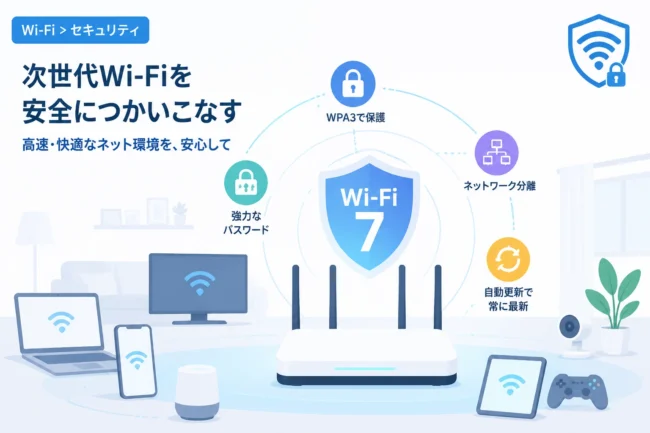
最新のファームウェアにアップデートする
ルーターの動作を制御するソフトウェアである「ファームウェア」には、しばしばセキュリティ上の弱点(脆弱性)が見つかります。
メーカーはこれらの弱点を修正するために更新プログラムを配布していますが、これを適用しないまま使うのは非常に危険です。
最近のルーターであれば「自動更新機能」が搭載されているため、この機能が有効になっているか確認してください。
古い機種で自動更新がない場合は、定期的にメーカーのサイトをチェックし、手動で最新版を適用する必要があります。
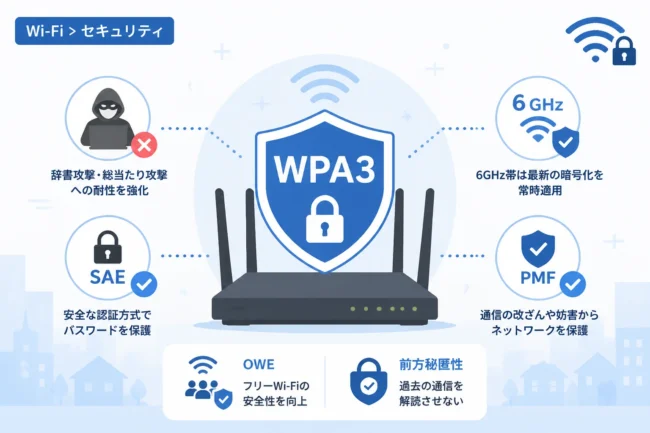
Wi-Fi暗号化規格を「WPA3」に設定する
管理画面だけでなく、Wi-Fiの通信自体を保護する暗号化方式も最新のものを選びましょう。
現在最も安全な規格は「WPA3」です。
もし古いルーターで「WEP」や「WPA」しか選べない場合は、セキュリティ強度が極めて低いため、最新のルーターへの買い替えを強くおすすめします。
UPnP機能を無効にする
UPnP(ユニバーサル・プラグ・アンド・プレイ)は、ネットワーク機器同士の接続を自動化する便利な機能です。
しかし、マルウェアがこの機能を悪用してルーターのポートを勝手に開放し、外部からの通信を許可してしまうセキュリティホールになることがあります。
オンラインゲームなどで特定のポート開放が必須な場合を除き、UPnPは無効化しておくのがセキュリティの定石です。
不正アクセスが行われていないか確認する方法
万が一、すでに不正アクセスが行われている可能性がある場合の確認方法を解説します。
接続デバイス一覧のチェック
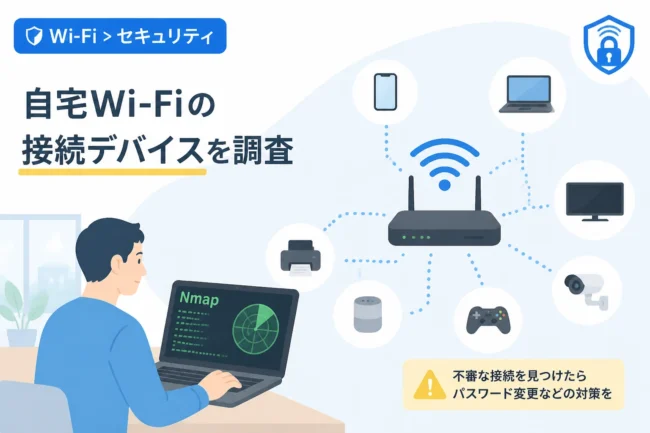
管理画面には、現在Wi-Fiに接続されているデバイスのリスト(クライアントリスト)を表示する機能があります。
自分や家族が所有していない身に覚えのない名前のデバイスや、海外のメーカー名が表示されている場合は注意が必要です。
不正な接続を発見した場合は、即座にWi-Fiのパスワードと管理画面のパスワードを変更してください。
システムログの確認
上級者向けの設定となりますが、管理画面内の「ログ」を確認することで、不審なログイン試行の履歴を見つけることができます。
夜中の寝ている時間帯にログインの失敗が繰り返されているような形跡があれば、総当たり攻撃(ブルートフォース攻撃)を受けているサインかもしれません。
まとめ
Wi-Fiルーターの管理画面は、家庭内のインターネット環境を守るための最重要拠点です。
初期設定のまま使用し続けることは、玄関の鍵をかけずに外出するのと同じくらい無防備な状態と言えます。
まずは、管理パスワードを独自の強固なものに変更することから始めてください。
併せて、ファームウェアの自動更新を有効にし、不要なリモート管理機能をオフにすることで、大半の不正アクセスを防ぐことが可能です。
セキュリティ対策は一度設定して終わりではなく、定期的に設定を見直し、安全な通信環境を維持する意識を持つことが大切です。
日々の安心を守るために、今すぐお手元のルーターの設定を確認してみましょう。