SNSを長年利用していると、過去に投稿した内容が現在のライフスタイルや価値観と合わなくなることがあります。
就職活動や転職、あるいは結婚などの大きなライフイベントをきっかけに、過去のプライベートな投稿を整理したいと考える方は少なくありません。
Instagramには、投稿を完全に削除することなく自分だけが見られる状態にする「アーカイブ」という非常に便利な機能が備わっています。
この記事では、プライバシーを守りながら過去の投稿を効率的に一括でアーカイブする方法について詳しく説明します。
Instagramのアーカイブ機能とは
Instagramのアーカイブ機能は、自分のプロフィール画面に表示されている投稿を非公開にし、自分専用の保存スペースに移動させる機能です。
投稿を削除するわけではないため、投稿に寄せられた「いいね!」やコメントなどのデータはそのまま保持されます。
また、アーカイブした投稿はいつでも元のプロフィール画面に戻すことができるため、一時的に隠しておきたい場合にも最適です。
削除してしまうと二度と復元できない可能性があるのに対し、アーカイブは「とりあえず見えないようにしておく」という柔軟な対応が可能です。
不特定多数の人に見られたくないけれど、自分自身の思い出として残しておきたい投稿がある場合には、この機能を活用しましょう。
アーカイブと削除の違い
投稿を整理する際、アーカイブと削除のどちらを選ぶべきか迷うこともあるでしょう。
それぞれの主な違いを以下の表にまとめました。
| 機能 | アーカイブ | 削除 |
|---|---|---|
| フォロワーへの公開 | 非公開になる | 完全に消去される |
| データの保持 | いいね・コメントが残る | すべて失われる |
| 元に戻すこと | いつでも可能 | 30日以内ならゴミ箱から復元可 |
| 主な用途 | 一時的な非表示・整理 | 不要な投稿の完全抹消 |
このように、データのバックアップとしての側面も持つのがアーカイブ機能の特徴です。
過去の投稿を一括アーカイブする手順
以前は投稿を一つずつアーカイブする必要がありましたが、現在は「アクティビティ」機能を使うことで複数の投稿をまとめて処理できます。
数百件に及ぶ過去の投稿を整理する場合でも、この方法を使えば数分で作業を完了させることが可能です。
手順1:アクティビティ画面を表示する
まず、スマートフォンでInstagramアプリを起動し、右下のアイコンをタップして自分のプロフィール画面を開きます。
画面右上にある「三」のような形のメニューアイコンをタップしてください。
メニュー一覧の中から、「アクティビティ」という項目を選択します。
このアクティビティ画面では、自分の過去のインタラクションや投稿内容を一括で管理することができます。
手順2:投稿一覧からアーカイブ対象を選択する
アクティビティ画面に移動したら、コンテンツの管理セクションにある「投稿」をタップします。
これまでに投稿した写真や動画がグリッド形式で一覧表示されます。
画面右上にある「選択」というテキストをタップしてください。
一括で非表示にしたい投稿を、指でタップして複数選択していきます。
この際、特定の期間を指定して投稿を絞り込むことも可能です。
手順3:一括アーカイブを実行する
アーカイブしたい投稿をすべて選択し終えたら、画面下部に表示されている「アーカイブ」ボタンをタップします。
確認のポップアップが表示されるので、再度「アーカイブ」を選択してください。
これで、選択したすべての投稿がプロフィール画面から消え、アーカイブ専用のフォルダへと移動します。
大量の投稿を選択した場合、処理に数秒かかることがありますが、画面を閉じずに待機してください。
特定の投稿を効率よく見つけるフィルタリング機能
数年分におよぶ投稿がある場合、すべてを目視で確認して選択するのは大変な作業です。
Instagramの管理画面には、投稿を効率的に整理するためのフィルタリング機能が備わっています。
日付で並べ替える方法
投稿一覧画面の上部にある「並べ替えとフィルタ」をタップします。
「開始日」と「終了日」を設定することで、特定の時期の投稿だけを表示させることができます。
例えば、「大学生時代の投稿だけをすべて隠したい」という場合には、その期間を指定するだけで対象を絞り込めます。
また、並べ替え順を「古い順」に変更すれば、初期の頃の投稿から順番にチェックすることが可能です。
投稿タイプで絞り込む方法
通常の写真投稿だけでなく、リール動画だけを抽出して管理することもできます。
プライバシーの観点から、顔が写っている動画だけをまとめて非表示にしたい場合に役立ちます。
「アクティビティ」内には「リール」という専用の項目もあるため、コンテンツの種類に応じて使い分けてください。
アーカイブした投稿を元に戻す方法
アーカイブした投稿は、いつでも元のプロフィール画面の時系列に戻すことができます。
アーカイブ専用のフォルダへアクセスするには、プロフィール画面のメニューから「アーカイブ」を選択します。
画面上部のドロップダウンメニューで「投稿アーカイブ」に切り替えてください。
元に戻したい投稿をタップし、投稿の右上にある三点リーダーから「プロフィールに表示」を選択します。
この操作を行うと、その投稿はアーカイブした時点ではなく、元々投稿された日付の位置に再表示されます。
一括で元に戻す場合は、投稿一覧のアクティビティ画面から再度「アーカイブ済み」のセクションを確認し、一括選択して「プロフィールに表示」を実行してください。
プライバシー保護をさらに強化するための設定
過去の投稿をアーカイブするだけでなく、アカウント全体のセキュリティやプライバシー設定を見直すことも重要です。
自分自身の情報を守るために、以下の設定も併せて確認しておくことを推奨します。
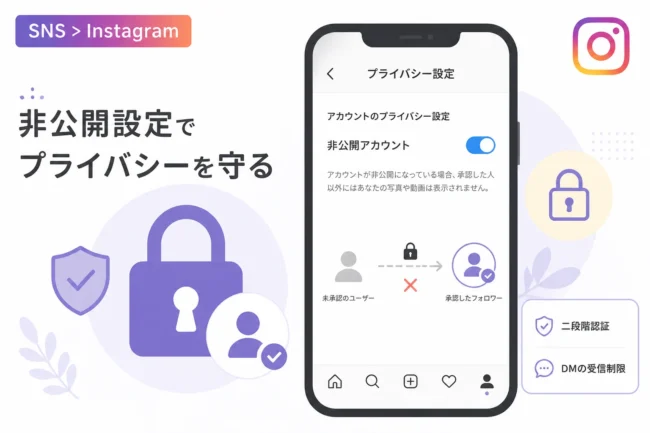
非公開アカウント(鍵垢)への切り替え
特定のフォロワー以外に投稿を見られたくない場合は、アカウント自体を非公開に設定するのが最も確実です。
設定メニューの「アカウントのプライバシー」から「非公開アカウント」をオンにしてください。
これにより、新規のフォロワーはあなたの承認が必要になり、承認していないユーザーからは投稿内容が一切見えなくなります。
アーカイブ機能と併用することで、より強固なプライバシー管理が可能になります。
タグ付けやメンションの制限
自分自身の投稿を隠しても、友人の投稿に自分がタグ付けされている場合、そこから情報が漏れてしまうことがあります。
設定の「タグとメンション」から、自分をタグ付けできる人を「フォローしている人のみ」や「誰にも許可しない」に変更できます。
また、「タグ付けされた投稿を手動で承認する」設定を有効にしておけば、勝手に自分のプロフィールに写真が表示されるのを防げます。
自分の知らないところでプライバシーが露出するリスクを最小限に抑えましょう。
アーカイブ機能を利用する際の注意点
非常に便利なアーカイブ機能ですが、いくつか知っておくべき注意点があります。
まず、アーカイブした投稿は自分以外からは見えなくなりますが、ダイレクトメッセージ(DM)で共有された過去のリンクなどは無効化されます。
相手が過去の共有リンクをタップしても、「このページは利用できません」と表示されるようになります。
また、アーカイブしてもインサイトデータ(閲覧数など)は保持されますが、非表示期間中の新たなエンゲージメントは発生しません。
プロアカウントで運用している場合は、統計データへの影響を考慮した上で実施してください。
まとめ
Instagramの過去投稿を一括アーカイブする方法は、プライバシーを守りながらアカウントを整理するための非常に有効な手段です。
アクティビティ機能から「投稿」を選択し、フィルタリングを活用することで、手間をかけずに大量のコンテンツを管理できます。
削除とは異なり、大切な思い出や「いいね!」の記録を保持したまま非表示にできる点が最大のメリットです。
定期的に自分のプロフィールを見直し、必要に応じてアーカイブ機能を活用して、安全で快適なSNSライフを送りましょう。
今の自分にとって最適な公開範囲を保つことが、インターネット上での自分自身を守る第一歩となります。