インターネットを閲覧している最中に、突然「ウイルスに感染しました」という警告画面が表示されたら、誰でも驚き、冷静さを失ってしまうものです。
特に大音量のアラート音が鳴り響いたり、画面がロックされたような表示になったりすると、焦って画面上の指示に従ってしまうリスクが高まります。
しかし、そこですぐにブラウザを閉じたり、示された電話番号に連絡したりしてはいけません。
まず最初に行うべきは、その画面の状態を「スクリーンショット」として保存することです。
本記事では、なぜ詐欺サイトの警告画面を画像として残しておく必要があるのか、その具体的な理由と、被害を最小限に抑えるための証拠保全の方法を詳しく解説します。
ネット詐欺における「偽警告」の正体を知る
近年、多くのユーザーを悩ませているのが「サポート詐欺」と呼ばれる手法です。
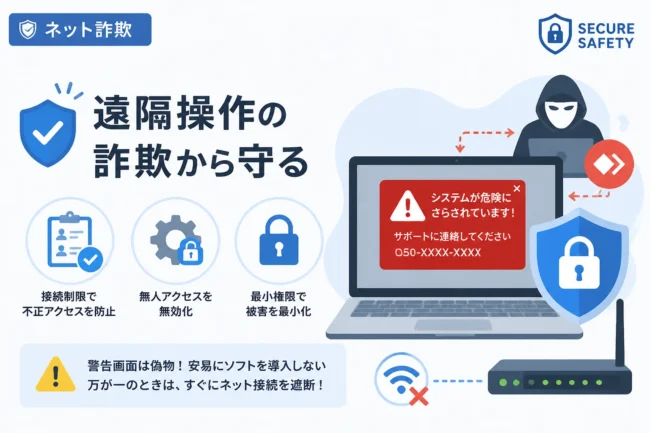
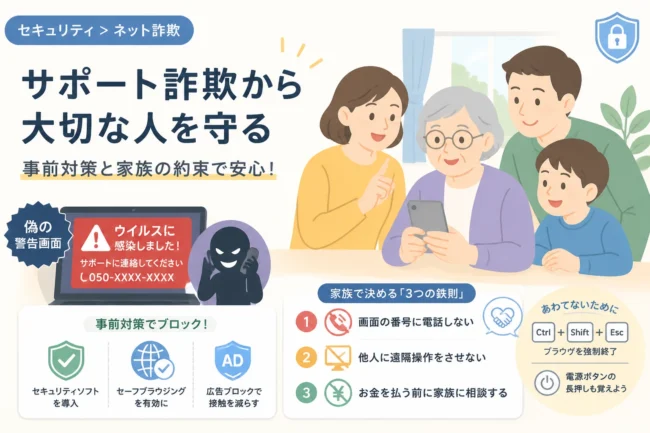
これは、Webサイトの広告枠などを悪用して、閲覧者のブラウザに「システムが破損しています」といった偽の警告を表示させるものです。
これらは本物のセキュリティソフトやOSの通知ではなく、単なるWebページ上の表示に過ぎないという点を理解しておく必要があります。
攻撃者は、偽の警告を表示させることでユーザーの不安を煽り、画面に記載した電話番号へ連絡させようと画策します。
電話をかけてしまうと、遠隔操作ソフトをインストールさせられたり、高額なサポート契約を結ばされたりする被害に遭います。
なぜ警告画面は「消える」のか
詐欺サイトの多くは、短期間でURLを変更したり、通報を逃れるためにすぐに閉鎖されたりする特徴があります。
一度ブラウザを閉じてしまうと、二度と同じ画面にアクセスできないことも珍しくありません。
後から「どのような画面だったか」を確認したくても、証拠が残っていなければ詳細を思い出すのは困難です。
そのため、その瞬間の情報をデジタルデータとして固定しておくことが、後の対応において決定的な差を生みます。
警告画面をスクリーンショットで保存すべき3つの理由
なぜパニックになりそうな状況で、わざわざスクリーンショットを撮らなければならないのでしょうか。
それには、自分自身を守り、被害の拡大を防ぐための明確な3つの理由があります。
1. 警察や相談窓口への正確な証拠提示のため
もし実際に金銭を支払ってしまったり、個人情報を入力してしまったりした場合、警察や国民生活センターへ相談することになります。
その際、「どのような警告が出たか」「どの電話番号が記載されていたか」を口頭だけで正確に伝えるのは非常に難しい作業です。
スクリーンショットがあれば、第三者が客観的に状況を把握できるため、相談がスムーズに進みます。
視覚的な証拠は、捜査機関が犯行グループの特定や手口の分析を行う際にも極めて重要な資料となります。
2. 攻撃の手口を分析し、二次被害を防ぐため
詐欺サイトの画面には、攻撃者の意図や手法が隠されています。
例えば、表示されているURLが正規のドメインを偽装しているものか、あるいはランダムな文字列のものかを確認できます。
URLを記録しておくことで、自分のPCがどのような経路でそのサイトに誘導されたのかを解析するヒントになります。
また、表示されているメッセージの言い回しから、同様の被害事例が他にないかネットで検索することも可能になります。
3. 専門家によるテクニカルサポートを円滑にするため
万が一、偽の警告画面の指示に従って不審なソフトをインストールしてしまった場合、セキュリティの専門家に調査を依頼することになります。
このとき、最初に表示された警告画面の情報があれば、どのようなマルウェア(悪意のあるソフト)の可能性があるかを絞り込みやすくなります。
「どのようなバナーをクリックしたか」「どのような警告文が出ていたか」という情報は、初動対応の速度を劇的に高めます。
被害が最小限で済むか、それとも長期化するかは、初期の情報収集にかかっていると言っても過言ではありません。
スクリーンショットに含めるべき重要な情報
単に画面全体を撮るだけでなく、以下の要素がしっかり写っているかを確認することが重要です。
これらの情報が欠けていると、証拠としての価値が半減してしまう可能性があります。
| 項目 | 確認すべき理由 |
|---|---|
| ブラウザのアドレスバー(URL) | 詐欺サイトの身元を特定するための最も重要な情報です。 |
| 記載されている電話番号 | 犯行グループに繋がる接点であり、ブラックリスト登録の対象となります。 |
| 警告文の内容とロゴ | MicrosoftやGoogleなどのブランドを不当に悪用している証拠となります。 |
| 現在時刻(タスクバーなど) | いつ被害に遭遇したかを証明するタイムスタンプの役割を果たします。 |
特にURLは、ドメイン名(例:example.comの部分)が隠れないように撮影してください。
最近の詐欺サイトは、ブラウザを全画面表示(フルスクリーンモード)にして、アドレスバーを隠そうとする工作を仕掛けてきます。
その場合は、キーボードの「F11」キーや「Esc」キーを押して全画面表示を解除してから撮影を試みてください。
デバイス別:証拠を残すためのスクリーンショット撮影方法
いざという時に迷わないよう、お使いのデバイスでの撮影方法を再確認しておきましょう。
詐欺画面が表示されている間は、マウス操作が効かなくなることも多いため、キーボードショートカットを覚えておくのが確実です。
Windows PCの場合
Windowsには、複数の撮影方法が用意されています。
最も推奨されるのは、「Windowsロゴキー」+「Shift」キー+「S」キーを同時に押す方法です。
これにより画面全体をキャプチャし、クリップボードに保存されるとともに、画像ファイルとして保存するメニューが表示されます。
また、「PrintScreen」キー(またはPrtScキー)を押すだけでも画面全体のコピーが可能です。
Macの場合
Macを使用している場合は、「Command」+「Shift」+「3」を同時に押してください。
これで画面全体のスクリーンショットがデスクトップに保存されます。
特定のウィンドウだけを撮りたい場合は「Command」+「Shift」+「4」を押した後にスペースキーを押す方法が有効です。
スマートフォン(iPhone/Android)の場合
スマートフォンの場合は、サイドボタンと音量ボタンを同時に押すのが一般的です。
iPhoneであれば「サイドボタン」と「音量アップボタン」の同時押しで撮影できます。
Androidは機種によって異なりますが、多くの場合は「電源ボタン」と「音量ダウンボタン」の長押しで対応可能です。
撮影時に注意すべき「攻撃者の罠」
スクリーンショットを撮る際には、いくつか注意すべき点があります。
焦って操作を誤ると、意図せず詐欺サイトのボタンをクリックしてしまう危険があるからです。
クリックを誘う「OK」や「更新」ボタンに注意
詐欺画面には、「ウイルスを駆除するためにOKを押してください」といったボタンが配置されています。
これらのボタンは、クリックした瞬間に不審なファイルのダウンロードを開始させたり、別の有害なサイトへ飛ばしたりするためのトリガーです。
スクリーンショットを撮る際は、マウスカーソルをこれらのボタンに近づけすぎないよう慎重に操作してください。
音声や警告音に惑わされない
スピーカーから「あなたのPCはブロックされました」といった合成音声が流れることがありますが、これは単なる録音データです。
音で威圧して冷静な判断力を奪うのが目的ですので、まずはスピーカーをミュート(消音)にするか、音量を下げて落ち着きを取り戻しましょう。
静かな状態で作業することで、スクリーンショットの保存作業も確実に行えます。
撮影した後の適切な対応ステップ
証拠を保存できたら、次は安全にその場を離脱し、事後処理を行うステップへ移ります。
画像さえ保存できていれば、その後の作業で失敗しても大きな問題にはなりません。
ステップ1:ブラウザを強制終了する
詐欺サイトが閉じられない場合は、ブラウザ自体を強制終了させます。
Windowsなら「Ctrl」+「Alt」+「Delete」キーからタスクマネージャーを起動し、ブラウザ(ChromeやEdgeなど)を選択して「タスクの終了」をクリックします。
単にブラウザを閉じるだけでなく、履歴やキャッシュから再開されないようにすることが重要です。
ステップ2:ネットワークを遮断する
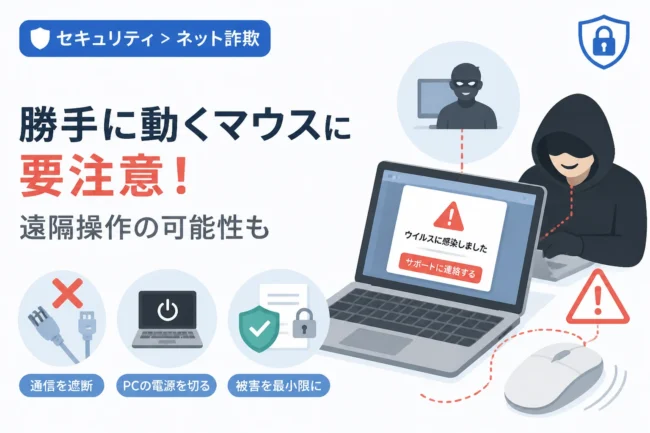
もし、不審なファイルをダウンロードしてしまった可能性があるなら、即座にWi-Fiをオフにするか、LANケーブルを抜いてください。
オフライン状態にすることで、外部の攻撃者サーバーとの通信を物理的に遮断できます。
この状態で、信頼できるセキュリティソフトを使用してフルスキャンを実行しましょう。
ステップ3:公式な窓口に相談する
保存したスクリーンショットを手に、適切な窓口へ連絡します。
警察のサイバー犯罪相談窓口や、IPA(情報処理推進機構)の安心相談窓口などが代表的です。
相談時には、「〇時〇分頃に、このような警告が出て、このURLにアクセスしていました」と、保存した画像を見せながら説明してください。
万が一、電話をかけたり支払ったりしてしまったら
もしスクリーンショットを撮る前に、相手に連絡をしてしまった場合でも、今からできることがあります。
まずはそれ以上の連絡を絶ち、クレジットカード会社や銀行に連絡して、カードの停止や口座の凍結を依頼してください。
犯人とやり取りした電話番号や、指示されてインストールしたアプリの名称なども、可能な限りメモや画像で残しておきましょう。
これらの情報と、最初に撮った警告画面のスクリーンショットを併せて提出することで、返金交渉や被害届の提出がスムーズになります。
まとめ
突然の警告画面に遭遇した際、もっとも大切なのは「証拠を残すこと」と「何もしないこと」です。
スクリーンショットを1枚撮っておくだけで、それは自分を守るための強力な武器になります。
パニックを狙う詐欺師の思惑に乗らず、冷静にアドレスバーや電話番号を含めた画面を保存してください。
デジタル上の証拠保全は、現代のインターネット社会において、被害を最小限に抑えるための必須スキルです。
この記事を参考に、もしもの時に備えた正しい対応を身につけておきましょう。