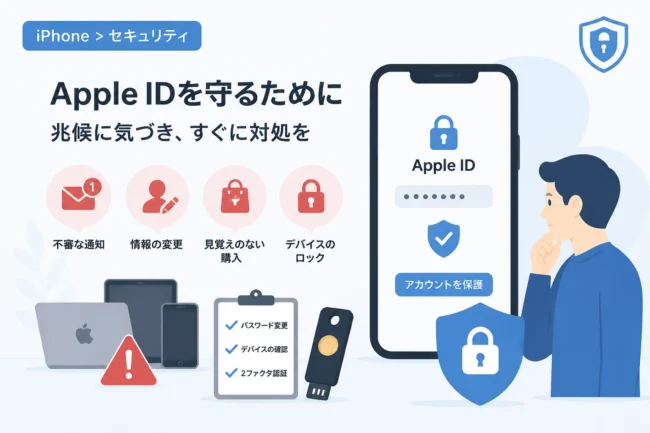
Apple IDは、iPhoneやMac、iCloud、Apple Musicなど、Appleが提供するあらゆるサービスを利用するための鍵となる重要なアカウントです。
近年のサイバー攻撃の巧妙化に伴い、パスワードだけでアカウントを保護することは非常に困難な状況となっています。
万が一Apple IDが不正アクセスを受けてしまうと、写真や連絡先といったプライベートな情報の流出だけでなく、クレジットカード情報の悪用など深刻な被害を招く恐れがあります。
こうしたリスクを最小限に抑えるために不可欠な仕組みが、「2ファクタ認証(二要素認証)」です。
本記事では、Apple IDのセキュリティを劇的に向上させる2ファクタ認証の仕組みから、具体的な設定方法、運用の注意点まで詳しく解説します。
Apple IDにおける2ファクタ認証の仕組み
2ファクタ認証とは、アカウントへのサインイン時に「パスワード」に加えて「確認コード」の入力を求めるセキュリティ機能です。
従来のパスワードのみによる認証は、パスワードが漏洩した時点で第三者によるログインを許してしまいます。
しかし、2ファクタ認証が有効であれば、たとえパスワードを知られたとしても、本人が所有するデバイス(信頼できるデバイス)が手元になければログインは完了しません。
この仕組みは、「ユーザーが知っていること(パスワード)」と「ユーザーが持っているもの(デバイス)」の2つの要素を組み合わせることで、強固な防壁を築きます。
Appleの2ファクタ認証では、新しいデバイスで初めてサインインする際に、すでにサインイン済みの別のデバイスに6桁の確認コードが自動的に表示されます。
この確認コードを入力することで初めて、新しいデバイスが「信頼できるデバイス」として登録される流れとなります。
一度サインインしたデバイスでは、ログアウトしたりデバイスを初期化したりしない限り、再度コードを求められることはありません。
なぜ2ファクタ認証が必要なのか
現代において、オンラインサービスのアカウント情報は常にハッカーの標的となっています。
多くのユーザーが複数のサービスでパスワードを使い回している傾向があり、一つのサービスから流出した情報がApple IDの不正アクセスに利用されるケースが後を絶ちません。
2ファクタ認証を導入すべき最大の理由は、パスワード漏洩による被害を未然に防ぐことができる点にあります。
また、Apple IDにはバックアップデータだけでなく、「iPhoneを探す」のような紛失時に役立つ機能や、Apple Payの支払い情報も紐付いています。
これらの機能が悪意ある第三者に操作されると、デバイスの遠隔ロックや不正決済など、取り返しのつかない事態に陥る可能性があります。
セキュリティを強化することは、自分自身のプライバシーを守るだけでなく、周囲の連絡先に迷惑をかけないためのマナーとも言えるでしょう。
セキュリティレベルの比較
以下に、認証方式の違いによるセキュリティレベルの差をまとめました。
| 認証方式 | 必要な要素 | セキュリティ強度 | 主なリスク |
|---|---|---|---|
| パスワードのみ | パスワードのみ | 低 | リスト型攻撃、フィッシング詐欺 |
| 2ステップ確認(旧方式) | パスワード + SMSコード | 中 | SMSのインターセプト |
| 2ファクタ認証(現行) | パスワード + デバイス固有コード | 高 | ソーシャルエンジニアリングによるコード教唆 |
現在、Appleは旧来の2ステップ確認から、より洗練された2ファクタ認証への移行を強く推奨しています。
iPhone・iPadで2ファクタ認証を設定する手順
それでは、具体的な設定方法を確認していきましょう。
まずは、最も利用者が多いiPhoneまたはiPadを使用した設定手順を解説します。
設定の開始
ホーム画面にある設定アプリをタップして開きます。
画面の一番上にある「自分の名前(Apple IDユーザー名)」の部分を選択してください。
次に、「サインインとセキュリティ」(OSのバージョンによっては「パスワードとセキュリティ」)をタップします。
2ファクタ認証の有効化
画面内に表示されている「2ファクタ認証をオンにする」という項目を探してタップしてください。
「続ける」をタップして、設定の案内画面を進めます。
ここで、Apple IDに紐付ける「信頼できる電話番号」の入力を求められます。
これは、デバイスが手元にない場合に、SMSまたは音声通話で確認コードを受け取るための重要な番号です。
電話番号の確認
電話番号を入力し、確認方法を「テキストメッセージ(SMS)」または「電話」から選択して「次へ」をタップします。
届いた6桁の確認コードを画面に入力することで、電話番号の認証が完了します。
最後に、iPhoneのパスコードを入力すれば、2ファクタ認証の設定はすべて完了です。
Macで2ファクタ認証を設定する手順
PC(Mac)環境から設定を行いたい場合も、基本的な流れはiOSデバイスと同様です。
システム設定の確認
画面左上のアップルメニュー(Appleロゴ)をクリックし、システム設定(またはシステム環境設定)を選択します。
サイドバーの一番上にある「Apple ID」をクリックしてください。
右側のメニューから「サインインとセキュリティ」を選択します。
有効化の手続き
「2ファクタ認証」の項目の横にある「オンにする」ボタンをクリックします。
画面の指示に従って、「信頼できる電話番号」を入力し、確認コードによる認証を行ってください。
Macのログインパスワードを求められた場合は、普段使用しているパスワードを入力して進めます。
設定が完了すると、そのMac自体も「信頼できるデバイス」として登録されます。
運用上の注意点とトラブルを防ぐポイント
2ファクタ認証は非常に強力ですが、運用を誤ると自分自身がアカウントにサインインできなくなるリスクも孕んでいます。
以下のポイントを意識して、安全に運用しましょう。
信頼できる電話番号を常に最新にする
機種変更などで電話番号が変わった際は、必ず古い番号を削除し、新しい番号を追加してください。
もし古い番号が使えない状態でサインインを求められると、確認コードを受け取れず、アカウントの復旧に多大な時間を要することになります。
可能であれば、家族の携帯電話番号など、予備の電話番号を登録しておくことを強くおすすめします。
確認コードを絶対に他人に教えない
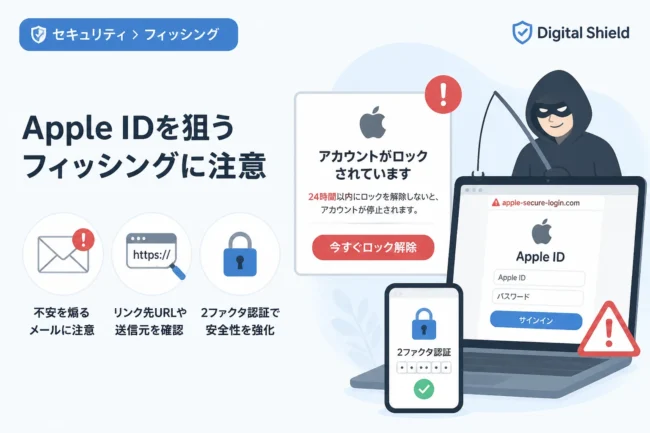
Appleのサポートスタッフや警察などが、電話やメールで2ファクタ認証の確認コードを聞くことは絶対にありません。
「不正アクセスを防ぐためにコードを教えてください」といった連絡は、すべて詐欺(フィッシング)です。
確認コードは、自分自身が新しいデバイスでサインインする瞬間にのみ使用するものであることを忘れないでください。
リカバリキーの活用を検討する
より高度なセキュリティと自己責任による管理を求める場合は、「リカバリキー」の生成も有効な手段です。
リカバリキーを設定すると、アカウントの復旧時にAppleのサポートを介さず、自分自身でアクセス権を取り戻せるようになります。
ただし、このキーを紛失すると、永久にアカウントにアクセスできなくなる可能性があるため、取り扱いには細心の注意が必要です。
まとめ
Apple IDの2ファクタ認証は、現代のデジタルライフにおいて自分自身の情報を守るための「最低限の装備」と言えます。
設定作業自体は数分で完了する簡単なものですが、その効果はパスワードだけの管理とは比較にならないほど強大です。
まずは、自分のApple IDが2ファクタ認証になっているかを確認し、未設定の場合はすぐに有効化しましょう。
また、信頼できる電話番号の更新や予備番号の登録といった「もしもの時の備え」を万全にしておくことも重要です。
正しく設定し正しく運用することで、Appleが提供する便利なサービスを安心して使いこなしてください。