現代のビジネスやプライベートにおいて、Gmailは欠かせないコミュニケーションツールとなっていますが、それと同時にサイバー攻撃の標的としても常に狙われています。
特に巧妙化するフィッシングメールは、正規のサービスや企業を装い、私たちの重要な個人情報やログイン認証情報を盗み取ろうと画策しています。
GoogleのAIによる自動スパムフィルタは非常に強力ですが、新種の攻撃やすり抜けを狙ったメールを完全に遮断することは容易ではありません。
そこで重要となるのが、ユーザー自身で設定できる「フィルタ機能」を活用した、独自の自動振り分け設定です。
本記事では、不審なメールを事前に検知し、受信トレイに届く前に隔離するための具体的な設定手順を詳しくお伝えします。
フィッシングメールの脅威と手口を知る
フィッシングメール対策を行う上で、まず敵がどのような手法を用いてくるのかを理解することが重要です。
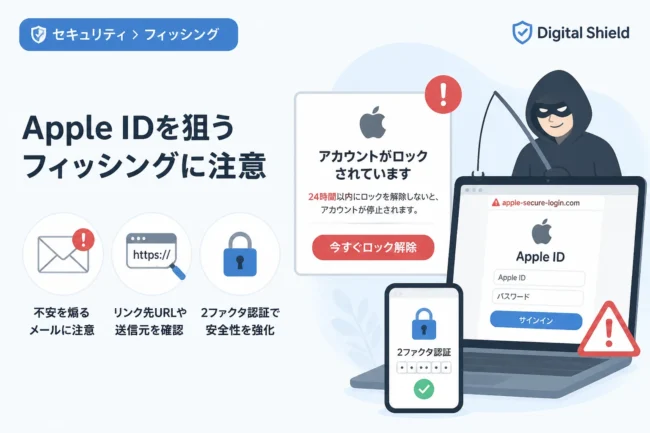
近年のフィッシングメールは、送信元の表示名を実在する銀行やECサイト、あるいは運送会社の名前に偽装する「なりすまし」が主流となっています。
メール本文には「アカウントの異常を検知した」「支払いに失敗した」といった、受信者の不安を煽る内容が記載されていることがほとんどです。
こうしたメールに記載されたリンクをクリックすると、本物と見分けがつかない偽のログイン画面に誘導されてしまいます。
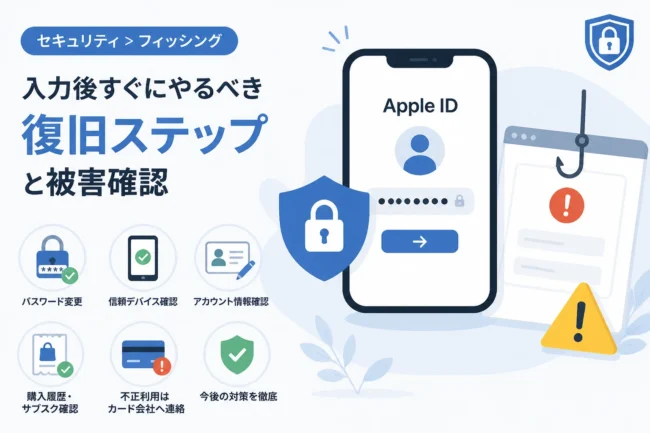
そこで入力してしまったIDやパスワードは、即座に攻撃者の手に渡り、不正アクセスや金銭的被害に直結します。
こうした被害を未然に防ぐためには、メールを開く前に「怪しい」と判断し、自動的に処理する仕組みを構築する必要があります。
よくあるフィッシングメールの特徴
攻撃者が好んで使用するキーワードや文体には、一定のパターンが存在します。
例えば、「緊急」「重要」「アカウント停止」といった言葉を件名に含めることで、ユーザーに冷静な判断をさせないように仕向けてきます。
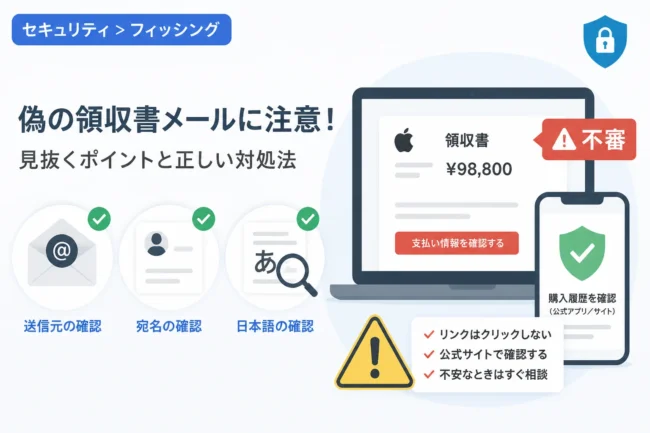
また、本文内の日本語が不自然であったり、旧漢字が混じっていたりすることも、海外からの攻撃メールによく見られる特徴です。
こうした特徴を捉えてフィルタリングを行うことで、多くの脅威を事前に排除することが可能になります。
Gmailのフィルタ機能を活用した自動振り分けの基本
Gmailには、特定の条件に合致したメールに対して、指定した動作を自動的に実行させる「フィルタ」という強力な機能が備わっています。
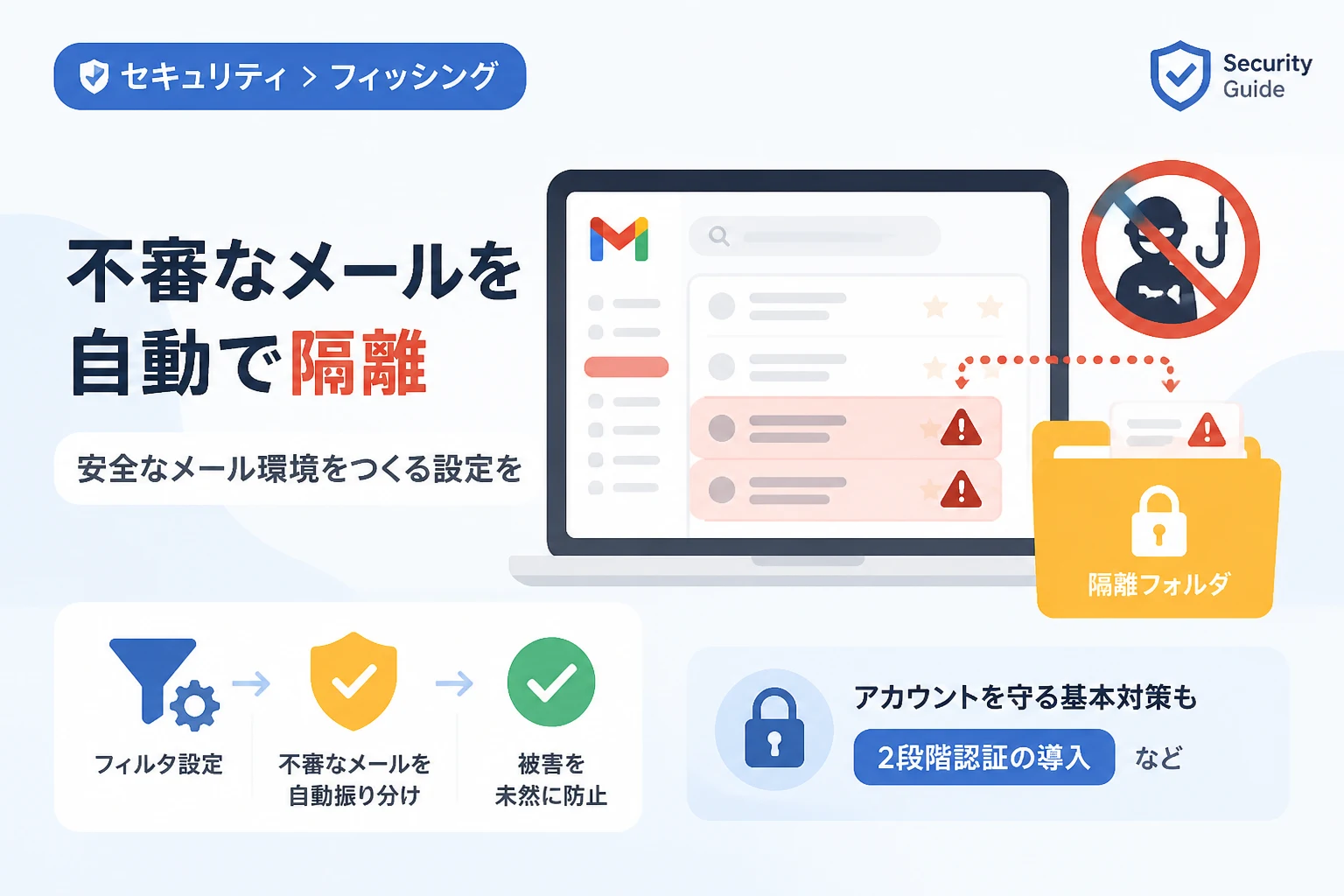
この機能を活用することで、フィッシングメールの可能性が高いメールを自動的にゴミ箱へ送ったり、特定のラベルを付けて隔離したりできるようになります。
手動で一つずつ迷惑メール報告をする手間が省けるだけでなく、誤ってリンクをクリックしてしまうリスクを大幅に低減できます。
設定はパソコン版のブラウザから行うのが最もスムーズですが、設定した内容はスマートフォンのアプリ版にも反映されます。
フィルタ設定画面へのアクセス方法
まずは、Gmailの画面右上にある歯車アイコンの「設定」をクリックしてください。
メニューが表示されたら、「すべての設定を表示」を選択します。
設定画面の上部に並んでいるタブの中から、「フィルタとブロック中のアドレス」をクリックしてください。
ここで、現在適用されているフィルタの一覧確認や、新しいフィルタの作成を行うことができます。
「新しいフィルタを作成」というリンクをクリックすることで、詳細な条件設定画面が開きます。
不審なメールを隔離するための具体的なフィルタ条件設定
フィルタ作成画面では、どのようなメールを対象にするかを複数の項目で指定できます。
最も基本的な項目は「From(送信元)」「件名」「含むキーワード」の3点です。
フィッシング詐欺に頻用される単語を組み合わせて設定することで、精度を高めることができます。
キーワードによるフィルタリング
特定のキーワードを含むメールを受信トレイに入れない設定は非常に効果的です。
以下の表に、フィルタリングに推奨されるキーワードの例をまとめました。
| カテゴリー | キーワード例 | 理由 |
|---|---|---|
| 緊急性の強調 | 緊急, 重要, 異常, 警告 | 不安を煽りクリックを誘導するため |
| アカウント関連 | 再認証, 利用停止, 更新手続き, パスワード変更 | ログイン情報を盗むための常套句 |
| 支払い・配送 | 未払い, 差押, 再配達, 配送状況の確認 | ECサイトや運送会社を装うため |
これらの言葉を「含む」の欄に入力することで、該当するメールを抽出対象にできます。
ただし、正規の通知メールまで除外してしまわないよう、組み合わせには注意が必要です。
送信元ドメインによるブロック
怪しいメールの送信元を確認すると、正規のドメインとは微妙に異なる文字列が使われていることがよくあります。
例えば「amazon.co.jp」ではなく「amazon-support.security-mail.com」のような不審なドメインです。
一度でも不審なドメインを特定できれば、そのドメインを「From」の項目に指定することで、二度と同じ送信元からのメールを受信トレイで見ることはなくなります。
特定の国からのメールを一括で制限したい場合は、「from:(*.cn)」や「from:(*.ru)」といった記述でドメインを指定することも可能です。
自動実行するアクションの選択
フィルタ条件を設定した後は、その条件に合致したメールをどう処理するかを決定します。
「フィルタを作成」ボタンを押すと、実行するアクションの一覧が表示されます。
推奨されるアクションの設定
フィッシング対策として最も安全なアクションは、「受信トレイをスキップしてアーカイブする」または「削除する」です。
目に入ること自体を避けたい場合は「削除する」を選択しますが、誤検知が心配な場合は「アーカイブする」を選び、後で確認できるようにしておきましょう。
また、「常に迷惑メールにしない」にチェックが入っていないことを必ず確認してください。
さらに、「ラベルを付ける」機能を併用し、「要確認:不審なメール」といった名前のラベルを自動で付与することもお勧めします。
これにより、万が一正規のメールが振り分けられてしまった場合でも、後から専用のフォルダで安全に確認することができます。
高度な検索演算子を使ったフィルタのカスタマイズ
Gmailのフィルタは、単純な単語指定だけでなく、検索演算子を使うことでより高度な指定が可能です。
複数のキーワードのいずれかを含む場合に合致させたいときは、OR(大文字)を使用します。
特定の単語は含むが、別の単語が含まれる場合は除外したいという場合には、マイナス記号-を使います。
例:「緊急」という言葉を含むが「社内用」という言葉を含まないメール
subject:(緊急 -社内用)
このような記述を用いることで、業務上の重要なメールを誤って隔離してしまうリスクを最小限に抑えられます。
条件を細かく設定するほど、フィルタの精度は向上し、安全なメール環境が構築されます。
フィッシングメールを見分けるための自己防衛チェックリスト
技術的なフィルタ設定は万全ではありませんので、最後はユーザー自身の目によるチェックが不可欠です。
もし受信トレイに不審なメールが届いてしまった場合は、以下のチェックリストを参考にしてください。
- 送信者のメールアドレスは正規のものか: 表示名に惑わされず、実際のメールアドレス(@以降)を確認してください。
- リンクのURLは正しいか: PCであればマウスを重ねることで、実際のリンク先URLを左下に表示させて確認できます。
- 個人情報の入力を急かしていないか: 銀行や大手サービスがメールだけでパスワードやカード番号の入力を求めることは稀です。
- SSL証明書は有効か: リンク先が開いてしまった場合、ブラウザの鍵マークを確認し、偽サイトでないかチェックしてください。
少しでも不審な点がある場合は、メール内のリンクは絶対にクリックせず、ブックマークした公式サイトからログインするように徹底しましょう。
Gmail設定によるさらなるセキュリティ強化
フィッシング対策と併せて、Googleアカウント自体のセキュリティ設定を見直すことも忘れてはいけません。
万が一フィッシングに遭い、パスワードが漏洩してしまった場合の最終防衛ラインとなるのが「2段階認証」です。
2段階認証を有効にしていれば、パスワードを知られても、スマートフォンの認証やセキュリティキーがなければログインすることはできません。
また、Gmailの「セキュリティ診断」を定期的に実施し、見覚えのないデバイスからのログインや不審なアプリの連携がないかを確認する習慣をつけましょう。
ツールによる自動化と、自分自身の意識向上を組み合わせることが、最強のサイバーセキュリティ対策となります。
まとめ
Gmailの自動振り分け機能を正しく設定することは、巧妙化するフィッシング詐欺から自分自身を守るための第一歩です。
特定のキーワードや送信元を指定したフィルタを作成することで、不審なメールが視界に入る前に隔離し、うっかりミスを防ぐことができます。
しかし、攻撃手法は日々変化しているため、一度設定して終わりにするのではなく、定期的にフィルタの内容を見直すことが重要です。
最新の脅威情報にアンテナを張り、適切な設定を維持することで、安全なメール環境を保ち続けてください。
この記事で紹介した設定手順を参考に、今すぐあなたのGmailのセキュリティを強化しましょう。