インターネットサービスを安全に利用するために、パスワードだけでなく二段階認証(2FA)を導入することが今や常識となっています。
その中でも、時間経過とともに変化する使い捨てパスワード「TOTP」は、多くのウェブサイトで採用されている非常に強力な認証手段です。
しかし、ログインのたびにスマートフォンを取り出して認証アプリを起動し、表示されたコードを手入力するのは手間がかかると感じている方も多いのではないでしょうか。
パスワード管理ツールとして名高いBitwardenには、このTOTPを統合して管理し、さらに自動入力まで行う便利な機能が備わっています。
本記事では、Bitwardenで二段階認証コードを管理するメリットから、具体的な設定方法、そして日々のログイン作業を劇的に効率化する自動入力の手順までを詳しく解説します。
セキュリティの向上と利便性の両立を目指し、Bitwardenの機能を最大限に活用していきましょう。
二段階認証(TOTP)の基本とBitwardenを利用するメリット
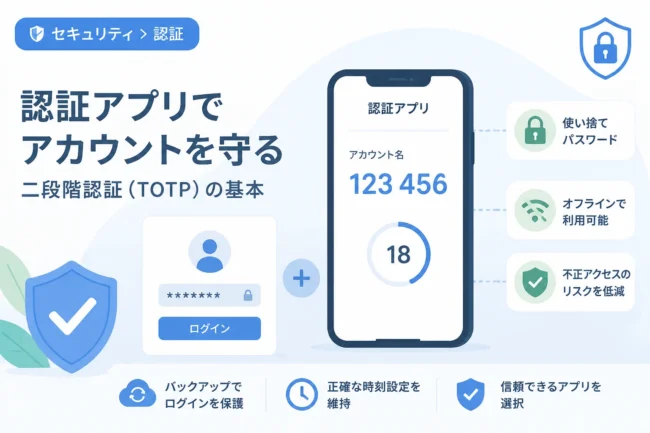
二段階認証(TOTP)とは、30秒などの一定時間ごとに生成される6桁程度の数字を用いて本人確認を行う仕組みのことです。
通常のパスワードが盗まれたとしても、手元のデバイスで生成されるコードがなければログインできないため、不正アクセスのリスクを大幅に低減できます。
一般的には「Google Authenticator」や「Microsoft Authenticator」などの専用アプリが利用されますが、これらをBitwardenに統合することで多くの利便性が得られます。
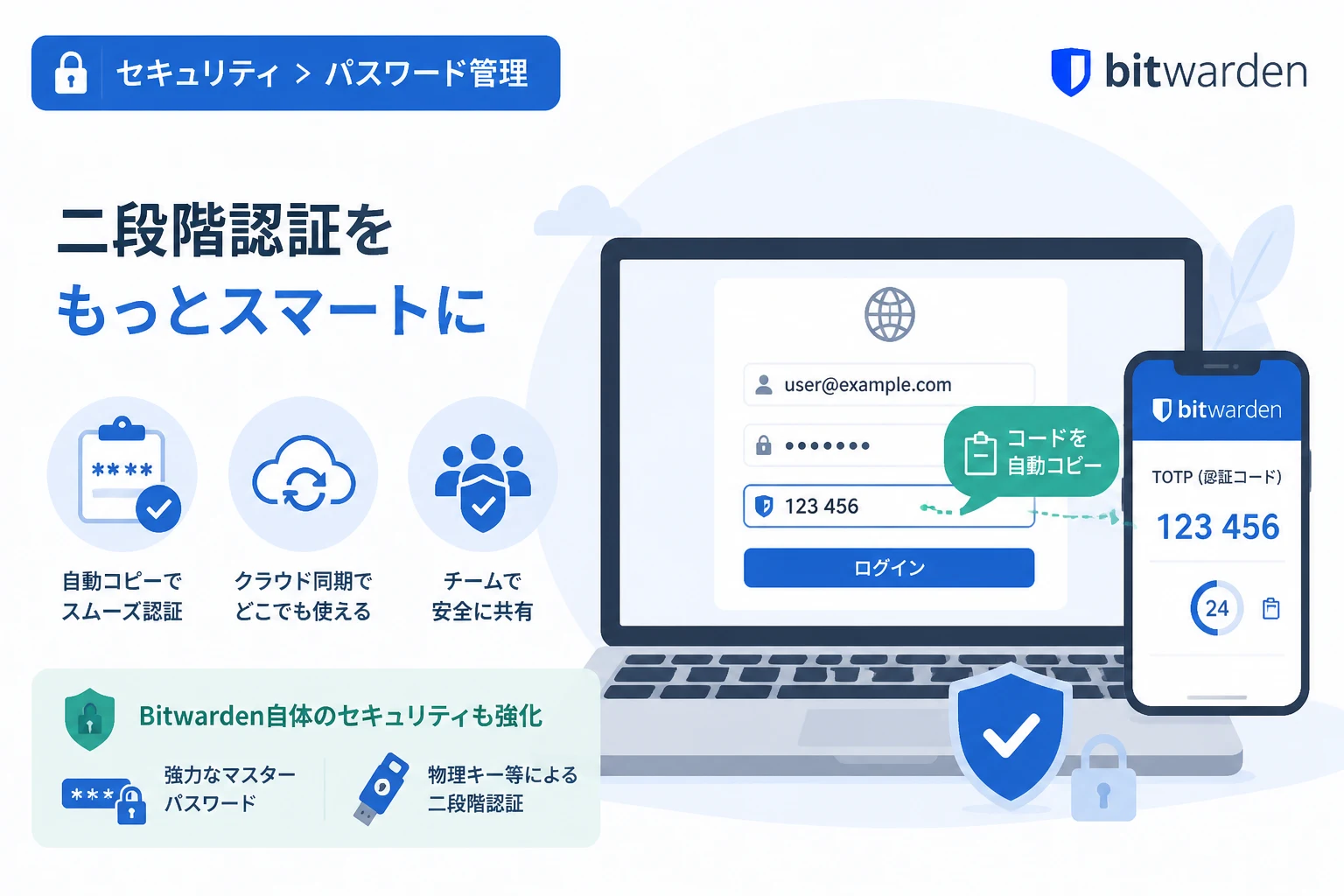
最大のメリットは、パスワードの入力と同時に二段階認証コードをクリップボードにコピーしたり、自動入力したりできる点にあります。
スマートフォンのロックを解除して別アプリを開く手間が省けるため、ログイン作業が驚くほどスムーズになります。
また、Bitwardenはクラウドを通じてデータを同期するため、機種変更時のデータ移行も容易であり、万が一のデバイス紛失時にもアカウントを復旧しやすいという特徴があります。
さらに、家族やチームでパスワードを共有している場合、認証コードも一緒に共有できるため、組織内での運用コストも削減可能です。
ただし、BitwardenでTOTPを生成する機能を利用するには、有料プラン(プレミアム版)への加入が必要である点には注意してください。
BitwardenでTOTP機能を利用するための前提条件
Bitwardenで二段階認証コードを生成・管理するためには、まずアカウントの種類を確認する必要があります。
個人の場合、年間10ドル程度のプレミアムサブスクリプションを契約することで、TOTP生成機能が有効になります。
組織プランや家族プランを利用している場合も、この機能は標準で提供されています。
無料プランのままでもTOTPの「保存」自体は可能ですが、実際にログイン時に必要なワンタイムパスワードを生成・表示することはできません。
機能を活用するためには、あらかじめBitwardenの公式サイトからライセンスを購入しておきましょう。
また、ブラウザ拡張機能、モバイルアプリ、デスクトップアプリのいずれも最新バージョンにアップデートしておくことを推奨します。
準備が整ったら、現在使用している各種サービスの二段階認証設定画面を開き、新しい認証デバイスとしてBitwardenを登録する準備を進めていきます。
BitwardenにTOTPを設定する具体的な手順
BitwardenにTOTPを登録する方法は、大きく分けて「QRコードのスキャン」と「シークレットキーの直接入力」の2種類があります。
モバイルアプリでQRコードをスキャンする方法
最も直感的で簡単な方法は、スマートフォンのカメラを使用してQRコードを読み取ることです。
まず、二段階認証を設定したいサービスのWebサイトにPCでアクセスし、設定画面から「認証アプリを使用する」を選択します。
画面上に二段階認証設定用のQRコードが表示されたら、スマートフォンのBitwardenアプリを起動します。
該当するアイテム(ログイン情報)を編集画面で開き、「二段階認証コード(TOTP)」という項目の横にあるカメラアイコンをタップしてください。
カメラが起動するので、PC画面上のQRコードを枠内に収めるだけで自動的にシークレットキーが登録されます。
保存ボタンを押せば設定は完了し、その瞬間から30秒ごとに変化するコードが表示されるようになります。
ブラウザ拡張機能でシークレットキーを直接入力する方法
PCのブラウザ拡張機能だけで作業を完結させたい場合は、シークレットキーを手動でコピーして貼り付ける方法が有効です。
各サービスの二段階認証設定画面には、QRコードの近くに「キーを表示する」や「手動で入力する」といったリンクが用意されています。
そこに表示される英数字の羅列(シークレットキー)をコピーします。
Bitwardenのブラウザ拡張機能を開き、該当するログインアイテムの編集画面を選択します。
「二段階認証コード(TOTP)」のフィールドに、コピーしたシークレットキーをペーストして保存してください。
この際、スペースが含まれていると正しく認識されない場合があるため、正確に貼り付けられているか確認することが重要です。
保存が完了すると、モバイルアプリと同様に認証コードの生成が開始されます。
ログイン時の自動入力とコピー&ペーストの活用
設定が完了すると、Bitwardenはログイン時に強力なサポートを提供してくれます。
ブラウザ拡張機能での自動クリップボードコピー
Bitwardenのブラウザ拡張機能を使用してログイン情報を自動入力すると、デフォルトで便利な機能が動作します。
ユーザー名とパスワードがWebサイトのフォームに入力された際、TOTPコードが自動的にクリップボードへコピーされます。
そのため、パスワード入力後に「次へ」を押し、二段階認証の入力画面が表示されたら、そのまま「Ctrl + V(貼り付け)」を押すだけでログインが完了します。
この機能はBitwardenの設定からオン・オフを切り替えることが可能ですが、利便性を追求するなら常に有効にしておくのが良いでしょう。
モバイルデバイスでの自動入力手順
AndroidやiOSのモバイルアプリでも、Bitwardenの自動入力機能を利用すればTOTPの入力は非常に簡単です。
スマートフォンのキーボード上部やポップアップからBitwardenを選択してログイン情報を呼び出すと、パスワードが入力されます。
同時に通知欄やクリップボードに認証コードが保持されるため、最小限のタップ数で認証を突破できます。
特にiOSでは、パスワード自動入力の仕組みを利用して、ワンタイムパスワードのフィールドにコードを直接反映させることも可能です。
これにより、複数のアプリを行き来することなく、一連の流れの中でセキュアなログインが実現します。
BitwardenでTOTPを管理する際のセキュリティ対策
利便性が高まる一方で、パスワードと二段階認証コードを一つの場所に保管することに対するセキュリティ上の懸念を持つ方もいるかもしれません。
いわゆる「卵を一つのカゴに盛る」状態を避けるための対策を講じることが、安全な運用の鍵となります。
マスターパスワードの強度を最大化する
Bitwarden自体のセキュリティを支えるのは、あなたが設定した唯一のマスターパスワードです。
マスターパスワードが推測されやすいものであれば、保管しているすべての情報が危険にさらされます。
15文字以上の複雑な文字列にするか、意味を持たない単語を組み合わせたパスフレーズを設定し、絶対に他人に教えないようにしてください。
Bitwarden自体に別の二段階認証を設定する
非常に重要な点として、Bitwardenへのログインそのものに二段階認証を設定することを強くお勧めします。
ここでは、Bitwardenで管理しているTOTPとは別の手段、例えば「YubiKey」のような物理セキュリティキーや、別の認証アプリを使用してください。
これにより、万が一マスターパスワードが漏洩したとしても、第三者があなたの保管庫にアクセスすることを防げます。
セキュリティの連鎖を強固に保つことで、「利便性」と「最高レベルの保護」を両立させることが可能になります。
専用認証アプリとの比較と使い分けのポイント
Bitwardenへの統合がすべての人にとって最適とは限りません。
従来の専用アプリとBitwardenを比較した際の違いを、以下の表にまとめました。
| 特徴 | 専用認証アプリ (Google等) | Bitwarden (統合管理) |
|---|---|---|
| 利便性 | 別アプリの起動が必要 | 自動入力・自動コピーが可能 |
| バックアップ | 機種変更時の移行が煩雑な場合あり | クラウド同期で自動バックアップ |
| セキュリティ構成 | デバイス自体が物理鍵となる | パスワードと共通の管理下に置かれる |
| コスト | 基本無料 | 有料プランが必要(個人版) |
金融機関のオンラインバンキングなど、極めて高い機密性が求められるサービスについては、あえて専用アプリや物理トークンを使い続けるという選択肢もあります。
一方で、日常的に利用するSNSやショッピングサイトなどは、Bitwardenに統合して作業効率を優先するのが賢い運用方法です。
ご自身のセキュリティポリシーに合わせて、重要なものは分離し、日常的なものは統合するといった使い分けを検討してください。
設定が反映されない・エラーが出る場合の対処法
設定したはずのTOTPコードが「不正なコードです」と表示され、ログインできない場合があります。
このトラブルの多くは、デバイスの時刻設定のズレが原因です。
TOTPは時刻を基に計算されるため、PCやスマートフォンの時計が数秒でもずれていると、正しいコードとして認識されません。
端末の設定画面から、時刻の同期設定が「自動」になっていることを確認してください。
もし自動設定になっていてもエラーが出る場合は、一度手動で現在時刻を更新するか、ブラウザのキャッシュをクリアして再度試行してください。
また、シークレットキーを手動で入力した際に、前後に不要なスペースが含まれていないかも再度チェックしましょう。
まとめ
Bitwardenで二段階認証(TOTP)を管理することは、セキュリティを維持しながらログインの煩わしさを解消する非常に効果的な手段です。
一度設定してしまえば、パスワードと認証コードの両方をシームレスに入力できる快適さを実感できるはずです。
有料プランへの加入は必要ですが、それによって得られる時短効果とデータのバックアップ機能は、そのコストを十分に上回る価値があります。
マスターパスワードの厳重な管理と、Bitwarden自体への二段階認証設定を忘れずに行い、より安全で便利なデジタルライフを手に入れましょう。
この記事を参考に、まずは主要なサービスからBitwardenへの移行を進めてみてはいかがでしょうか。