オンラインサービスのセキュリティを強化するために、多要素認証(MFA)の導入は欠かせない要素となっています。
多くのユーザーは、Google AuthenticatorやMicrosoft Authenticatorなどの専用アプリを利用して、ワンタイムパスワードを管理しているのではないでしょうか。
しかし、パスワード管理ツールとして有名な1Passwordには、これらの認証アプリと同様の機能を統合できる便利な仕組みが備わっています。
1Passwordを認証アプリとして活用することで、ログイン作業の効率を大幅に向上させつつ、高いセキュリティレベルを維持することが可能です。
本記事では、1Passwordを認証アプリとして利用するメリットや具体的な設定手順、さらには運用上の注意点について詳しく解説します。
1Passwordを認証アプリとして活用するとは
1Passwordは本来、複雑なパスワードを安全に保管・自動入力するためのツールですが、ワンタイムパスワード(TOTP)を生成する機能も搭載しています。
TOTPとは、30秒ごとに更新される6桁程度の数字のことで、ログイン時の二段階認証に使用される仕組みです。
通常、スマートフォンにインストールした別の認証アプリを開いて数字を確認する必要がありますが、1Passwordはこの役割を一台で完結させることができます。
IDやパスワードと一緒に認証コードを管理できるため、デバイスを切り替える手間が省けるのが大きな特徴です。
1Passwordを認証アプリとして使うメリット
1Passwordに認証コードの生成を任せることには、専用アプリにはない多くの利点があります。
ログインの利便性が劇的に向上する
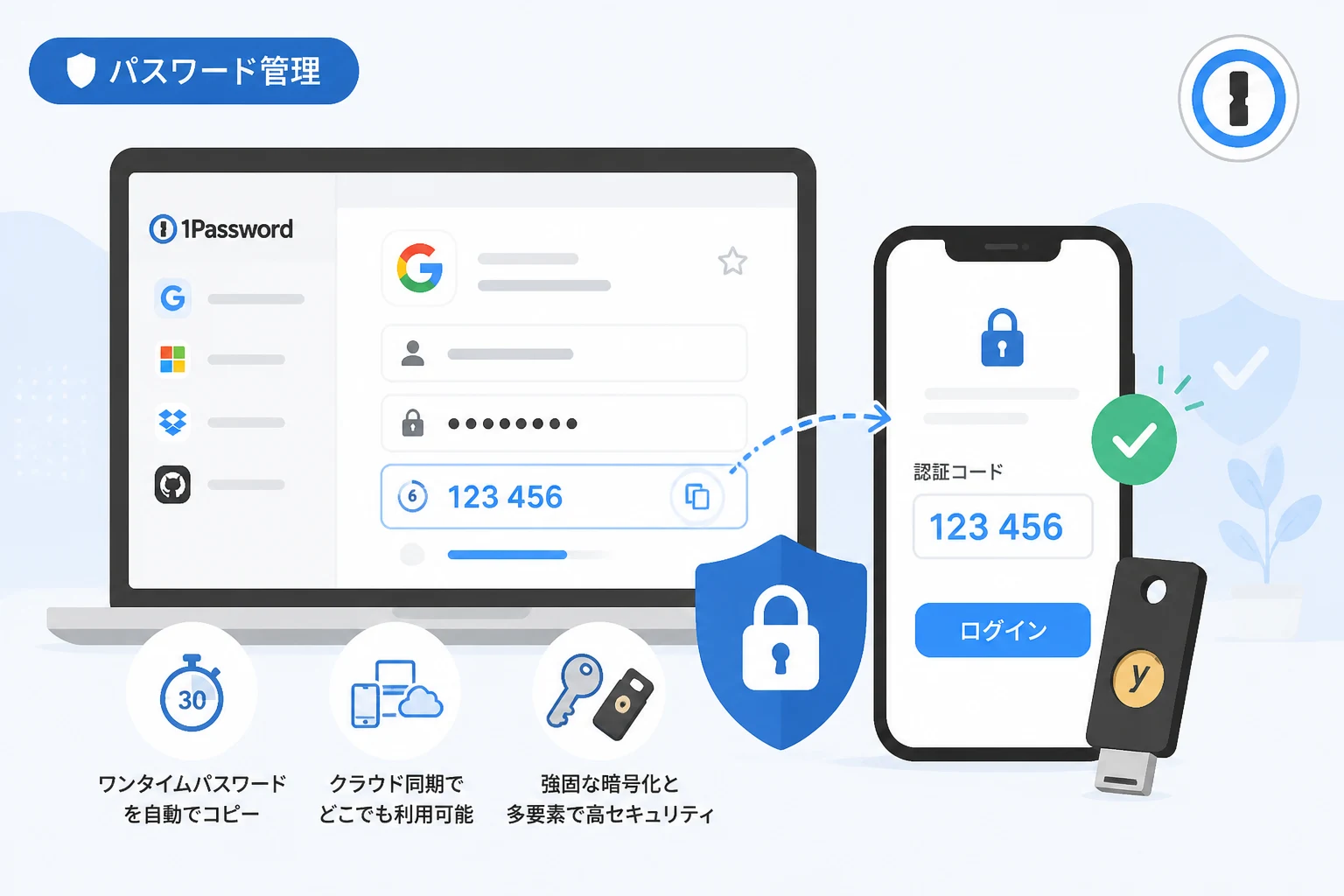
最大のメリットは、ID・パスワードの入力と同時に認証コードも自動で処理できる点です。
ブラウザ拡張機能を利用していれば、IDとパスワードを自動入力した後、クリップボードに最新の認証コードが自動的にコピーされる設定が可能です。
ユーザーは、認証コードの入力欄で貼り付け操作を行うだけでログインを完了させることができます。
スマートフォンを取り出してアプリを起動し、数字を目で見て書き写すというストレスから解放されます。
複数デバイス間での同期が容易である
1Passwordに保存されたデータはクラウドを通じて同期されるため、PCでもスマートフォンでも同じ認証コードを利用できます。
Google Authenticatorなどの従来のアプリでは、機種変更時のデータ移行に手間がかかったり、スマートフォンを紛失した際に認証ができなくなったりするリスクがありました。
1Passwordであれば、新しいデバイスでログインするだけで、すべてのサービスの二段階認証設定がすぐに復元されます。
これにより、デバイスの紛失や故障に伴うアカウントロックアウトのリスクを大幅に低減できます。
情報のバックアップが自動化される
認証コードのシード(種)情報は1Passwordの強力な暗号化によって保護された状態でバックアップされます。
自分でバックアップ用のQRコードを印刷して保管するといった、物理的な管理の手間が必要ありません。
万が一の際も、1Passwordのマスターパスワードとシークレットキーさえあれば、すべての認証情報を安全に取り戻すことができます。
チームや家族間での共有が可能になる
1Passwordの「共有ボルト」機能を利用すれば、複数人で管理しているアカウントの二段階認証コードを安全に共有できます。
企業や組織において、共有アカウントにログインするたびに管理者のスマートフォンへ連絡する必要がなくなります。
権限を持つメンバー全員が自分の1Passwordから認証コードを確認できるため、業務の停滞を防ぐことが可能です。
1Passwordのセキュリティ強度と信頼性
パスワードと二段階認証コードを同じ場所に保管することに対して、セキュリティ上の懸念を抱く方もいるでしょう。
しかし、1Passwordの設計思想を理解すれば、その懸念が高度な技術によって払拭されていることがわかります。
ゼロナレッジアーキテクチャの採用
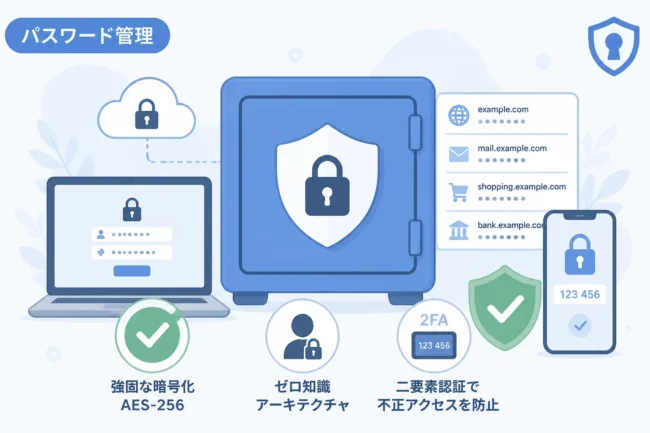
1Passwordは、運営企業であってもユーザーのデータの中身を知ることができない「ゼロナレッジ」の仕組みを採用しています。
データはエンドツーエンドで暗号化されており、復号に必要な鍵はユーザーのみが保持しています。
たとえ1Passwordのサーバーが攻撃を受けたとしても、保存されている認証コードが外部に漏洩することはありません。
「卵を一つのカゴに入れる」リスクの考え方
セキュリティの原則として「知っていること(パスワード)」と「持っているもの(認証アプリ)」を分けるべきだという考え方があります。
1Passwordに両方を保管する場合、1Password自体へのアクセスが最大の防壁となります。
そのため、1Password自体のマスターパスワードを極めて強固にし、さらに1Password自体のログインには物理的なセキュリティキー(YubiKeyなど)を使用するといった対策を推奨します。
これにより、全ての情報を一箇所に集約しつつも、最高水準のセキュリティを維持することが可能になります。
1Passwordと他の認証手段の比較
それぞれの認証手段には、特性や向き不向きがあります。
以下の表で、主要な認証方法との違いを確認しましょう。
| 機能・特徴 | 1Password | 専用アプリ(Google等) | SMS認証 |
|---|---|---|---|
| 入力の手間 | ほぼ自動(非常に楽) | 手動入力が必要 | メッセージ待ちが必要 |
| バックアップ | クラウドで自動同期 | 機種変更時に移行が必要 | 電話番号に依存 |
| オフライン対応 | 対応(アプリで生成) | 対応(アプリで生成) | 不可(電波が必要) |
| 耐性(SIMスワップ等) | 非常に高い | 高い | 低い |
1Passwordで認証コードを設定する手順
それでは、具体的に1Passwordを認証アプリとして設定する方法を解説します。
設定は、PCのブラウザ拡張機能またはスマートフォンのアプリから簡単に行うことができます。
ステップ1:サービスの2FA設定画面を開く
まず、二段階認証を設定したいWebサイト(例:Google, GitHub, AWSなど)にログインします。
設定やセキュリティの項目から「2要素認証(2FA)」や「多要素認証(MFA)」の有効化を選択します。
認証方法として「認証アプリ(Authenticator App)」を選択すると、画面にQRコードが表示されます。
ステップ2:1PasswordでQRコードをスキャンする
次に、1Password側の設定を行います。
PC(ブラウザ拡張機能)で行う場合
1Passwordのブラウザ拡張機能を起動し、該当するサービスの項目を選択して「編集」をクリックします。
「フィールドを追加」から「ワンタイムパスワード」を選択してください。
右側に表示されるQRコードのアイコンをクリックすると、画面上のQRコードを自動的に読み取ります。
スマートフォンアプリで行う場合
1Passwordアプリを開き、該当するアイテムを選択して「編集」をタップします。
「セクションを追加」または「フィールドを追加」をタップし、「ワンタイムパスワード」を選択します。
カメラアイコンをタップして、PCの画面に表示されているQRコードをスキャンします。
ステップ3:確認コードを入力して保存する
スキャンが成功すると、1Password上に6桁の数字が表示されるようになります。
その数字をWebサイト側の確認画面に入力し、設定を確定させてください。
最後に、1Password側の「保存」ボタンを忘れずにクリックして設定を完了します。
1Passwordで認証コードを効率的に使うテクニック
設定が完了したら、日々のログインをさらにスムーズにする設定も確認しておきましょう。
自動コピー機能を有効にする
1Passwordのブラウザ拡張機能の設定で「認証コードを自動的にコピー」を有効にしておくと便利です。
IDとパスワードの自動入力が実行されると同時に、認証コードがクリップボードに保存されるようになります。
あとは、認証コード欄でCtrl + V(Macの場合はCommand + V)を押すだけでログインが完了します。
Watchtowerを活用した未設定サイトの特定
1Passwordの「Watchtower」機能を利用すると、二段階認証を有効にできるのに設定していないサービスをリストアップしてくれます。
「2要素認証を利用可能」という項目を確認し、重要なアカウントから順次設定を進めていくことで、全体のセキュリティを底上げできます。
運用上の注意点とトラブルシューティング
1Passwordを認証アプリとして使う際に、覚えておくべきポイントがいくつかあります。
バックアップコードの保管を怠らない
1Passwordに限らず、二段階認証を設定した際は、必ず各サービスから発行される「バックアップコード(リカバリコード)」を保存してください。
万が一1Password自体にログインできなくなった場合、これらのコードがアカウントを復旧させる唯一の手段となります。
このバックアップコードは、1Password内の「メモ」欄などに安全に記録しておくことが推奨されます。
時刻同期の重要性
ワンタイムパスワードは、サーバーとデバイスの時刻が一致していることで正しく動作します。
もし正しいコードを入力してもエラーになる場合は、PCやスマートフォンの時刻設定が「自動設定」になっているか確認してください。
数秒のズレがあるだけで、認証コードが無効と判断されることがあります。
まとめ
1Passwordを認証アプリとして活用することは、セキュリティの強化と運用の効率化を両立させるための賢い選択です。
複数のアプリを使い分ける煩わしさから解放され、同期やバックアップの心配も無用になります。
「パスワード」と「認証コード」をセットで安全に管理することで、オンライン上の脅威から自分のアカウントをより確実に守ることができます。
まだ専用アプリのみで運用している方は、この機会に1Passwordへの集約を検討してみてはいかがでしょうか。
日々のログイン作業が驚くほど快適になり、セキュリティ意識も一層高まるはずです。