現代のビジネスシーンにおいて、サイバー攻撃から企業の機密情報を守るためのセキュリティ対策は欠かせない要素となっています。
IDとパスワードのみに頼る従来の認証方式では、パスワードリスト攻撃やフィッシング詐欺による不正アクセスを防ぐことが困難になってきました。
そこで注目されているのが、複数の認証要素を組み合わせることで安全性を高める「多要素認証(MFA)」です。
数ある多要素認証ツールの中でも、Cisco(シスコ)が提供する「Duo Mobile」は、その高い操作性と堅牢なセキュリティ性能から、世界中の多くの企業で導入されています。
本記事では、Duo Mobileを初めて利用する方に向けて、初期設定の手順から基本的な使い方、さらにはトラブルへの対処法まで詳しく解説します。
Duo Mobileが選ばれる理由とその特徴
Duo Mobileは、スマートフォンを利用して簡単かつ迅速に本人確認を行うことができるアプリケーションです。
このアプリが多くの組織で採用されている最大の理由は、「ユーザー体験の良さ」と「強固なセキュリティ」の両立にあります。
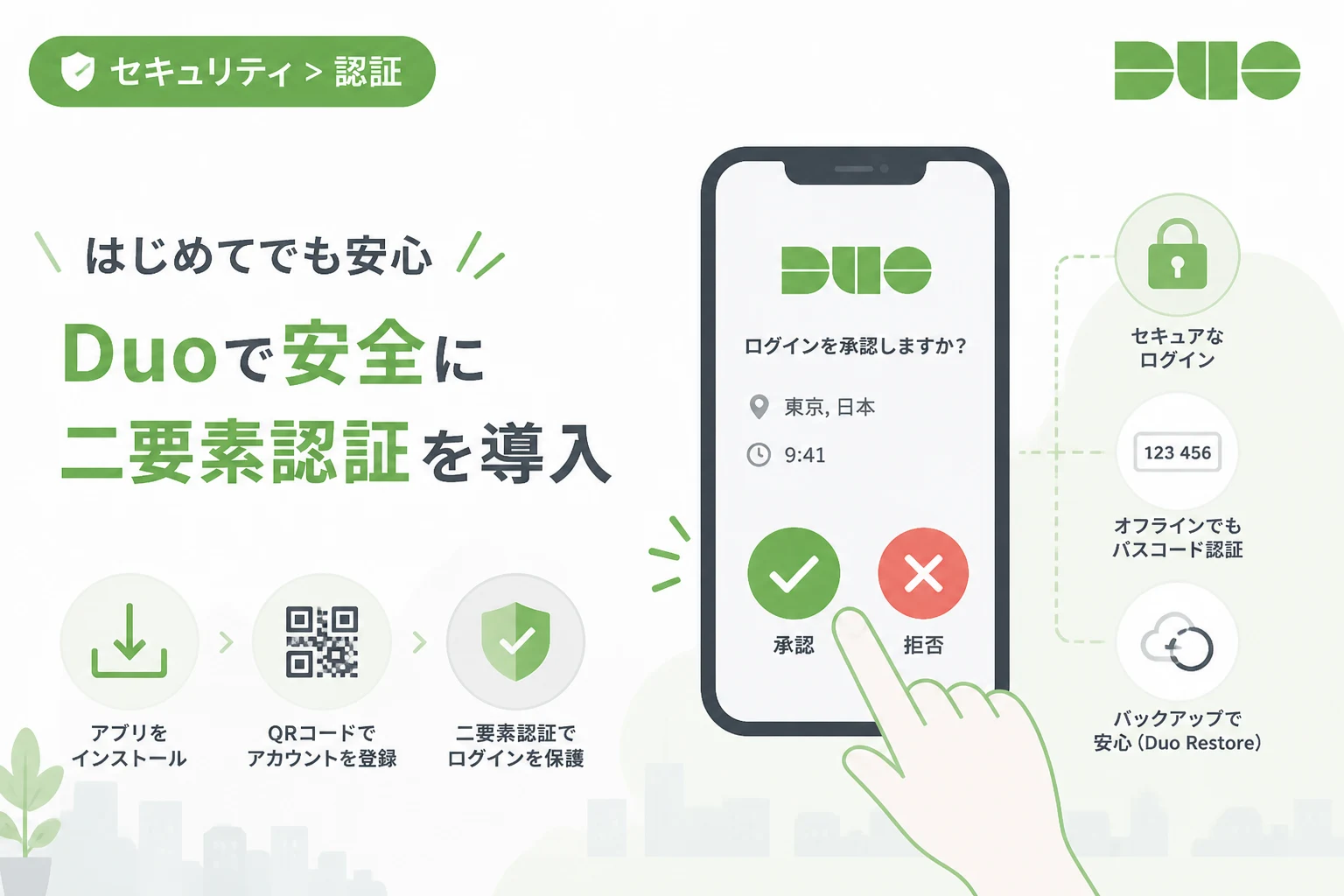
多くの多要素認証アプリは、6桁の数字を入力する手間がかかりますが、Duo Mobileは「プッシュ通知」を承認するだけで認証が完了します。
この仕組みは「Duo Push」と呼ばれ、利便性と安全性を極めて高いレベルで実現しています。
また、Duo Mobileはオフライン環境下でも認証コードを生成できるため、電波の届かない場所でも利用可能です。
さらに、1つのアプリで複数のアカウントを管理できるため、社内の複数のシステムや個人のSNSアカウントなどの認証を一つに集約できます。
管理側の視点でも、デバイスのOSが最新であるか、画面ロックが設定されているかといった「デバイスの健全性」をチェックする機能が備わっています。
これにより、脆弱性のある端末からのアクセスを未然に防ぐことが可能となり、ゼロトラスト・セキュリティの第一歩として非常に有効です。
認証方式の種類とそれぞれのメリット
Duo Mobileでは、利用環境やニーズに合わせて複数の認証方式を選択することができます。
主な認証方式とその特徴を以下の表にまとめました。
| 認証方式 | 特徴 | 主なメリット |
|---|---|---|
| Duo Push | 通知画面で「承認」ボタンを押すだけ | 最も簡単で、フィッシング耐性も高い |
| パスコード | アプリに表示される6桁の数字を入力 | オフライン環境や電波の不安定な場所でも利用可能 |
| 電話による承認 | 電話がかかってきて指定の番号を押す | スマートフォンを持っていない場合でも対応可能 |
基本的には、最も安全で手間のかからないDuo Pushを利用することが推奨されます。
Duo Mobileの初期設定:利用開始までのステップ
Duo Mobileを利用するためには、まず手元のスマートフォンにアプリをインストールし、利用するサービスのアカウントと紐付ける必要があります。
組織のIT管理者から招待メールが届いている場合は、その指示に従って進めるのが最もスムーズです。
ステップ1:アプリのインストール
まずは、iPhoneユーザーはApp Store、AndroidユーザーはGoogle Playストアを開きます。
検索窓に「Duo Mobile」と入力し、緑色のアイコンのアプリを探してください。
「入手」または「インストール」をタップし、アプリをダウンロードします。
インストールが完了したらアプリを開き、通知の送信を許可するか尋ねられたら、必ず「許可」を選択してください。
ここで通知を許可しないと、Duo Pushによる便利な認証機能が正しく動作しませんので注意が必要です。
ステップ2:アカウントのアクティベーション
次に、管理者から送られてきたアクティベーション用のリンク、またはQRコードを用意します。
PCのブラウザなどでQRコードが表示されている場合は、アプリ内の「+(追加)」ボタンをタップします。
カメラへのアクセス許可を求められるので、許可した上でQRコードをスキャンしてください。
スキャンが正常に完了すると、アカウント名が表示され、セットアップが完了します。
もしスマートフォンのブラウザでアクティベーションリンクを開いている場合は、リンクをタップするだけで自動的にアプリが起動し、登録が行われます。
この際、アカウントのバックアップ設定を有効にしておくことを強く推奨します。
ステップ3:バックアップ設定(Duo Restore)の有効化
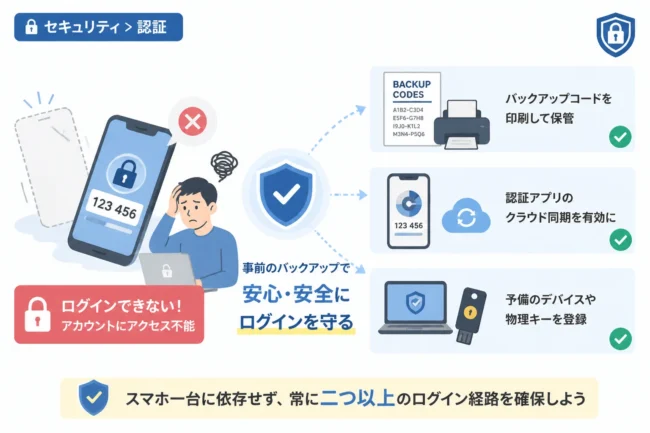
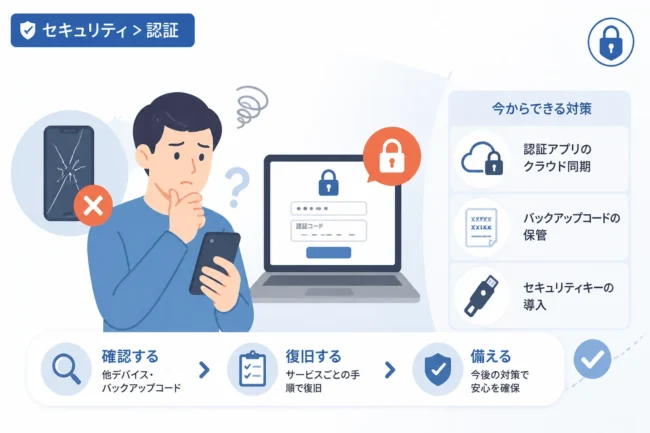
スマートフォンの紛失や機種変更に備えて、バックアップ機能である「Duo Restore」を設定しておきましょう。
アプリの設定メニューから「Duo Restore」を選択し、指示に従ってクラウドストレージ(iCloudやGoogleドライブ)への保存を有効にします。
リカバリパスワードの設定を求められる場合がありますが、これは機種変更時に必須となるため、忘れないように保管してください。
この設定を行っていない場合、端末が故障した際に管理者による手動の再登録が必要となり、業務に支障をきたす恐れがあります。
Duo Mobileの基本的な使い方
設定が完了すれば、日々のログイン作業は非常にシンプルになります。
ここでは、代表的な2つの利用パターンについて解説します。
Duo Pushによる認証手順
PCなどのデバイスで業務システムにログインする際、IDとパスワードを入力すると、スマートフォンに「ログイン要求」の通知が届きます。
通知をタップしてDuo Mobileアプリを開くと、「承認(Approve)」と「拒否(Deny)」の選択肢が表示されます。
自分がログインを試みている最中であれば、迷わず「承認」をタップしてください。
これだけで、PC側の画面が自動的に切り替わり、ログインが完了します。
もし心当たりのないタイミングで通知が届いた場合は、第三者が不正ログインを試みている可能性があります。
その場合は、迷わず「拒否」を選択し、速やかに組織のセキュリティ担当者に連絡してください。
パスコードによる認証手順
飛行機の中や電波の届かない地下室などでログインが必要な場合は、パスコードを使用します。
Duo Mobileアプリを開き、登録されているアカウント名をタップすると、6桁の数字(パスコード)が表示されます。
この数字は一定時間ごとに更新される仕組みになっており、一度しか使えません。
PC側のログイン画面で認証方式として「Passcode」を選択し、アプリに表示されている数字を入力してください。
Duo Mobileのパスコード生成はネットワーク接続を必要としないため、どんな状況でも確実に認証を行うことができます。
機種変更時の移行手順
新しいスマートフォンに買い替えた際、Duo Mobileのアカウントを引き継ぐ必要があります。
以前の端末で「Duo Restore」を有効にしていた場合は、新しい端末にアプリをインストールした後、「アカウントを復元する」から簡単に移行できます。
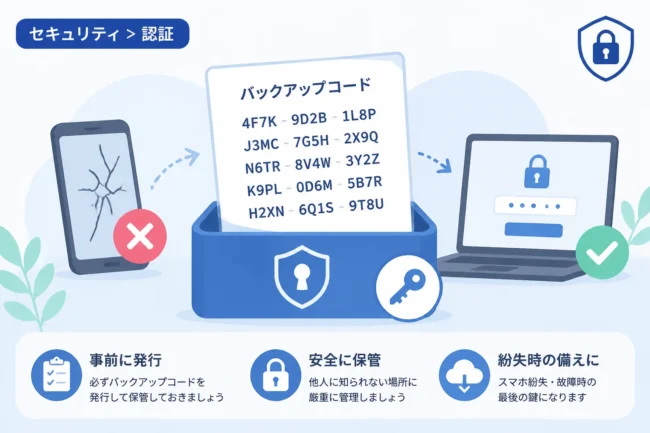
しかし、旧端末が手元にない場合やバックアップを設定していなかった場合は、管理者に連絡してアクティベーション用QRコードを再発行してもらう必要があります。
組織によっては、ユーザー自身でセルフサービスポータルから新しいデバイスを登録できる場合もあります。
セキュリティの観点から、古い端末からは必ずアカウント情報を削除するようにしてください。
トラブルシューティング:よくある問題と解決策
利用中に問題が発生した場合でも、多くは簡単な操作で解決可能です。
プッシュ通知が届かない場合
まずは、スマートフォンのネットワーク接続状況を確認してください。
Wi-Fiやモバイルデータ通信がオフになっている、あるいは機内モードになっている可能性があります。
次に、スマートフォンの設定画面でDuo Mobileの通知設定が「許可」になっているかを確認してください。
それでも届かない場合は、アプリを開いて手動で画面を下にスワイプし、通知を更新(リフレッシュ)してみてください。
一時的な不具合であれば、アプリの再起動やスマートフォンの再起動で解消することが多いです。
アプリを誤って削除してしまった場合
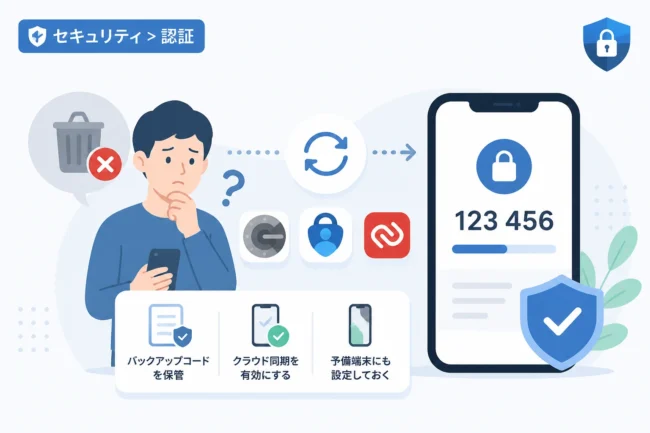
アプリを再インストールしただけでは、以前のアカウント情報は自動的に復旧しません。
バックアップ設定が済んでいれば、復元機能を試してください。
もし復元できない場合は、セキュリティ保護の観点から、管理者にデバイスの再登録を依頼する必要があります。
さらに安全に利用するためのベストプラクティス
Duo Mobileをより安全に運用するために、以下のポイントを意識してください。
まず、スマートフォンのOSを常に最新の状態にアップデートしておくことです。
OSのアップデートにはセキュリティパッチが含まれており、デバイス自体の脆弱性を突いた攻撃を防ぐことができます。
次に、スマートフォン自体の生体認証(指紋認証や顔認証)やパスコードロックを必ず有効にしてください。
Duo Mobileの設定で、「承認時に生体認証を求める」オプションを有効にすると、万が一スマートフォンが盗難に遭った際でも、第三者による承認を阻止できます。
また、公共の無料Wi-Fiを利用する際は、VPNを併用するなど通信の傍受にも注意を払いましょう。
最後に、認証アプリに表示されるログイン場所や時刻の情報を確認する癖をつけることも重要です。
Duo Pushの画面には、どこからアクセスが来ているかという情報が表示されるため、異常に気付きやすくなります。
まとめ
Duo Mobileは、複雑な操作を必要とせずに強力なセキュリティを実現できる優れた多要素認証ツールです。
初期設定を適切に行い、Duo Pushやパスコードを状況に応じて使い分けることで、不正アクセスのリスクを最小限に抑えることができます。
特に、機種変更時のトラブルを防ぐためのバックアップ設定や、承認時の生体認証の活用は、安全な運用のための必須事項と言えます。
「自分だけは大丈夫」という過信を捨て、適切なツールと正しい設定で、大切な情報資産を守りましょう。
もし設定方法に不安がある場合は、早めに組織のITサポートへ相談することをお勧めします。
安全なデジタル環境を構築することは、あなた自身と組織の信頼を守ることに繋がります。