インターネット上のセキュリティ脅威が日々巧妙化する中で、アカウントの保護は最優先事項となっています。
従来のパスワードのみによる認証では、リスト型攻撃やフィッシング詐欺から情報を守ることが難しくなっています。
そこで重要となるのが、パスワードに加えて別の認証要素を組み合わせる多要素認証(MFA)の導入です。
数ある認証アプリの中でも、Twilio社が提供する「Authy」は、その利便性と安全性の高さから多くのユーザーに支持されています。
本記事では、Authyの基本的な使い方から初期設定の手順、そして最大の特徴である複数デバイス同期のメリットを詳しく解説します。
初めて認証アプリを利用する方はもちろん、既存のアプリからの乗り換えを検討している方もぜひ参考にしてください。
Authyとは?クラウドバックアップが可能な認証アプリ
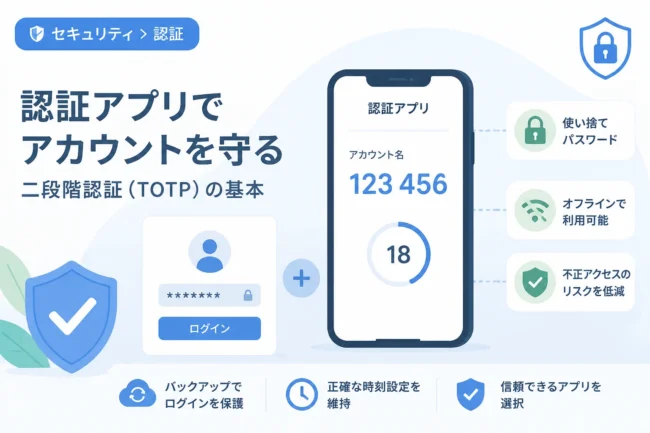
Authyは、ワンタイムパスワード(TOTP)を生成するためのスマートフォン向けアプリケーションです。
Google Authenticator(Google 認証システム)と同様に、30秒ごとに更新される6桁のコードを表示する機能を備えています。
しかし、Authyには他の認証アプリにはない独自の強みが数多く存在します。
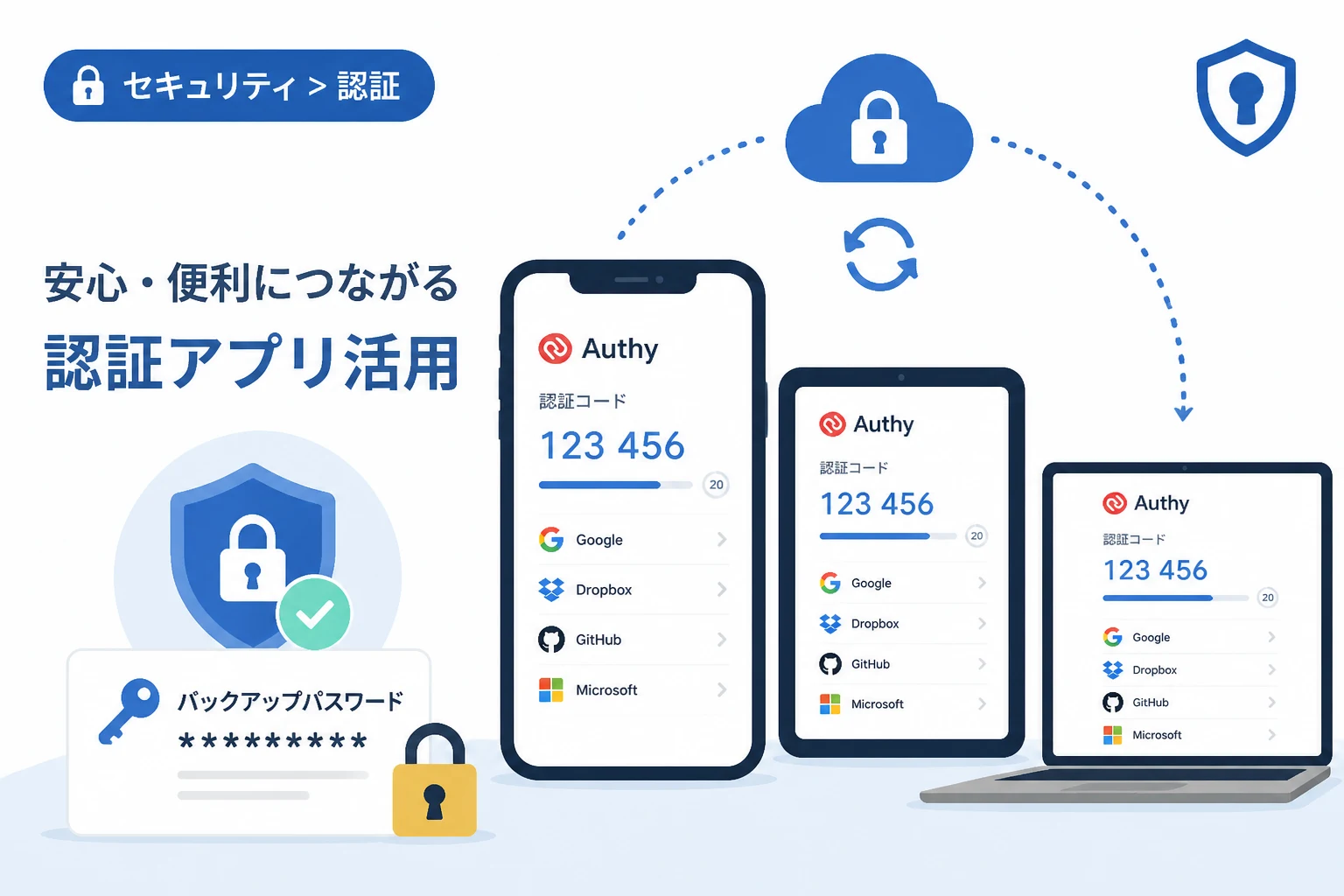
最も大きな特徴は、強力なクラウドバックアップ機能と複数デバイス間での同期機能を備えている点です。
一般的な認証アプリは、デバイス内にのみ認証情報を保存するため、スマートフォンの故障や紛失時にアカウント復旧が困難になるリスクがあります。
Authyはこの課題を解決するために、暗号化されたデータをクラウド上に保存し、新しいデバイスでもスムーズに復元できる仕組みを提供しています。
また、Twilioという世界的な通信サービス企業が運営しているため、信頼性も非常に高いと言えます。
Authyと他の認証アプリの比較
Authyの優位性を理解するために、主要な認証アプリとの違いを比較表で確認してみましょう。
| 機能 | Authy | Google 認証システム | Microsoft Authenticator |
|---|---|---|---|
| クラウド同期 | 標準対応(強力) | Googleアカウント連携 | Microsoftアカウント連携 |
| 複数デバイス利用 | 非常に容易 | 可能 | 可能 |
| バックアップパスワード | 独自設定あり | なし | なし(アカウント依存) |
| アプリアクセス制限 | PIN/生体認証 | 生体認証(一部) | PIN/生体認証 |
表から分かる通り、Authyは特に「複数デバイスでの利用」と「バックアップの独立性」において優れた特性を持っています。
万が一、メインのスマートフォンが利用できなくなった場合でも、別のタブレットや予備の端末から認証コードを確認することが可能です。
Authyを利用するメリット:複数デバイス同期の重要性
なぜ多要素認証において、複数デバイスでの同期が重要視されるのでしょうか。
それは、認証デバイスの紛失がオンライン上での「鍵の紛失」と同義であるからです。
多くのサービスでは、二段階認証を設定した後にデバイスを失うと、サポートへの連絡や複雑な本人確認手順が必要になります。
Authyを利用していれば、あらかじめ別のデバイスを登録しておくことで、即座にログインコードを取得できます。
また、機種変更の際にも面倒な「古い端末からのエクスポート」作業を行う必要がなく、新しい端末でログインするだけで設定が完了します。
この利便性は、複数のサービスで二段階認証を管理しているユーザーにとって、計り知れないメリットとなります。
Authyの初期設定手順:アカウント作成から準備まで
それでは、Authyを使い始めるための具体的な初期設定手順を解説します。
まずは、お使いのスマートフォンのアプリストアから「Twilio Authy」をインストールしてください。
1. 電話番号の登録と認証
アプリを起動すると、まず電話番号の入力を求められます。
Authyは電話番号をアカウントの識別子として利用するため、正確な番号を入力する必要があります。
国番号(日本であれば+81)を選択し、最初の「0」を除いた電話番号を入力してください。
入力後、SMSまたは電話による本人確認が行われます。
届いた確認コードをアプリに入力することで、アカウントの作成が完了します。
2. バックアップパスワードの設定(極めて重要)
アカウント作成後、最も最初に行うべき設定が「バックアップパスワード」の設定です。
このパスワードは、クラウド上に保存される認証データを暗号化するために使用されます。
このパスワードを忘れてしまうと、新しいデバイスでデータを復元することが一切できなくなります。
Authy社ですら復元できない仕組みになっているため、必ず強固なパスワードを設定し、安全な場所に保管してください。
設定メニューの「Accounts」から「Authenticator Backups」をオンにすることで設定が可能です。
Authyの使い方:ウェブサービスを登録する手順
初期設定が完了したら、実際にウェブサービスをAuthyに登録してみましょう。
ここでは、一般的なQRコードを使用した登録方法を説明します。
1. サービスの二段階認証設定を開く
Google、Amazon、GitHubなど、二段階認証を有効にしたいサービスのセキュリティ設定画面を開きます。
「認証システムアプリを使用する」といった選択肢を選び、QRコードを表示させます。
2. Authyでスキャンする
Authyアプリを開き、画面下部にある「Add Account」ボタンをタップします。
「Scan QR Code」を選択し、ブラウザに表示されているQRコードを読み取ります。
スキャンに成功すると、アカウントのロゴや名前が自動的に取得されます。
3. 6桁のコードを入力して確認する
Authyの画面に表示された6桁の数字を、サービスの確認画面に入力します。
これで連携は完了し、次回のログイン時からはAuthyに表示されるコードが必要になります。
複数デバイス同期の設定方法
Authyの真骨頂である、2台目以降のデバイスを追加する方法について解説します。
例えば、スマートフォンだけでなくiPadなどのタブレットでもコードを確認できるように設定してみましょう。
1. 新しいデバイスにAuthyをインストールする
追加したいデバイスにAuthyアプリをインストールし、登録済みの電話番号を入力します。
この際、既に登録されている古いデバイスに対して「新しいデバイスの追加を許可するか」という通知が届きます。
2. マルチデバイス機能を有効にする
新しいデバイスを追加するためには、メインの端末で「Allow Multi-device」設定がオンになっている必要があります。
設定の「Devices」タブから、このスイッチをオンに切り替えてください。
新しいデバイスでの認証が完了すると、自動的にアカウントリストが同期されます。
3. バックアップパスワードを入力する
同期されたアカウントには、最初は鍵マークが付いておりコードが表示されません。
ここで、初期設定時に決めた「バックアップパスワード」を入力します。
パスワードを入力することでデータの復号が行われ、全てのデバイスで同じコードが表示されるようになります。
セキュリティをさらに高めるための運用のコツ
Authyをより安全に利用するために、いくつかのアドバイスを記載します。
まず、「Allow Multi-device」設定は必要な時以外はオフにしておくことをお勧めします。
全てのデバイス登録が完了した後にこの設定をオフにすることで、第三者が勝手に新しいデバイスを追加することを防げます。
登録済みのデバイス間での同期は、この設定がオフであっても継続されるため安心してください。
次に、アプリ自体のロック機能を活用しましょう。
設定メニューの「Security」から「App Lock」を有効にし、PINコードや指紋認証、顔認証を設定してください。
これにより、スマートフォンがロック解除された状態で他人の手に渡ったとしても、認証コードを盗み見られるリスクを低減できます。
さらに、登録している電話番号が変更になる場合は注意が必要です。
Authyには電話番号変更のための機能(Account Change)が備わっていますが、旧番号が利用できなくなる前に手続きを行うのが最もスムーズです。
もし電話番号が変わり、かつ以前の端末も手元にない場合は、復旧に数日間の審査が必要になることがあります。
よくある質問とトラブルシューティング
Authyを利用する上で、多くのユーザーが直面しやすい疑問についてまとめました。
Q. バックアップパスワードを忘れたらどうなりますか?
A. 現在利用中のデバイスでは引き続きコードを確認できますが、新しいデバイスへの同期や復元はできなくなります。
この場合、一度全てのサービスの二段階認証を解除し、新しいバックアップパスワードで再登録する必要があります。
Q. 複数の電話番号で一つのアカウントを共有できますか?
A. いいえ、Authyのアカウントは一つの電話番号に紐付きます。
異なる電話番号の端末で同じコードを表示させたい場合は、それぞれの端末を同じ電話番号のアカウントとして登録する必要があります。
Q. PC版のAuthyが終了したと聞きましたが本当ですか?
A. はい、Twilio社はデスクトップ版Authyのサポートを終了しました。
現在はモバイル版アプリの使用を推奨しており、PCでコードを確認したい場合はスマートフォンのアプリを確認する必要があります。
まとめ
Authyは、多要素認証における最大の不安要素である「デバイスの紛失」に対する完璧な解決策を提供してくれます。
クラウドバックアップと複数デバイス同期を正しく設定することで、利便性を損なうことなく最高水準のセキュリティを実現できます。
まずはメインのスマートフォンに導入し、必ず「バックアップパスワード」を安全に保管することから始めてください。
そして、万が一に備えてタブレットや予備の端末を同期させておくことで、いかなる状況でもアカウントへのアクセスを維持できるようになります。
セキュリティ対策は「面倒」と感じることも多いですが、Authyのような優れたツールを活用して、安全なデジタルライフを送りましょう。