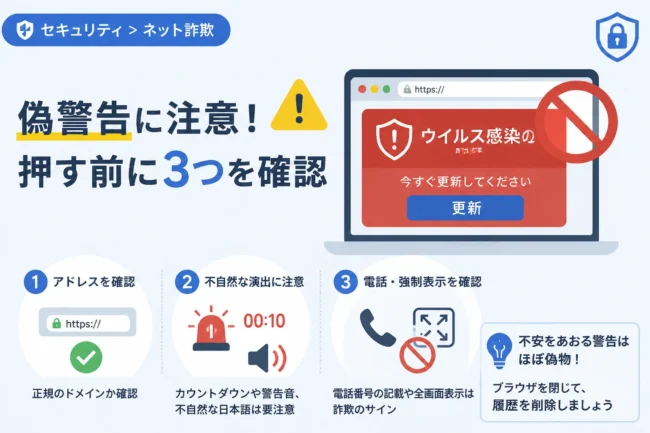
Microsoft Edgeを利用している最中、画面の右下に「ウイルスに感染しました」「システムが破損しています」といった不穏なメッセージが次々と表示されることがあります。
これらの多くは、PCが実際にウイルスに感染しているのではなく、Webサイトの「通知機能」を悪用した「偽警告(スキャム広告)」です。
一度「許可」を押してしまうと、ブラウザを閉じていても執拗に通知が表示されるようになり、ユーザーの不安を煽って偽のサポート窓口へ電話をかけさせたり、不要なソフトを購入させたりしようとします。
本記事では、Edgeで誤って許可してしまった不審な通知を安全に解除し、元の静かな環境を取り戻すための具体的な手順を詳しく解説します。
偽警告が表示される仕組みとは?
なぜ、ウイルス対策ソフトを導入しているにもかかわらず、このような不審なメッセージが表示されるのでしょうか。
その正体は、多くのモダンブラウザに搭載されている「プッシュ通知」という便利な機能を悪用したものです。
本来、プッシュ通知はニュースサイトの更新情報やメールの着信を知らせるために使われる機能です。
しかし、悪意のあるサイトは「ロボットではないことを確認するために『許可』を押してください」といった嘘の案内で、ユーザーに通知を許可させようとします。
ここで許可ボタンを押すと、ブラウザは「そのサイトからのメッセージを表示しても良い」と判断し、システム経由で偽の警告を送り続けるようになります。
つまり、PCそのものが乗っ取られているわけではなく、ブラウザの設定で特定のサイトに通信を許可している状態にすぎません。
Edgeで偽警告の通知を解除する基本手順
Microsoft Edgeで許可してしまった不審な通知を止めるには、設定メニューから個別に許可を取り消す必要があります。
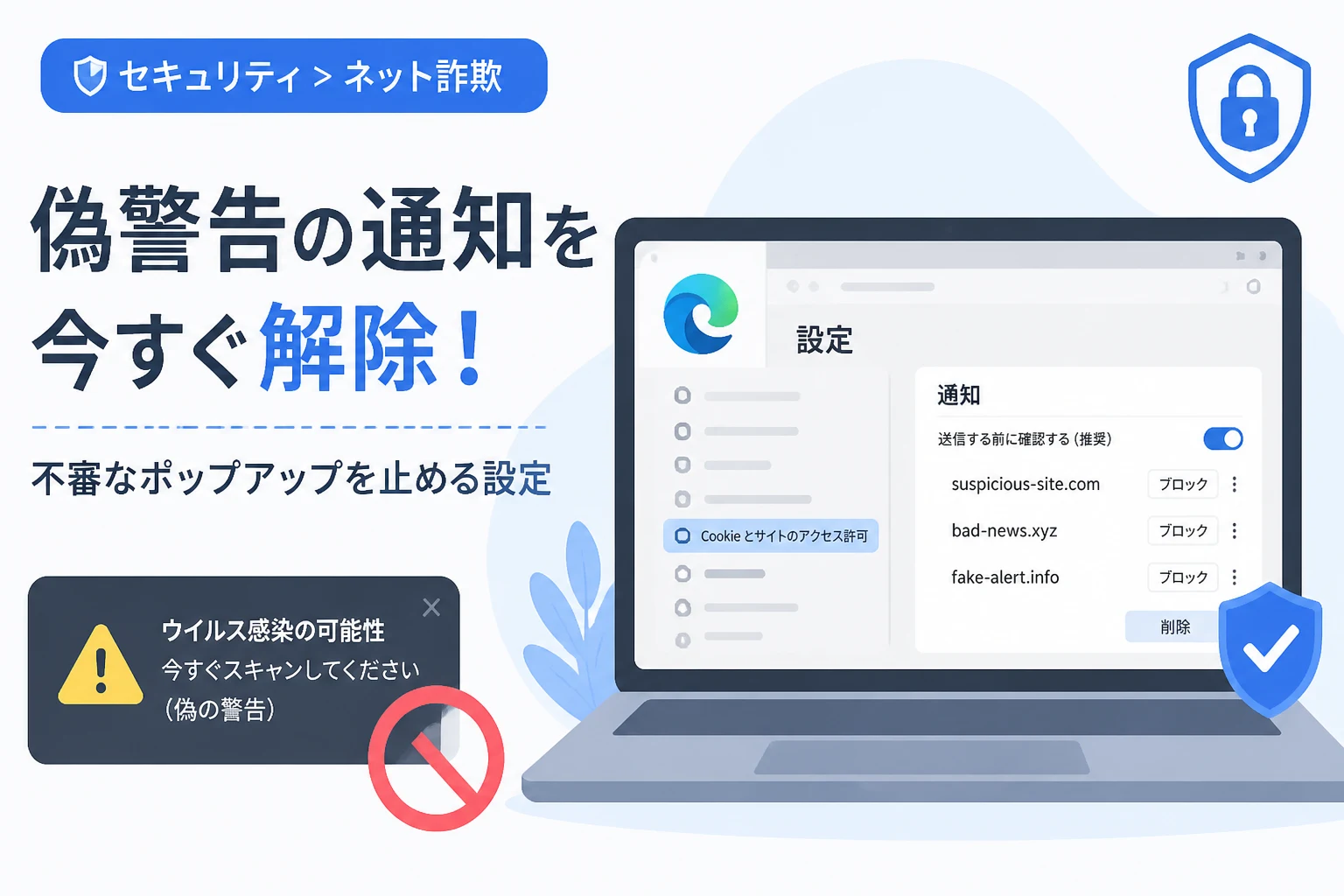
まずは、Edgeを起動し、画面の右上にある「…」(設定など)のアイコンをクリックしてください。
表示されたメニューの中から、下部にある「設定」を選択します。
設定画面が開いたら、左側のメニュー一覧から「Cookie とサイトのアクセス許可」を探してクリックしましょう。
画面中央に「すべてのアクセス許可」という項目が表示されますので、その中から「通知」という項目を見つけます。
「通知」をクリックすると、現在通知が許可されているWebサイトの一覧が表示されます。
不審なサイトを「ブロック」または「削除」する
「許可」セクションを確認すると、自分が見覚えのないURLや、不自然な文字列のドメインが並んでいるはずです。
偽警告の送り主は、公式サービスを装った紛らわしい名前(例:windows-security-update.comなど)を使っていることが多いため、注意深く確認してください。
削除したいサイトの右側にある「…」(その他のアクション)をクリックします。
メニューが表示されますので、今後一切そのサイトからの通知を受け取りたくない場合は「ブロック」を選択してください。
もし一覧から完全に消し去りたい場合は「削除」を選択しますが、再度そのサイトを訪れた際にまた許可を求められる可能性があるため、「ブロック」の方が確実です。
この操作を行うだけで、画面右下に表示されていた煩わしい偽警告は即座に停止します。
通知を許可してしまった際のリスクと注意点
通知を許可してしまっただけであれば、まだ金銭的な被害や個人情報の流出に至っているわけではありません。
しかし、表示された偽警告のボタンをクリックし、その先のサイトで操作を続けることは非常に危険です。
偽警告には、以下のような誘導パターンが含まれていることが一般的です。
| 誘導パターン | 主なリスク |
|---|---|
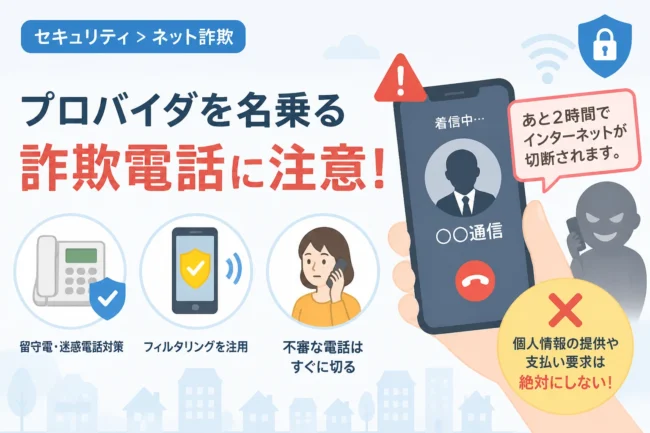
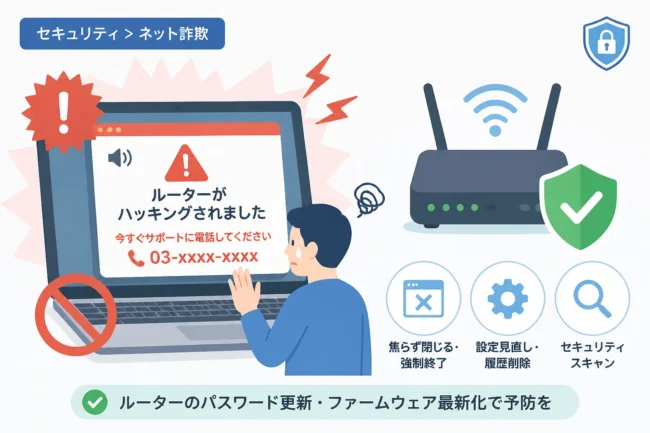
| 偽の電話番号への発信 | サポート詐欺師に繋がり、遠隔操作ソフトの導入や金銭を要求される。 |
| ウイルス駆除ソフトの購入 | 全く効果のない、あるいはPCの動作を重くする不要なソフトを買わされる。 |
| 個人情報の入力 | クレジットカード情報や氏名、電話番号が名簿業者に転売される。 |
たとえ「期限が切れています」「今すぐ修復してください」とカウントダウンが表示されても、それはユーザーを焦らせるための演出に過ぎません。
焦ってボタンを押したり、記載されている電話番号に連絡したりしないよう、冷静に対処することが重要です。
設定解除でも通知が止まらない場合の対処法
もし通知設定を削除しても警告が表示され続ける場合、ブラウザの拡張機能として悪意のあるプログラムが入り込んでいる可能性があります。
その場合は、拡張機能の設定(edge://extensions/)を開き、身に覚えのない拡張機能が有効になっていないか確認してください。
不要な拡張機能は「削除」ボタンを押して完全にアンインストールしましょう。
それでも状況が改善しない、あるいは設定画面自体がうまく開けないといった場合には、Edgeの設定を初期状態に戻す方法を検討してください。
設定メニューの「設定のリセット」から「設定を既定値に復元します」を実行することで、通知設定を含むすべてのカスタマイズがリセットされます。
なお、この操作を行ってもお気に入りや履歴、保存されたパスワードは消去されませんので安心してください。
今後、偽警告に騙されないための予防策
一度被害に遭うと、同様のサイトへ誘導されるリスクは常に付きまといます。
根本的な対策として、ブラウザの設定で通知要求そのものを表示させないようにしておくのが効果的です。
先ほどの「通知」設定画面(edge://extensions/)の最上部にある「送信前に確認する (推奨)」というスイッチをオフにします。
これをオフにすると、「通知を許可しますか?」というポップアップ自体が表示されなくなり、誤操作の余地がなくなります。
また、信頼できるセキュリティソフトを導入し、Web脅威対策機能を有効にしておくことも推奨されます。
不審なサイトへのアクセスを未然にブロックしてくれるため、二重の防御壁として機能します。
まとめ
Edgeの画面右下に現れる偽警告は、ウイルス感染ではなく「ブラウザ通知」の悪用によるものです。
設定画面から「Cookie とサイトのアクセス許可」を開き、不審なサイトの通知設定を「ブロック」するだけで、問題を解決できます。
最も大切なのは、警告メッセージが表示されてもパニックにならず、「何もしないこと」です。
不審な電話番号にかけたり、未知のソフトをダウンロードしたりせず、速やかにブラウザの設定を見直してください。
日頃から通知設定を制限し、正しいセキュリティ知識を持つことで、快適で安全なインターネット利用を継続しましょう。